
Diese Anleitung führt dich durch alles, was wichtig ist: die Apple-Grundeinstellungen für dein Kind und das Einrichten von PauseNow. Einmal gut eine halbe Stunde investiert – und dein Kind ist sicher unterwegs. PauseNow ist der Not-Aus obendrauf: ein Fingertipp, und es ist still.
Am Ende steht ein Knopf, den jeder drücken kann, der sich kümmert: du, die Oma, der Babysitter, das getrennt lebende Elternteil – ganz ohne in eurer Apple-Familie zu sein.
Apple-Familie bereits eingerichtet? Direkt zum PauseNow-Setup →
Als dein Kind Rad fahren gelernt hat, hast du nicht einfach gesagt: „Setz dich drauf und fahr." Du hast einen Helm gekauft. Die Verkehrsregeln erklärt. Mit ihm auf dem Hof geübt, bevor es zum ersten Mal allein auf die Straße durfte.
Beim iPhone ist es genauso. Ein paar gute Einstellungen am Anfang sind wie der Helm und die ersten Übungsrunden auf dem Hof. Einmal richtig gemacht – ab dann kann dein Kind sicher unterwegs sein.
Kurz vorweg: Nichts davon richtet sich gegen dein Kind. Diese Einstellungen sorgen dafür, dass eure Absprachen halten – auch wenn gerade niemand danebensteht. Ich habe das an meinem eigenen Sohn gelernt, inklusive der Fehler, die in dieser Anleitung stehen.
Bevor du am Kinder-iPhone irgendetwas änderst: mach ein iCloud-Backup. Falls später mal etwas schiefläuft, ist alles wieder da.
Am Kinder-iPhone: Einstellungen → [Name oben antippen] → iCloud → iCloud-Backup → „Backup jetzt erstellen". Falls iCloud-Speicher voll ist: 50 GB für 0,99 €/Monat erweitern oder alte Backups einmal aufräumen.
Apples Fernverwaltung via Familienfreigabe ist in der Praxis fehleranfällig: Einstellungen sehen auf dem Eltern-iPhone aus, als wären sie gespeichert, wurden aber am Kindergerät gar nicht übernommen. Betroffen sind vor allem App-Limits, Downtime und erlaubte Websites.
Damit alles funktioniert, braucht dein Kind einen Kinder-Apple-Account, der in deiner Familienfreigabe ist. Welche Situation passt zu euch?
Du legst jetzt einen neuen Kinder-Account in deiner Familienfreigabe an.
Anleitung →Perfekt – nur kurz prüfen, dann weiter zu Schritt 2.
Anleitung →Häufig. Lässt sich umstellen – Daten bleiben erhalten.
Anleitung →An deinem iPhone (nicht am Kindergerät):
Folge den Schritten. Apple fragt Name, Geburtsdatum und richtet einen Account ein, der automatisch in deiner Familienfreigabe landet.
Prüfen, dass das Geburtsdatum korrekt ist und „Bildschirmzeit" sowie „Kindersicherung" aktiviert sind. Alles in Ordnung? Weiter zu Schritt 2.
Viele Eltern haben vor Jahren einen Apple Account fürs Kind angelegt, dabei aber ein erwachsenes Geburtsdatum eingegeben – damals war das fast unvermeidlich. Seit Anfang 2025 lässt Apple sich das offiziell korrigieren.
Apps, Käufe, Fotos, Nachrichten, iCloud-Inhalte – alles bleibt am Account. Genau dafür hat Apple die Funktion gebaut: damit Familien nicht von vorne anfangen müssen.
So geht's:
Einmal-Entscheidung: Sobald der Account in einen Kinderaccount umgewandelt ist, lässt sich das Geburtsdatum nicht mehr nachträglich ändern. Echtes Datum eintragen.
15-Tage-Rückgängig-Fenster: Falls aus Versehen umgewandelt, lässt sich das innerhalb von 15 Tagen über account.apple.com selbst zurücksetzen. Danach nur noch mit Hilfe des Familienorganisators.
Voraussetzung: Der Account darf nicht selbst Organisator oder Elternteil einer anderen Familienfreigabegruppe sein. Bei Problemen hilft der Apple-Support unter 0800 6645 451.
Das Kindergerät muss mit der Kind-Apple-ID angemeldet sein und in der Familienfreigabe als Kindkonto erscheinen.
Das Kind nimmt die Einladung auf seinem iPhone an. Danach erscheint es in deiner Familienliste.
Apple verspricht, dass App-Limits sich über „Geräteübergreifend teilen" auf alle Geräte mit derselben Apple-ID übertragen. Bei Kinderkonten ist das sogar gewollt – Apple Support hat bestätigt, dass Beschränkungen für die gesamte Apple-ID gelten und nicht pro Gerät getrennt werden können.
In der Praxis ist die Umsetzung jedoch fehleranfällig: Viele Eltern berichten, dass die Limits auf beiden Geräten parallel laufen statt sich zu teilen – das Kind hat also auf iPhone und iPad jeweils die volle Bildschirmzeit. Andere berichten, dass sich Änderungen unkontrolliert zwischen den Geräten übertragen, auch wenn „Geräteübergreifend teilen" deaktiviert ist.
Empfehlung: Richte die Bildschirmzeit-Limits auf jedem Gerät separat direkt am jeweiligen Gerät ein – das ist zuverlässiger als die automatische Synchronisation.
Für PauseNow gilt: PauseNow arbeitet gerätegebunden. Ein Pausier-Befehl trifft immer nur das Gerät, das du im Dashboard auswählst. Das iPad muss als eigenes Gerät installiert und verknüpft werden – du siehst es dann als separaten Eintrag im Dashboard und kannst es unabhängig vom iPhone pausieren oder freigeben.
Danach wirst du aufgefordert, einen 4-stelligen Bildschirmzeit-Code festzulegen. Wähle einen Code, den nur du kennst.
Ohne diesen Code kann dein Kind sämtliche Schutzeinstellungen selbst ändern oder deaktivieren — auch die von PauseNow. Der Bildschirmzeit-Code ist das Fundament für alles, was in diesem Guide folgt.
Diese Auswahl aktiviert den elterlichen Schutzmodus. Das Gerät wird als Kindgerät registriert, was PauseNow und Apples eigene Schutzfunktionen benötigen, um zuverlässig zu arbeiten.
Jede App-Gruppe hat ihren eigenen, unabhängigen Zähler. Wenn du Spiele auf 1 Stunde und Social Media auf 2 Stunden begrenzt, kann das Kind theoretisch 3 Stunden in diesen Kategorien verbringen – die Limits addieren sich. Das ist kein Bug, sondern so von Apple gedacht.
Tipp: Wenn du ein hartes Gesamt-Tageslimit willst, nutze zusätzlich die Auszeit (siehe unten).
Erstelle für jede Gruppe ein eigenes Limit. Bei jeder Gruppe den Schalter „Am Ende des Limits blockieren" aktivieren – sonst wird das Limit ignoriert und das Kind spielt einfach weiter.
⚠️ Achtung! Wenn es hier mehrere Gruppen gibt, ADDIEREN sich die Zeiten!
⚠️ Nachrichten und Telefon sind von Apple immer erlaubt!
Das Limit von 23:59 bedeutet kein hartes Tageslimit, aber PauseNow kann diese Apps trotzdem pausieren. Ohne dieses Limit könnten diese Apps von PauseNow nicht pausiert werden und das Kind könnte die gewählten Apps ohne Limit nutzen.
Trage hier Domains ein, die durch Apples Inhaltsfilter trotzdem erreichbar sind. 1 Minute entspricht einer faktischen Sperre.
Auch mit der Einstellung „Nur jugendfreie Websites" gelangen manche nicht jugendfreien Inhalte durch:
Bekannte Problemseiten daher manuell als 1-Minuten-Limit eintragen.
Die Auszeit ist ein hartes Tagesende-Limit: Ab einer bestimmten Uhrzeit sind alle Apps gesperrt – nur die Apps aus „Immer erlaubt" bleiben erreichbar.
Sinnvoll zum Beispiel ab 21 Uhr, damit das Kind nicht nachts weiterspielt, während die App-Limits schon verbraucht sind.
Auszeit als Sicherheitsnetz zusätzlich zu den App-Limits nutzen, nicht als Ersatz. Die App-Limits begrenzen die Nutzung tagsüber, die Auszeit setzt dem Tag ein klares Ende.
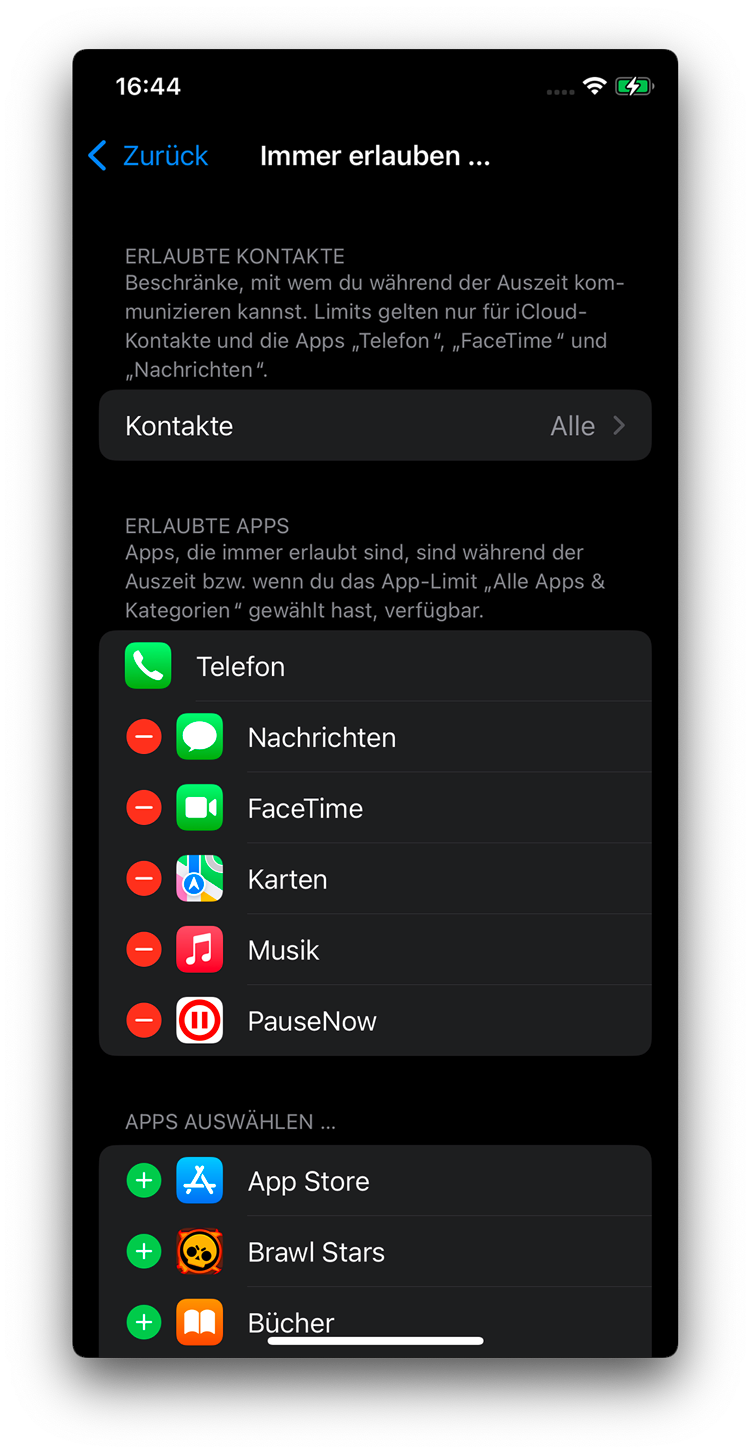
Diese Apps sind auch dann erreichbar, wenn PauseNow das Gerät pausiert oder eine Auszeit aktiv ist. Füge hier nur das Notwendigste hinzu.
| App | Warum erlaubt? |
|---|---|
| Telefon | Von Apple standardmäßig erlaubt — Notrufe und Kontakt zu Eltern müssen immer möglich sein |
| Nachrichten (iMessage) | Von Apple standardmäßig erlaubt — Kurznachrichten an Eltern in Notfällen |
| Karten | Navigation und Orientierung — kein Unterhaltungsnutzen |
| Kalender | Termine einsehen — kein Unterhaltungsnutzen |
| Schul-Apps | Falls dein Kind Schul-Apps nutzt (z.B. Moodle, Untis, ANTON) — hier eintragen |
| ÖPNV-App | Falls dein Kind selbstständig Bus oder Bahn fährt (z.B. DB Navigator, HVV, MVG) |
| PauseNow | Pflicht — ohne diesen Eintrag blockiert sich PauseNow selbst |
Falls PauseNow nicht in der Liste steht, blockiert Bildschirmzeit die App zusammen mit allen anderen – und PauseNow kann nicht mehr kommunizieren. Der Pausier-Befehl vom Eltern-iPhone kommt dann nicht mehr an.
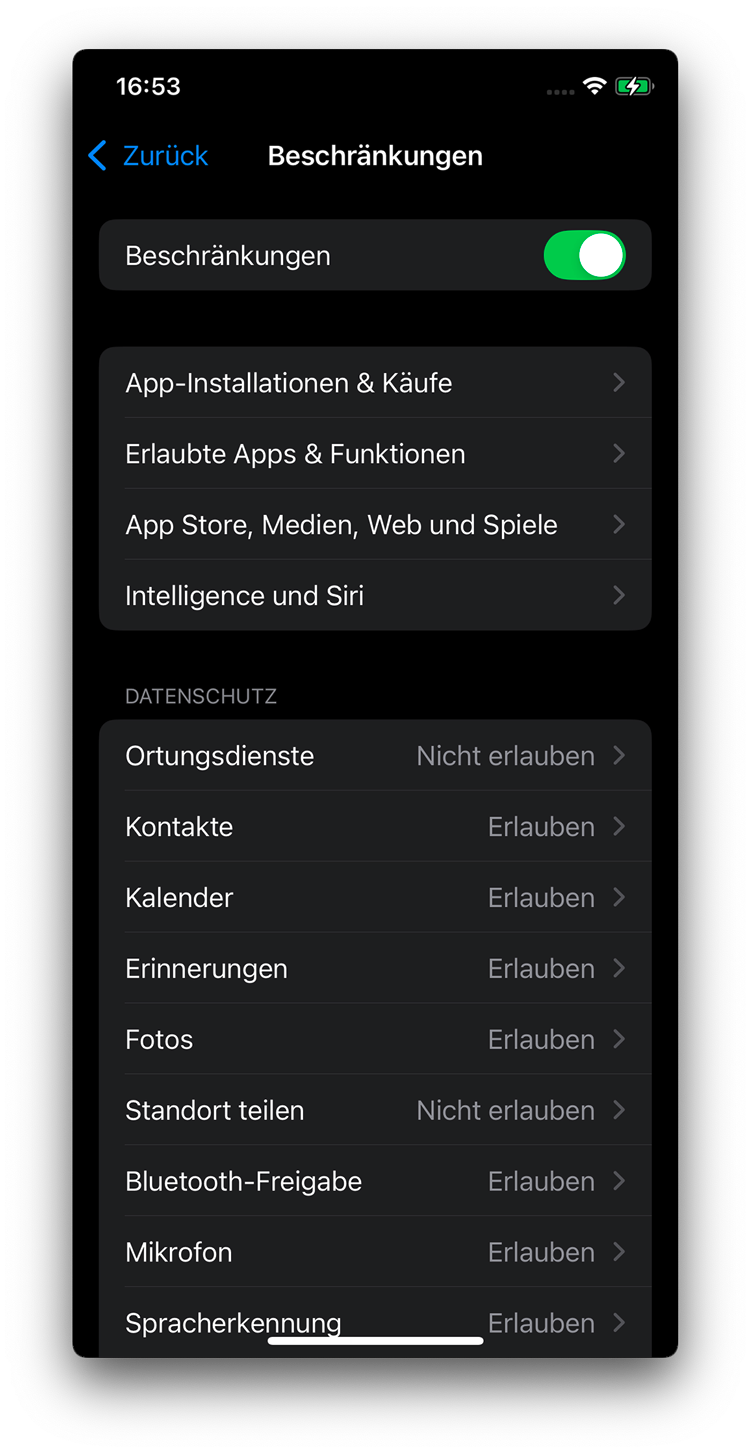
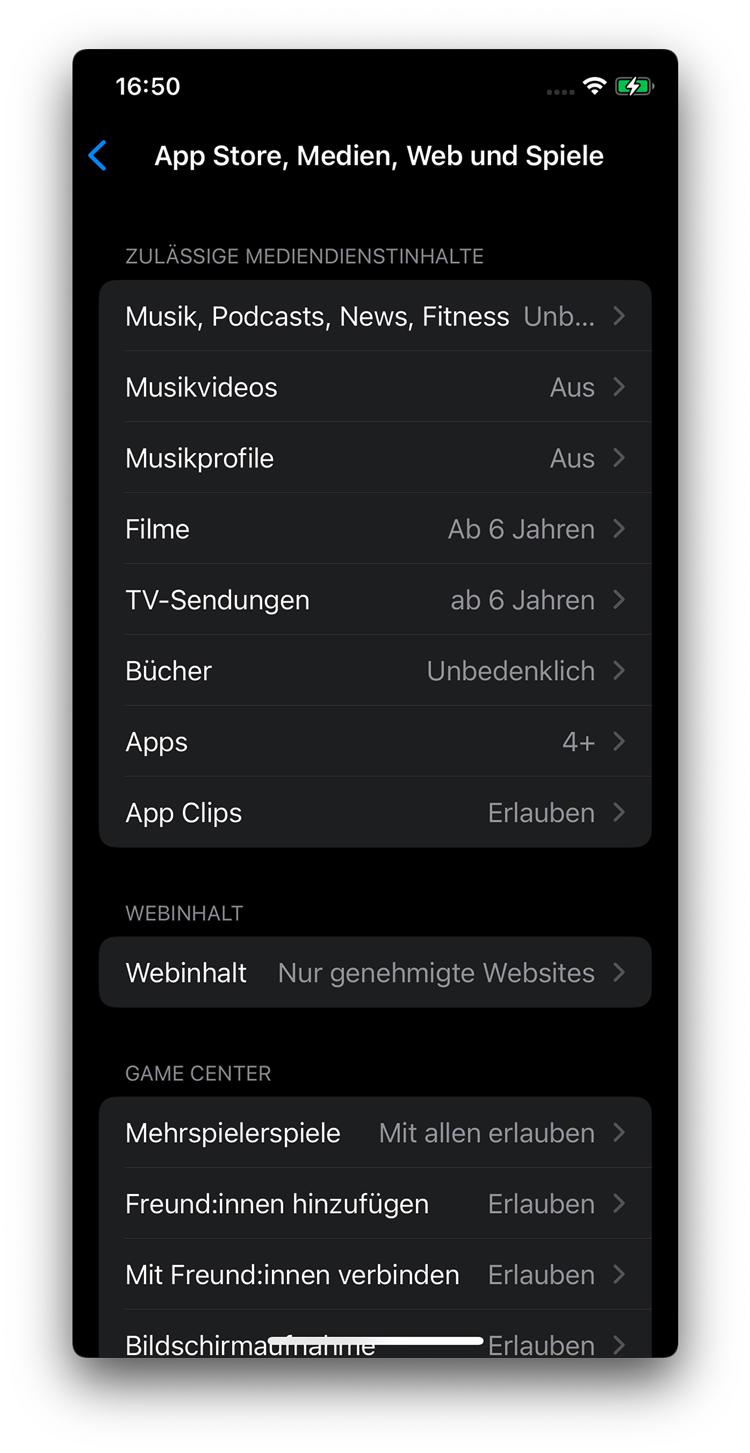
Aktiviere zunächst den Hauptschalter „Inhalte & Datenschutz". Danach die folgenden Einstellungen vornehmen:
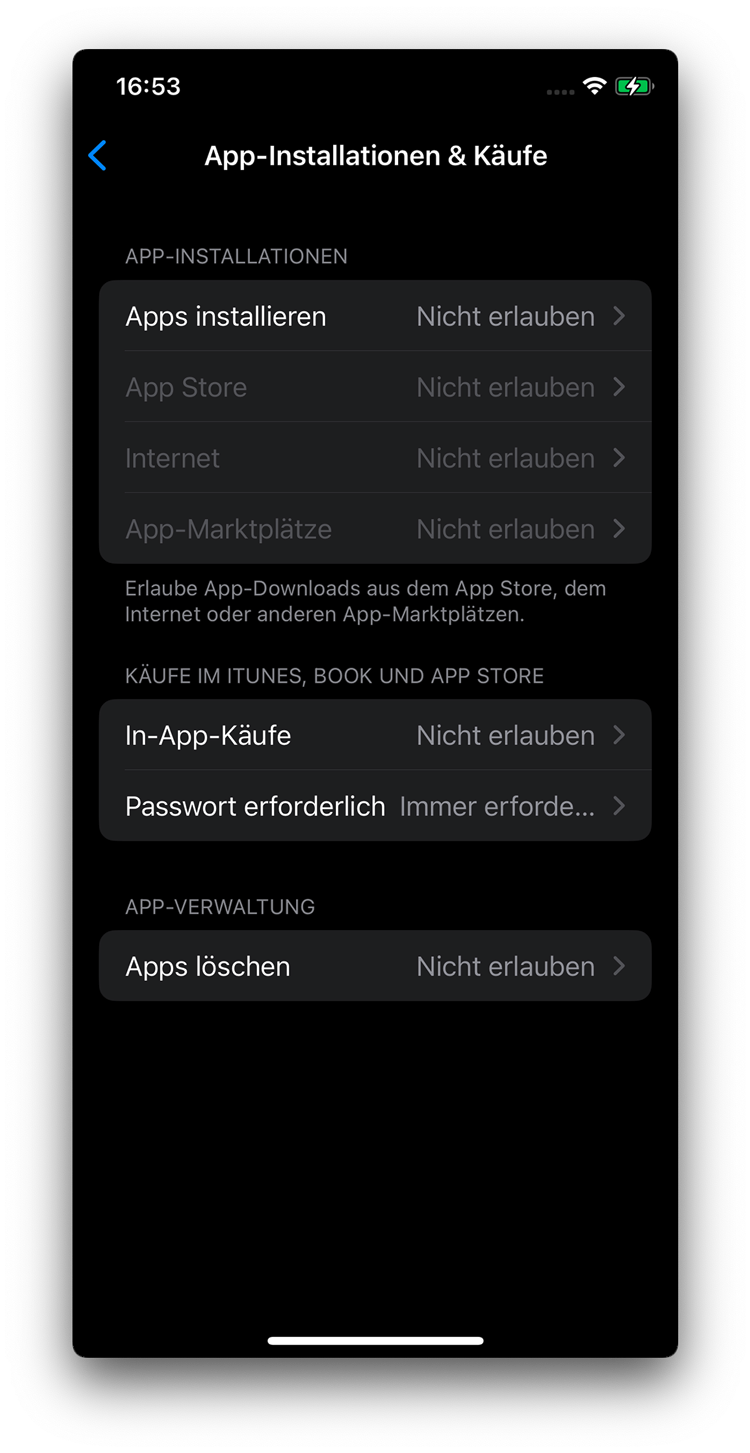

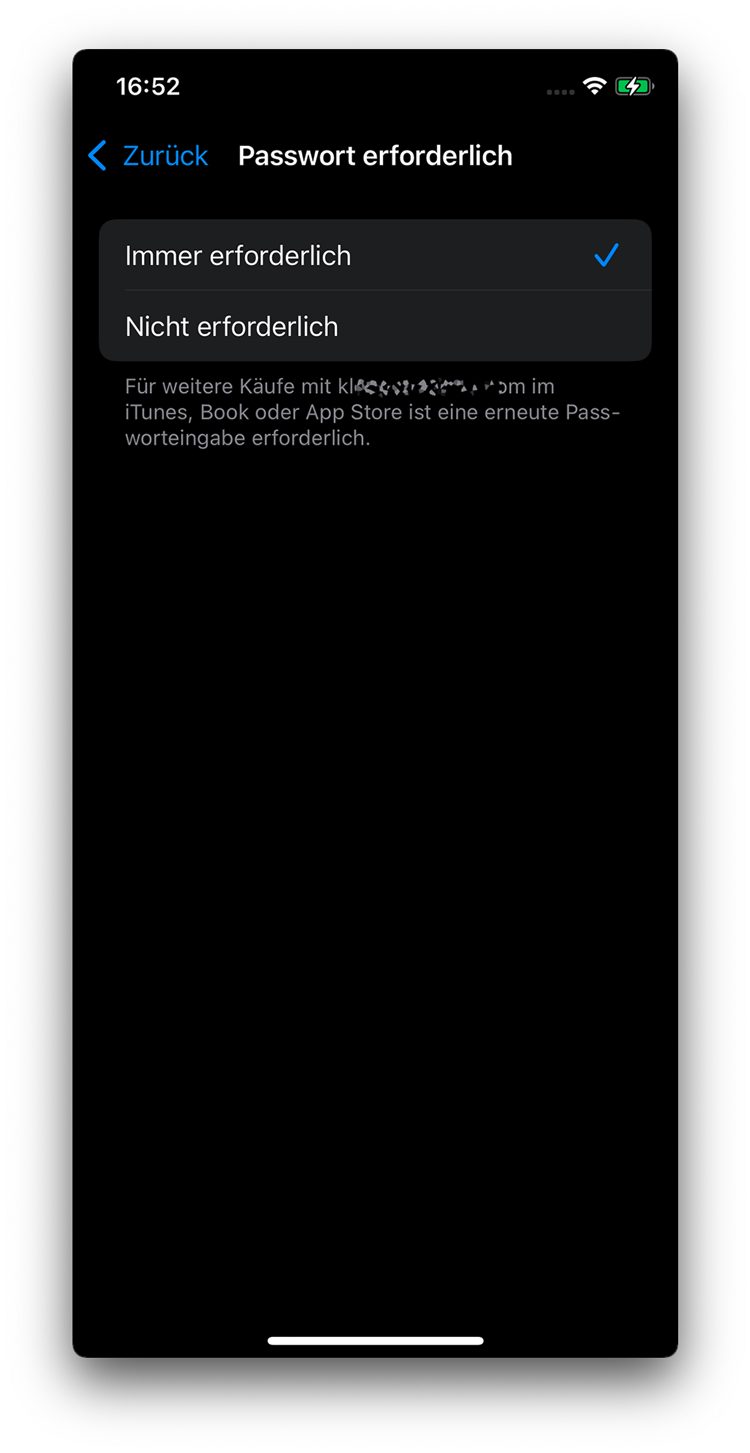
| Einstellung | Wert |
|---|---|
| Apps installieren | Nicht erlaubenDas Kind soll keine Apps selbst installieren können |
| Apps löschen | Nicht erlaubenVerhindert, dass wichtige Apps gelöscht werden. PauseNow kann nur mit der Apple-ID des Admins gelöscht werden! |
| In-App-Käufe | Nicht erlaubenVerhindert ungewollte Kosten in Spielen oder Apps |
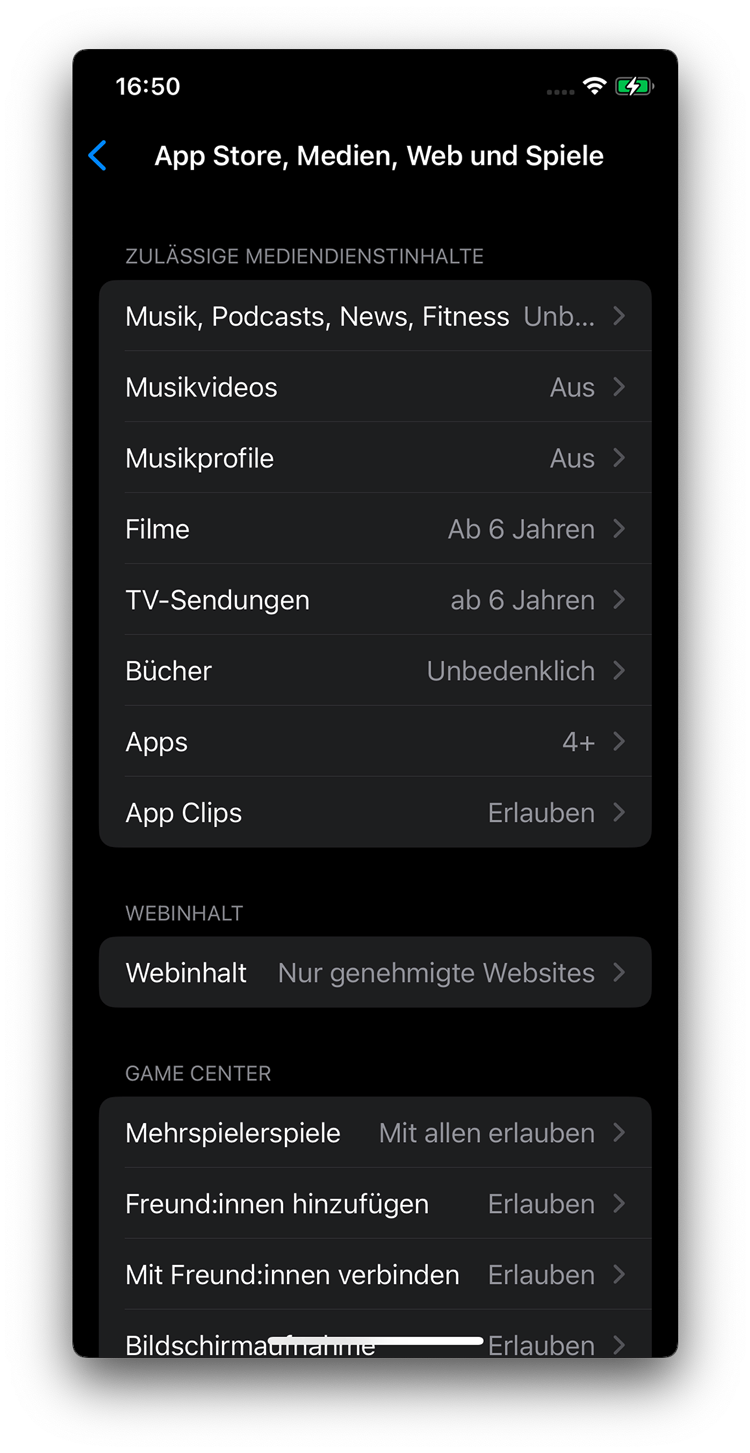
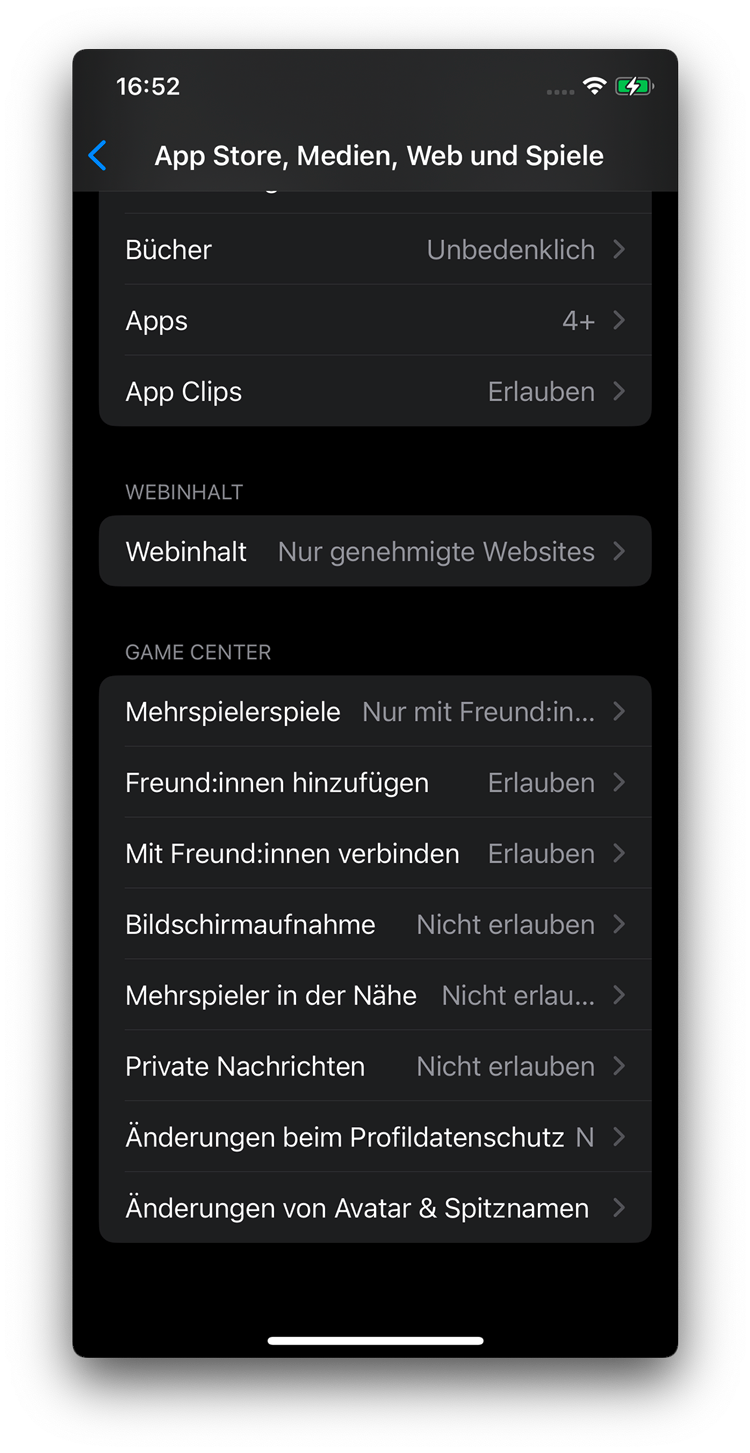
| Kategorie | Einstellung |
|---|---|
| Filme | FSK 16 |
| Serien | TV-14 |
| Apps | 12+ |
| Webinhalt | Nur jugendfreie WebsitesBekannte Lücken beachten – siehe Hinweis bei Schritt 4 |
| Explizite Sprache (Siri) | Nicht erlauben |
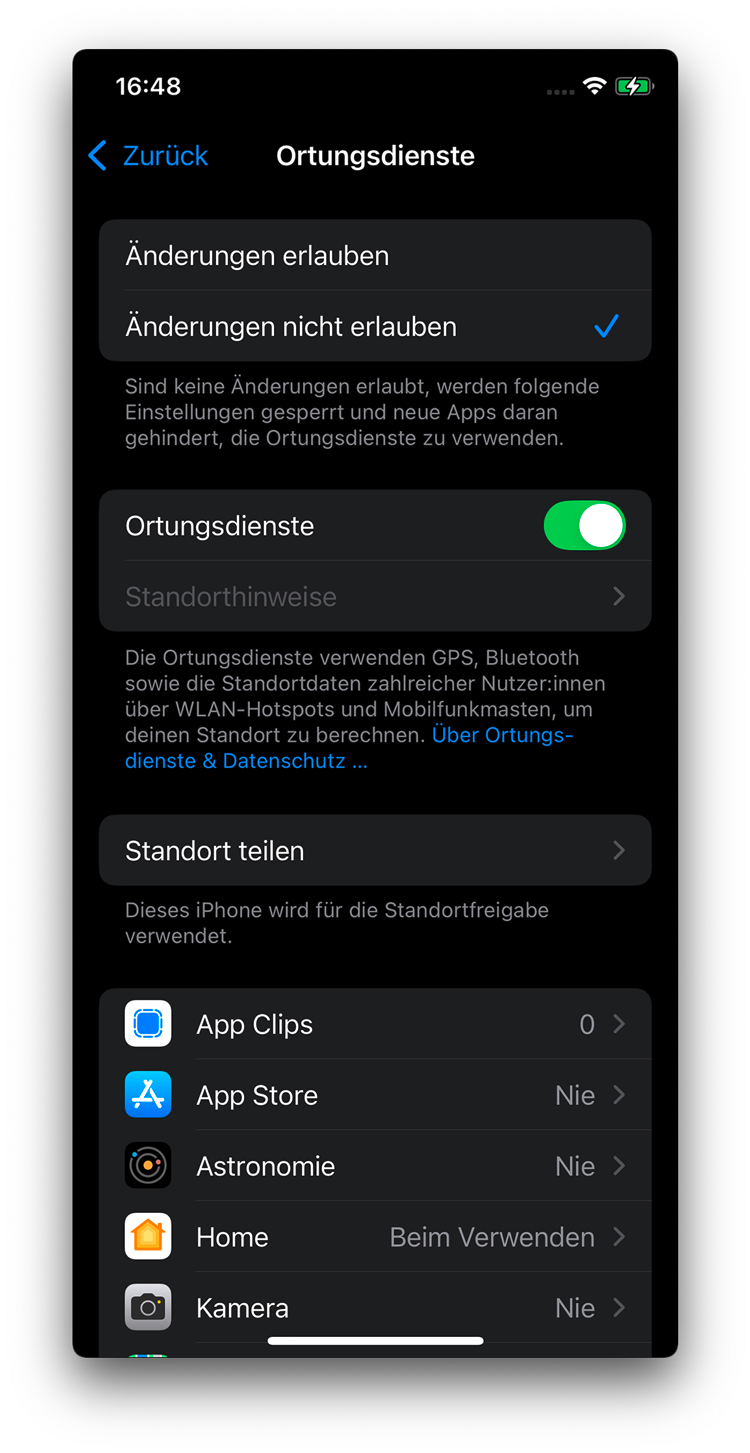
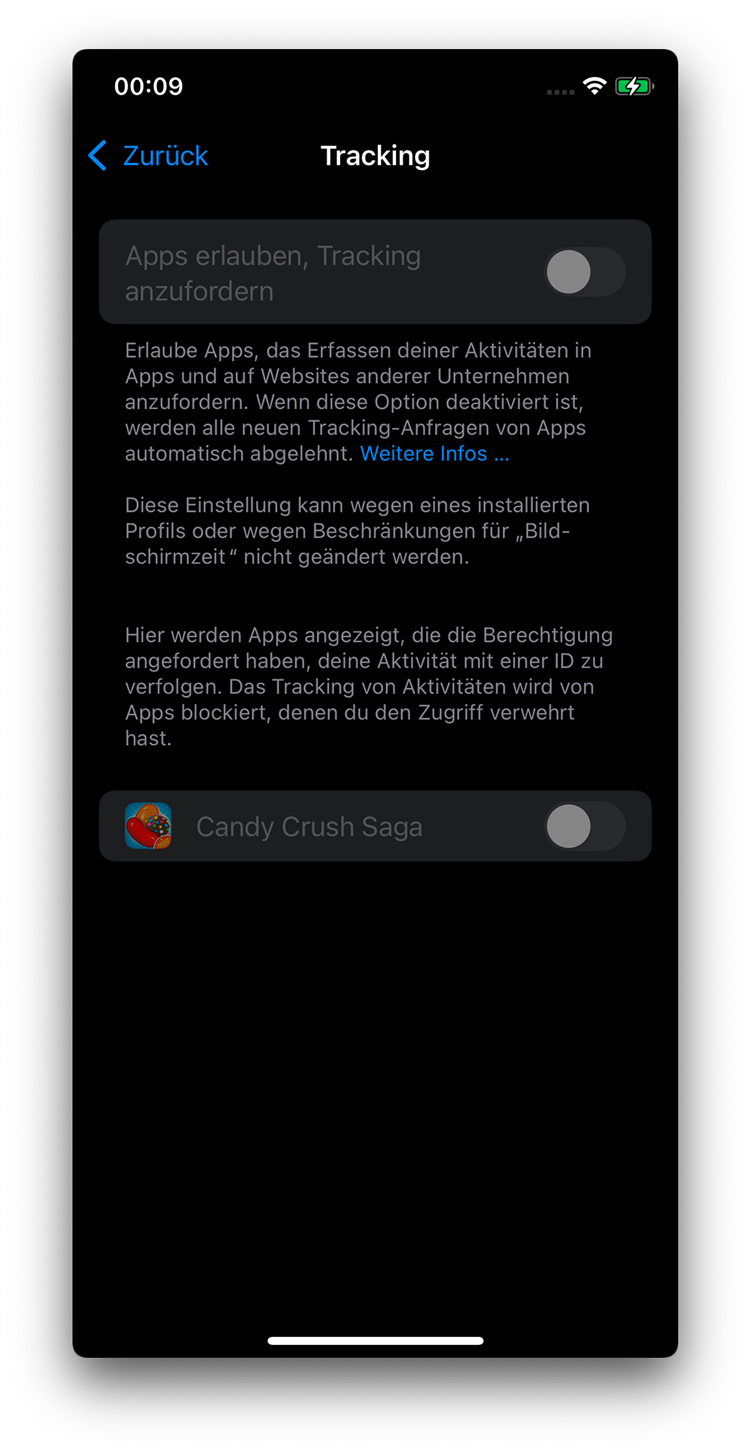
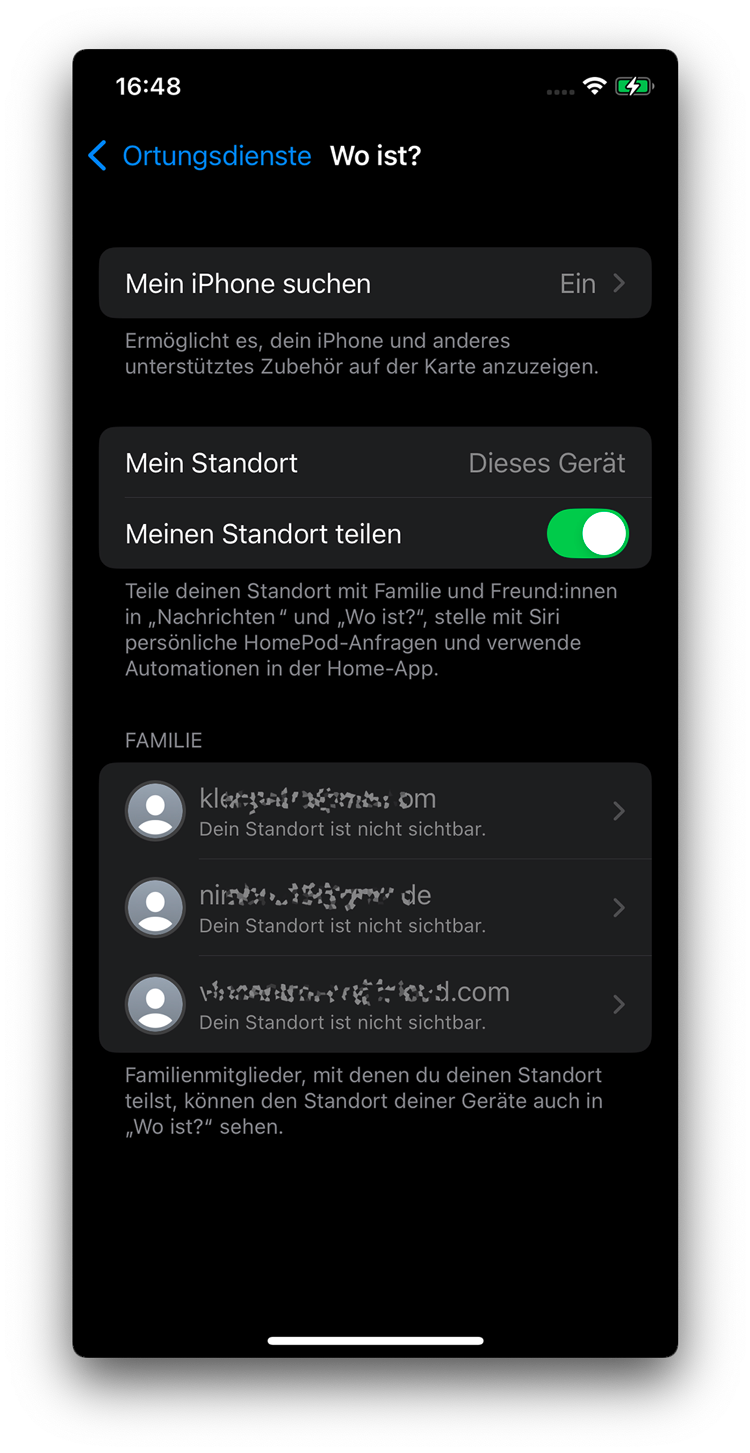
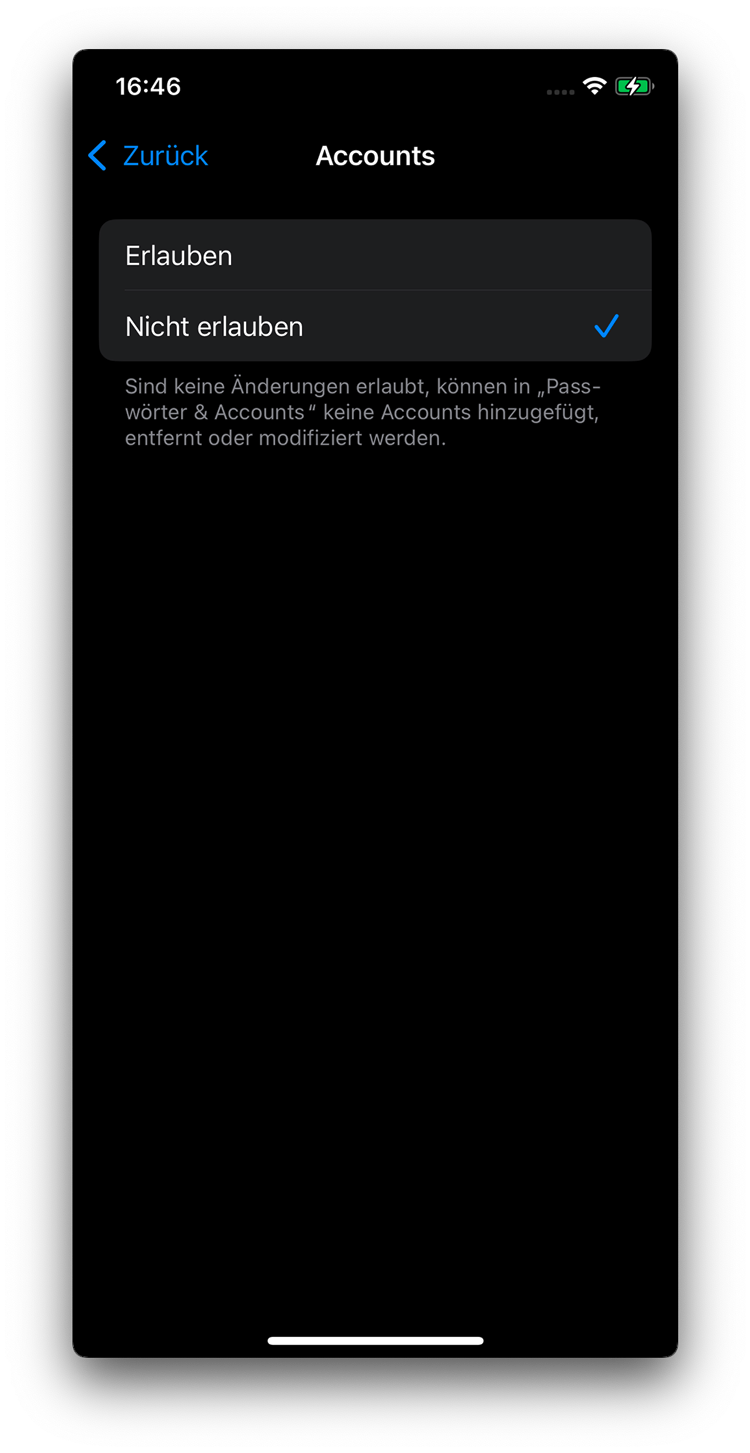

| Einstellung | Wert & Begründung |
|---|---|
| Ortungsdienste | Erlauben – aber einzelne Apps prüfenStandort für Notfall-Tracking erlaubt; Social-Media-Apps auf „Nie" setzen |
| Apple-Werbung | Nicht erlauben (Änderungen)Verhindert Verhaltensprofil für personalisierte Werbung |
| App-Tracking | Nicht erlauben (Änderungen)Verhindert geräteübergreifendes Tracking |
| Accounts | Änderungen nicht erlaubenVerhindert heimlichen zweiten iCloud-Account |
| Mobile Daten | Änderungen nicht erlaubenEssenziell für PauseNow: Wer mobile Daten deaktiviert, empfängt keinen Pausier-Befehl vom Eltern-iPhone mehr – das Gerät lässt sich dann nicht fernpausieren. Außerdem verhindert diese Einstellung, dass das Kind einzelne Apps vom Datenlimit ausnimmt oder auf mobiles Netz wechselt, um WLAN-Sperren zu umgehen. PauseNow kann diese Einstellung aus technischen Gründen nicht selbst überprüfen – daher ist sie besonders wichtig. |

| Einstellung | Wert |
|---|---|
| Code-Änderungen | Nicht erlaubenVerhindert, dass das Kind dich aussperrt |
| Face-ID/Touch-ID | Nicht erlaubenDamit das Gerät nicht auf ein einziges Gesicht festgelegt wird |
Ohne Mobilfunknetz kommt kein Pausier-Befehl an – das Gerät bleibt entsperrt, egal was du im Dashboard tust. Deshalb sollte diese Einstellung gesperrt bleiben.
Stelle sicher, dass oben in 6.3 „Mobile Daten → Änderungen nicht erlauben" gesetzt ist.
Apple Intelligence ist Apples KI-System, das seit iOS 18.1 auf neueren iPhones automatisch aktiv ist. Einige Funktionen sind hilfreich — andere geben deinem Kind Zugang zu einem externen KI-Chatbot (aktuell ChatGPT von OpenAI), der Webinhaltsfilter umgehen kann.
Wenn du diese Einstellung erlaubst, kann dein Kind über Siri oder über das Textmenü in jeder App direkt mit ChatGPT kommunizieren. ChatGPT beantwortet beliebige Fragen, erstellt Texte und Bilder — ohne dass der Webinhaltsfilter greift. Fotos und Dokumente vom Kindergerät können dabei an externe Server gesendet werden.
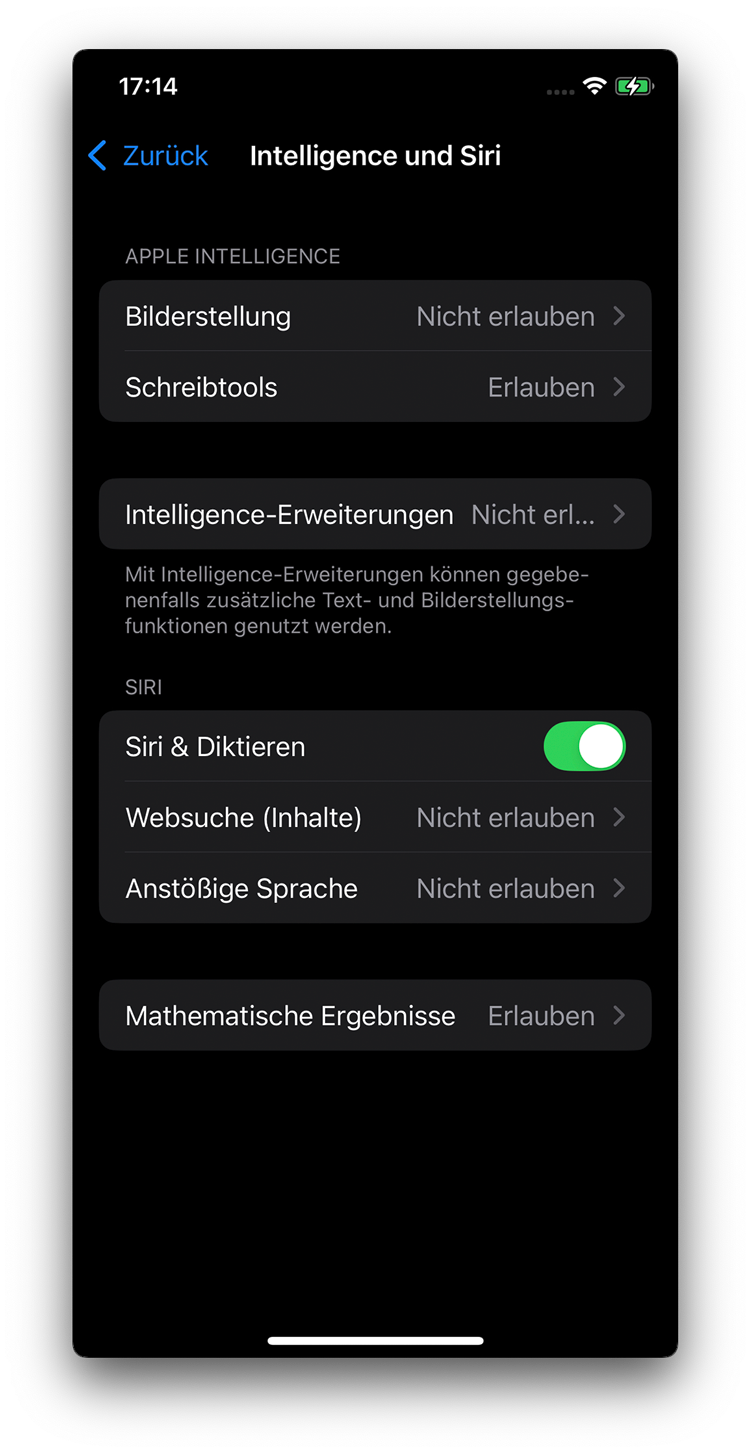
| Einstellung | Empfehlung |
|---|---|
| Bilderstellung | Nicht erlauben — verhindert KI-generierte Bilder |
| Schreibtools | Erlauben — Rechtschreibhilfe, läuft lokal auf dem Gerät |
| Intelligence-Erweiterungen | Nicht erlauben — blockiert ChatGPT-Zugang |
| Siri & Diktieren | Ein |
| Websuche (Inhalte) | Nicht erlauben — Siri zeigt keine ungefilterten Webergebnisse |
| Anstößige Sprache | Nicht erlauben |
| Mathematische Ergebnisse | Erlauben (optional — Taschenrechner in Notizen) |
Apple kann bei Updates neue KI-Funktionen aktivieren, die vorher nicht da waren. Prüfe diese Einstellungen nach jedem Update des Kindergeräts.
Komplett auf meinem Server – kein YouTube, keine Cookies.
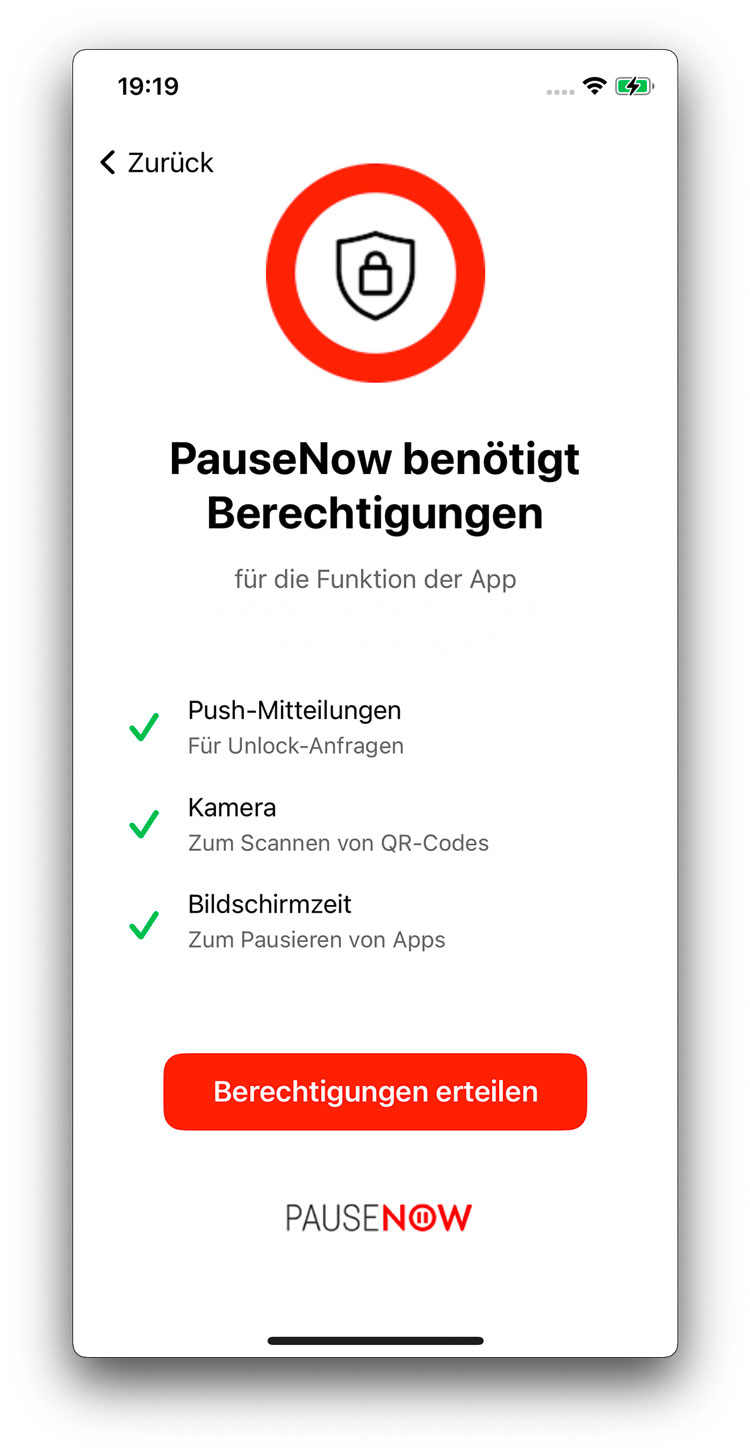
PauseNow lädst du kostenlos im App Store – 14 Tage kostenlos testen, danach 1,99 €/Monat oder 19,99 €/Jahr. Ein Abo, alle Betreuer: Oma, Babysitter und das getrennt lebende Elternteil zahlen nichts extra. Du installierst die App auf deinem Eltern-iPhone und auf dem Kindergerät.
Installiere PauseNow auf allen Geräten: dein iPhone, das Kindergerät und alle Partner-iPhones (Oma, anderer Elternteil, Babysitter).
iOS fragt beim Einrichten des Kindergeräts nach dem Passwort eines Elternteils aus der Apple-Familienfreigabe. Das ist normal und passiert nur einmal.
Du musst nicht selbst in der Apple-Familienfreigabe des Kindes sein. Bitte den anderen Elternteil (den Apple-Familien-Organizer), sein Passwort einmalig am Kindergerät einzugeben. Danach funktioniert PauseNow komplett unabhängig.
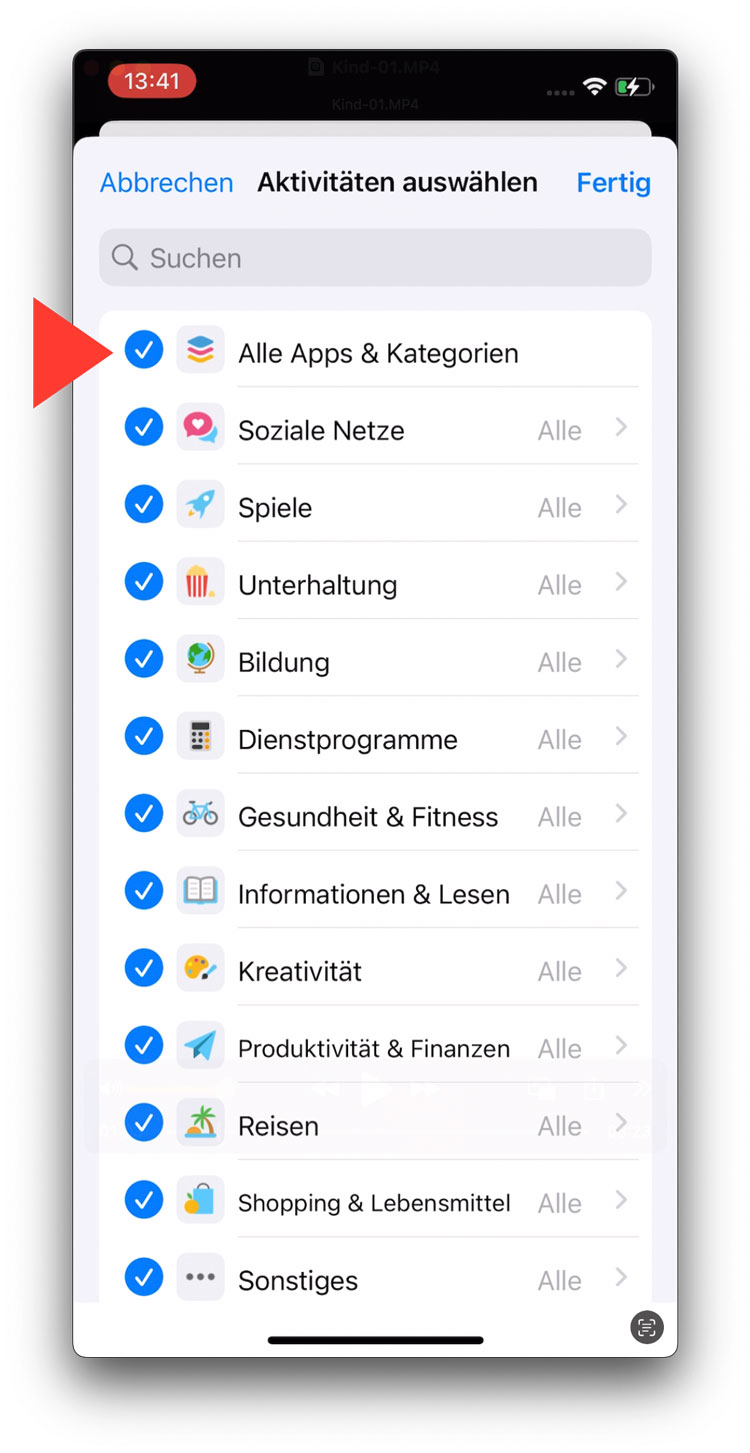
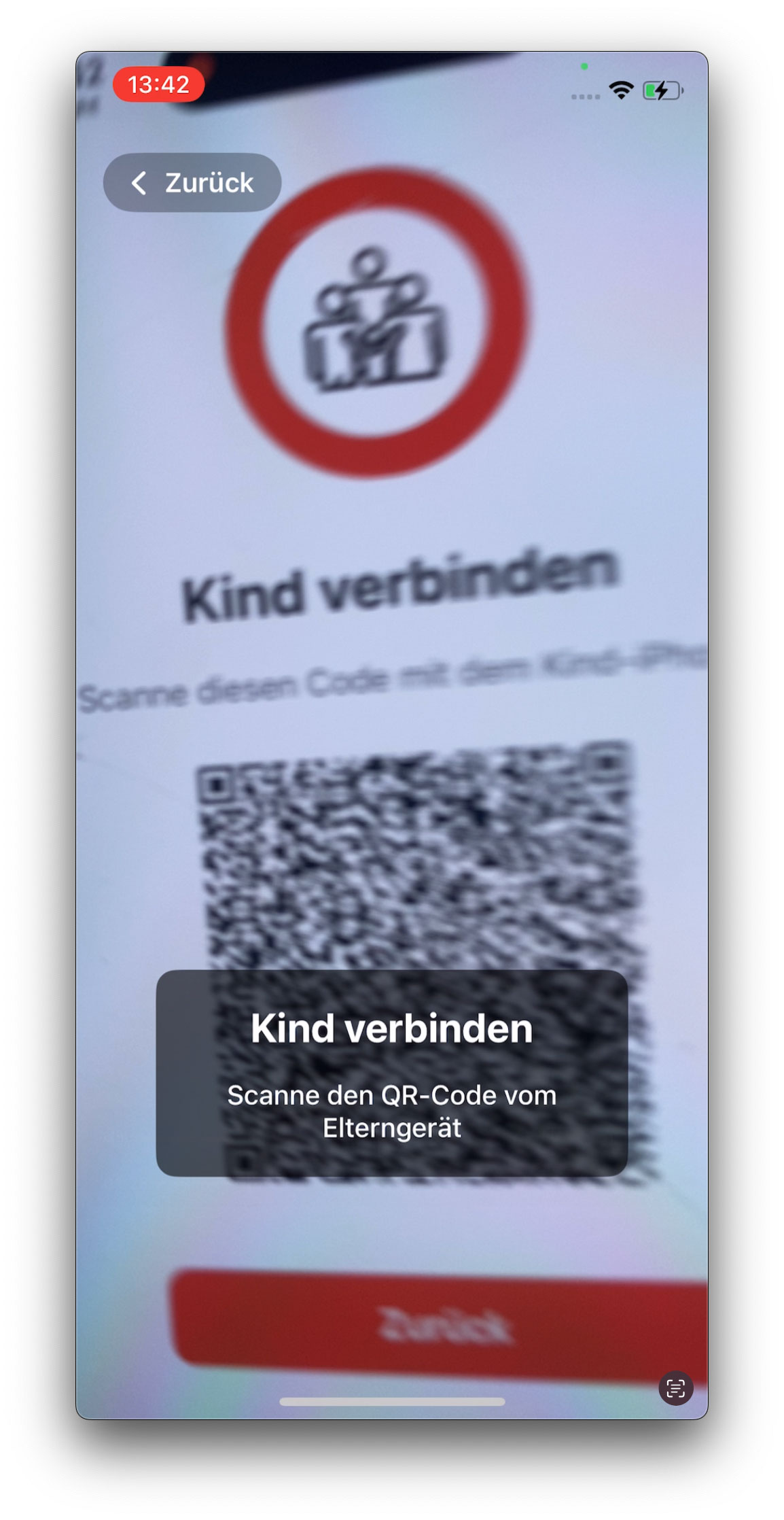
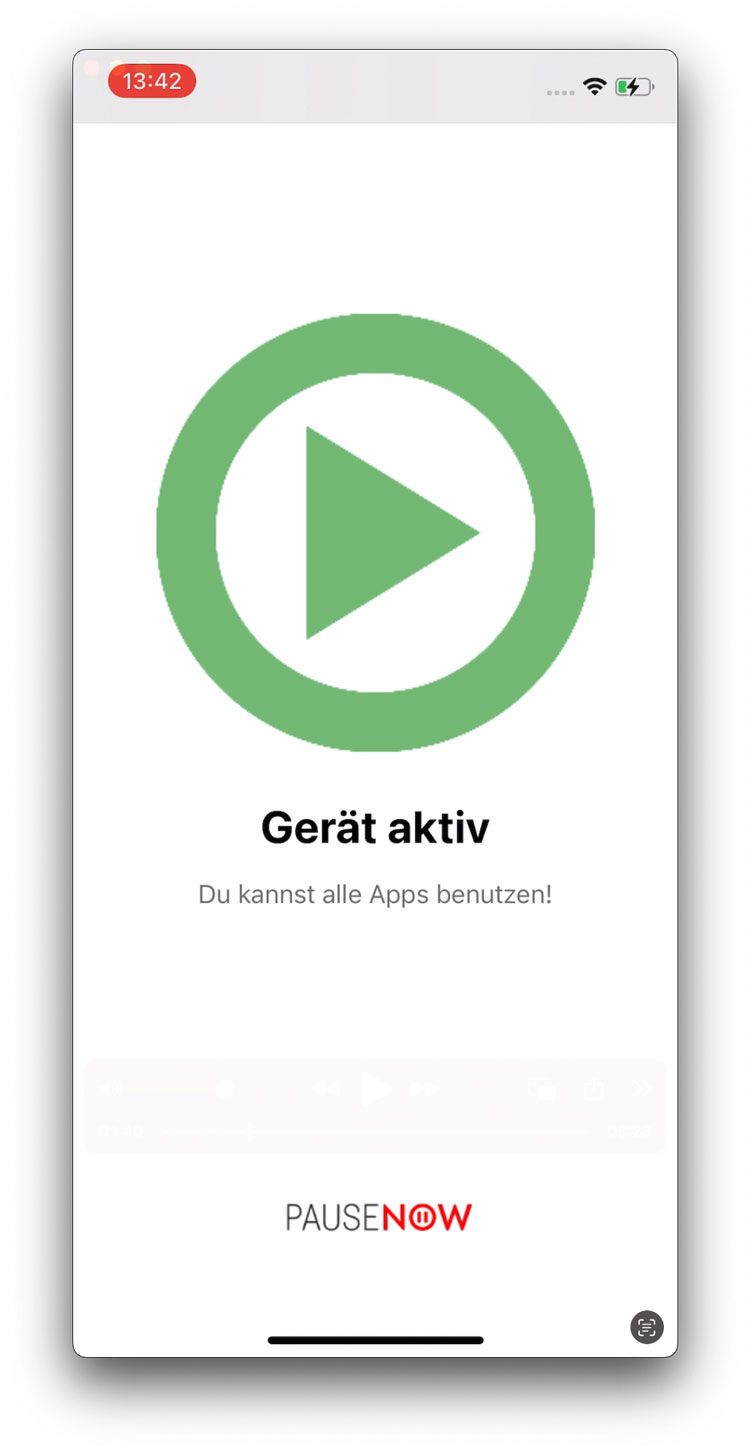
Ohne alle Kategorien funktioniert die Trickster-Erkennung nicht — dein Kind könnte Mitteilungen deaktivieren, ohne dass PauseNow es bemerkt.
Am Ende ist es nur eine Pause.
Was daraus wird, entscheidet ihr.
Einmal hingeschaut, einmal eingerichtet. Ab jetzt ist es ein Fingertipp – und dein Kind ist sicher unterwegs.
Im App Store laden Hilfe & Support