
Finde Antworten auf deine Fragen — oder schreib mir.
Themen

Was kann PauseNow? Bildschirmzeit, Apps, Kompatibilität

Pausieren geht nicht, Kind offline, Befehle kommen nicht an

Setup, FamilyControls, QR-Code, Berechtigungen

Ex-Partner, Patchwork, Oma, Babysitter, Admin

Gelber Bildschirm, mobile Daten, Bildschirmzeit-Code

Preise, kündigen, Erstattung, Partner zahlt?

iPad, Apple Watch, neues iPhone, Schulgerät, Datenschutz
Grundlagen & Konzept
Was ist der Unterschied zwischen PauseNow und Bildschirmzeit? Brauche ich beides? Ersetzt PauseNow die Bildschirmzeit? Warum reicht Bildschirmzeit nicht? Wozu brauche ich PauseNow, wenn es Bildschirmzeit gibt?
Apples Bildschirmzeit und PauseNow ergänzen sich — sie ersetzen sich nicht gegenseitig.
Bildschirmzeit setzt feste Regeln: Zeitlimits pro App, eine Auszeit ab einer bestimmten Uhrzeit, Altersfreigaben für Inhalte. Die Regeln greifen automatisch — egal ob du gerade in der Nähe bist oder nicht.
PauseNow gibt dir einen Knopf für den Moment: Du entscheidest JETZT, dass das Handy pausiert wird. Sofort, mit einem Fingertipp, egal wo du bist. Und genauso schnell gibst du es wieder frei.
Kurz gesagt:
Ich empfehle, beides einzurichten. Die Bildschirmzeit sorgt für die Grundstruktur im Alltag. PauseNow gibt dir die Kontrolle, wenn es darauf ankommt — beim Essen, bei den Hausaufgaben oder wenn es Zeit ist, das Handy wegzulegen.
Die vollständige Einrichtung der Bildschirmzeit findest du unter Erste Schritte.
PauseNow → Einstellungen → ganz untenWelche Apps funktionieren trotz Pause? Warum kann mein Kind trotzdem telefonieren? Welche Apps sind nicht blockiert? Telefon geht trotz Sperre? Kind kann trotz Pause anrufen?
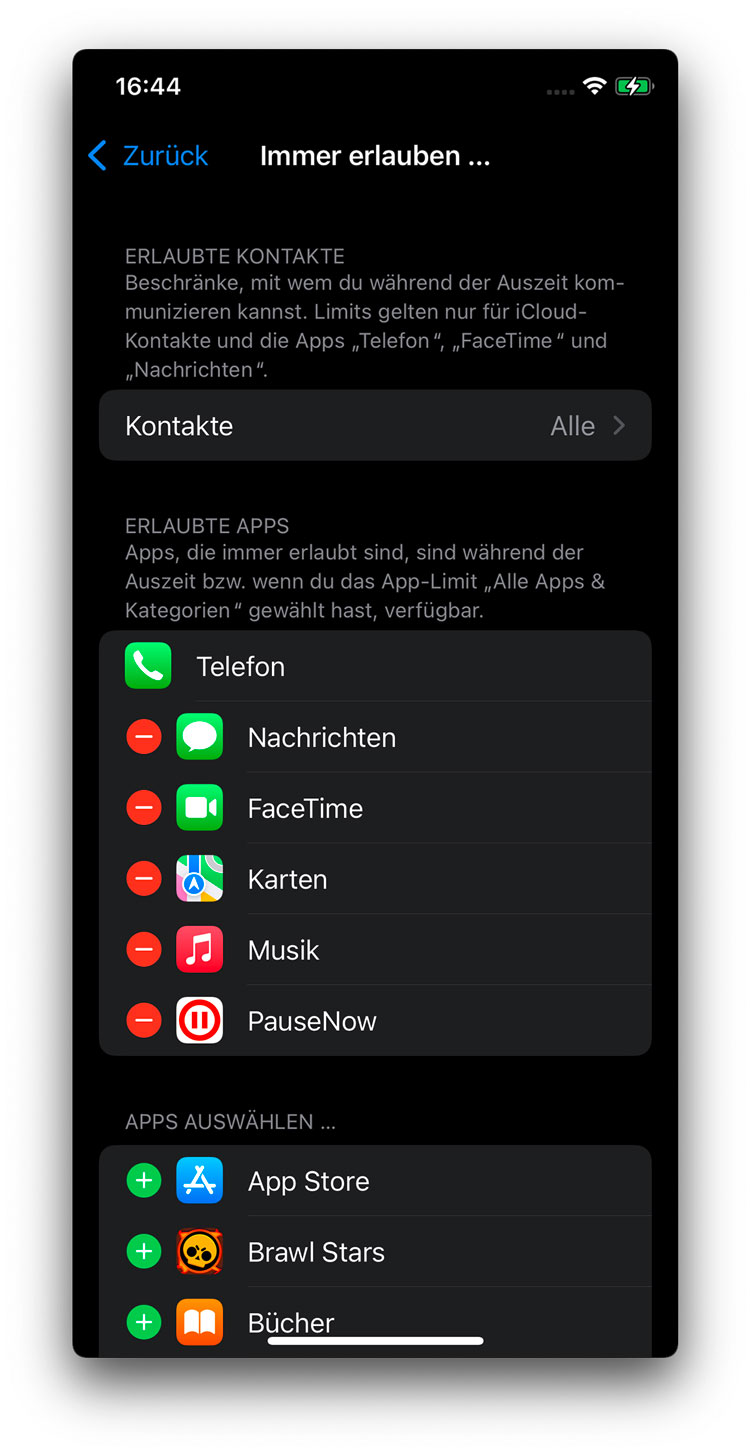
Das ist Absicht — und ein Sicherheitsfeature.
Apple schreibt vor, dass bestimmte Apps immer erreichbar bleiben müssen. Auch während einer PauseNow-Pause kann dein Kind:
Das ist eine Apple-Vorgabe, die PauseNow nicht ändern kann. Alle anderen Apps werden blockiert — Spiele, Social Media, YouTube, TikTok, Browser und alles weitere.
Wenn du in der Bildschirmzeit unter „Immer erlaubt“ weitere Apps hinzugefügt hast (z.B. Kalender, Notizen, DB Navigator), bleiben auch diese während einer Pause erreichbar. Das ist sinnvoll — so kann dein Kind weiterhin den Bus checken oder Schulnotizen lesen.
PauseNow → Einstellungen → ganz untenFunktioniert PauseNow mit Android? Gibt es PauseNow für Android? Ich habe ein Samsung — geht das? Elternteil hat Android?
PauseNow funktioniert nur auf Apple-Geräten — iPhone und iPad mit iOS/iPadOS 16.4 oder neuer.
Das gilt für ALLE Geräte:
PauseNow nutzt Apples FamilyControls-Technologie. Diese Schnittstelle gibt es nur auf Apple-Geräten — deshalb kann PauseNow auf Android nicht funktionieren.
PauseNow → Einstellungen → ganz untenWelche iOS-Version brauche ich? Mein iPhone ist zu alt — geht PauseNow trotzdem? Mindestanforderungen? Systemvoraussetzungen? Ab welchem iPhone funktioniert PauseNow?
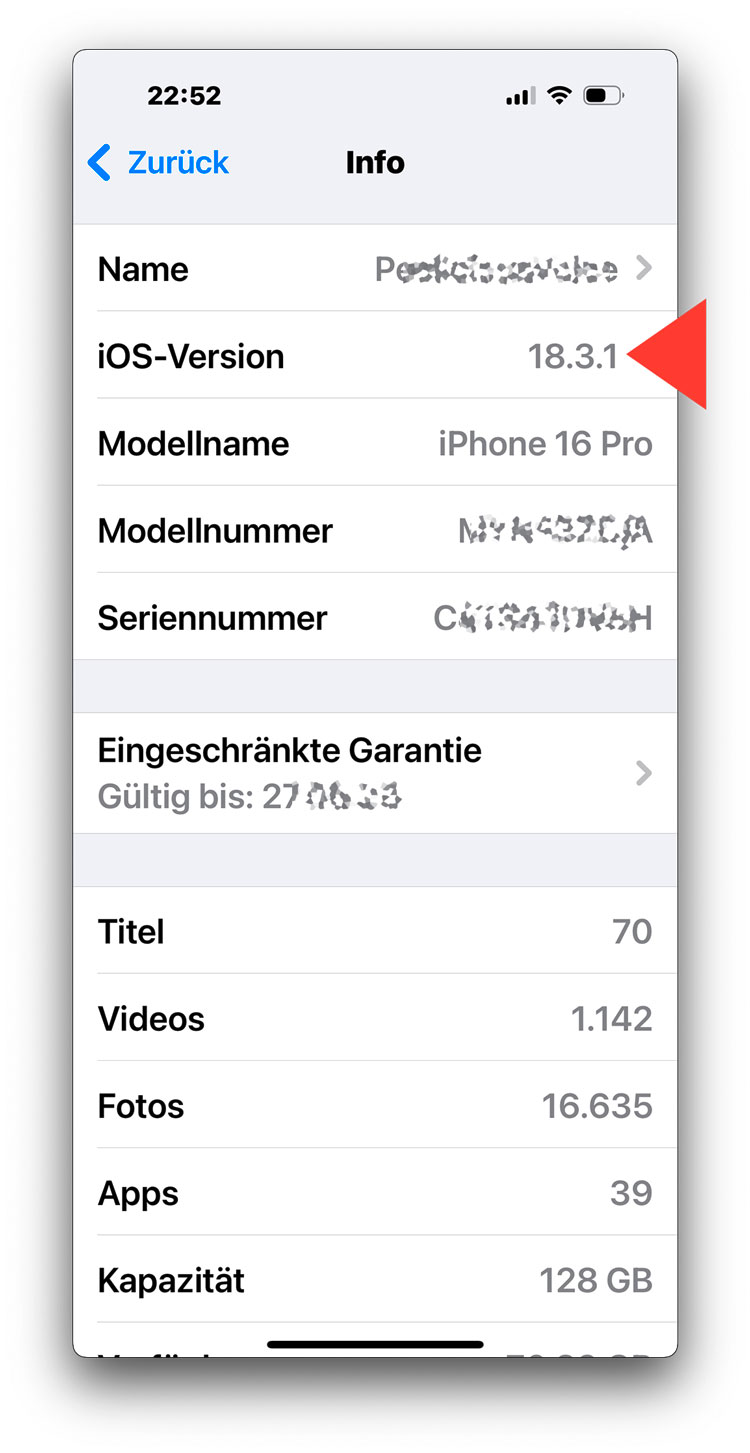
PauseNow braucht iOS 16.4 oder neuer (bzw. iPadOS 16.4 auf dem iPad).
So prüfst du deine Version:
Falls dein Gerät eine ältere Version zeigt: Prüfe unter Einstellungen → Allgemein → Softwareupdate, ob ein Update verfügbar ist.
Diese iPhones unterstützen iOS 16.4: iPhone 8 und neuer (also iPhone 8, X, XR, XS, 11, 12, 13, 14, 15, 16 und alle SE-Modelle ab der 2. Generation).
Die Mindestversion iOS/iPadOS 16.4 gilt für Eltern-Geräte, Partner-Geräte UND Kindergeräte gleichermaßen.
PauseNow → Einstellungen → ganz untenÜberwacht PauseNow mein Kind? Kann ich sehen, was mein Kind auf dem Handy macht? Browserverlauf einsehen? App-Nutzung tracken? Sieht PauseNow, welche Apps mein Kind nutzt? Spioniert PauseNow?
Nein. PauseNow überwacht nicht.
PauseNow kann nicht sehen, welche Apps dein Kind nutzt, welche Webseiten es besucht oder mit wem es chattet. PauseNow hat genau eine Funktion: Pausieren und Aktivieren.
PauseNow erkennt nur, ob die App-Mitteilungen eingeschaltet sind (Trickster-Erkennung) — sonst nichts. Deine Daten liegen verschlüsselt auf europäischen Servern (Frankfurt) und werden nach 90 Tagen Inaktivität und beendetem Abo automatisch gelöscht. Es gibt keinen Account mit E-Mail oder Passwort — PauseNow nutzt eine pseudonymisierte Anmeldung. Das bedeutet: Deine Daten sind an eine zufällige Geräte-ID gebunden, nicht an deinen Namen oder deine E-Mail-Adresse.
PauseNow → Einstellungen → ganz untenKann PauseNow nach einem Zeitplan pausieren? Automatisch pausieren? Timer? Zu bestimmter Uhrzeit sperren? Abends automatisch sperren?
PauseNow hat bewusst keinen Zeitplan — dafür gibt es Apples Bildschirmzeit.
PauseNow ist dein manueller Not-Aus-Button: Du entscheidest im Moment, wann pausiert wird. Nicht eine Uhr.
Für feste Regeln: Richte Apples Bildschirmzeit-Auszeit ein. Dort legst du fest, ab wann das iPhone abends gesperrt wird und wann es morgens wieder freigeschaltet ist.
Die vollständige Einrichtung findest du unter Erste Schritte.
Bildschirmzeit-Auszeit für die festen Abendregeln. PauseNow für alles dazwischen — Essen, Hausaufgaben, Familienzeit.
PauseNow → Einstellungen → ganz untenWie ist eine PauseNow-Familie aufgebaut? Was ist der Unterschied zwischen Admin und Partner? Wer kann was? Wie viele Geräte kann ich verbinden?
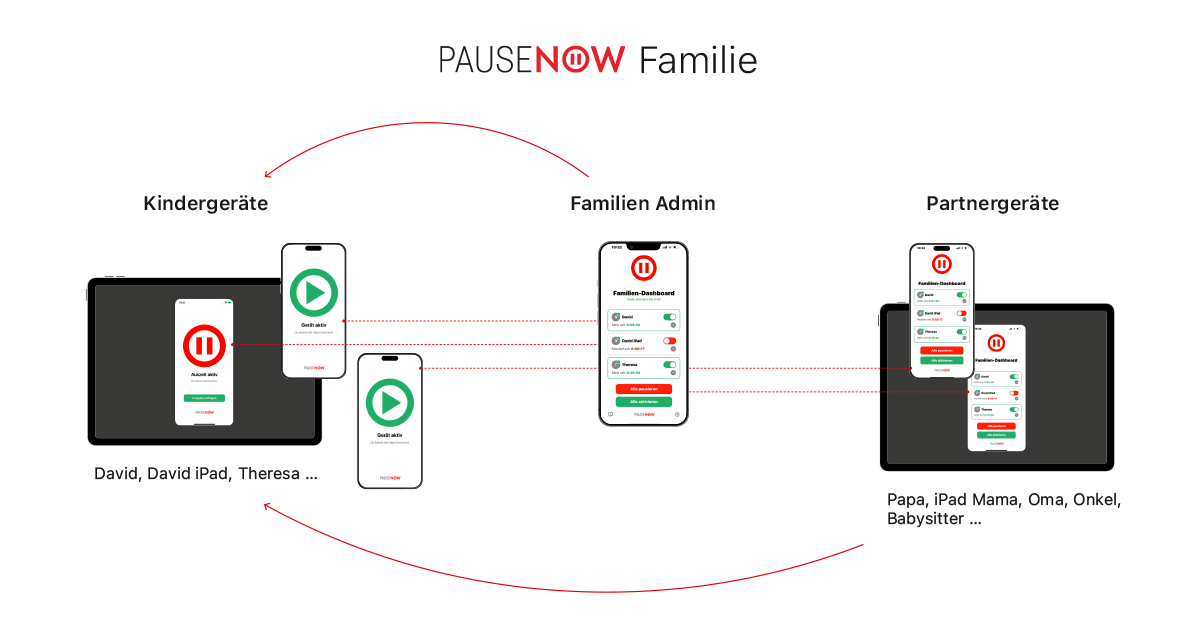
Eine PauseNow-Familie besteht aus drei Rollen:
Admin — Eine Person. Erstellt die Familie, verwaltet Einstellungen, fügt Kinder und Partner hinzu, ändert den PauseNow-Code. Kann pausieren und aktivieren.
Partner — Bis zu 10 Personen. Treten per QR-Code bei. Können pausieren und aktivieren, genau wie der Admin. Können keine Einstellungen ändern. Brauchen kein eigenes Abo.
Kind — Beliebig viele. Jedes Kind braucht ein eigenes iPhone oder iPad. Wird per QR-Code verbunden. Kann Freigabe-Anfragen an alle Elternteile senden.
Wer bekommt Freigabe-Anfragen? Alle verbundenen Elterngeräte — Admin UND alle Partner. Wer zuerst reagiert, gibt frei.
Wer kann den PauseNow-Code ändern? Nur der Admin.
Wer braucht ein Abo? Nur der Admin. Alle Partner machen kostenlos mit.
Mama (Admin, iPhone + iPad) — Papa (Partner, iPhone) — Oma (Partner, iPhone) — Babysitter (Partner, iPhone, temporär) — Kind 1 (iPhone) — Kind 2 (iPad). Alle Erwachsenen pausieren und aktivieren unabhängig. Ein Abo reicht.
PauseNow → Einstellungen → ganz untenWelches Symbol bedeutet was? Bedeutung der Symbole? Was bedeutet das rote X bei meinem Kind? Was heißt das grüne Häkchen? Rote Hand auf dem Dashboard? Was bedeutet das Schloss? Antenne durchgestrichen? Was sind die Symbole in PauseNow?
In PauseNow zeigen dir Symbole auf einen Blick, was gerade passiert — ohne dass du erst lange Texte lesen musst. Hier findest du alle Symbole erklärt, gruppiert nach dem Bereich, in dem sie auftauchen.
Manche Symbole kannst du antippen — dann erklärt dir PauseNow direkt, was es bedeutet und was du tun kannst.
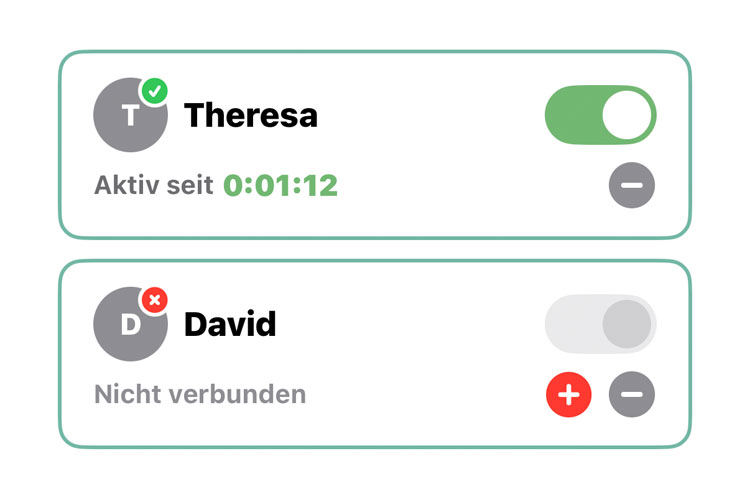
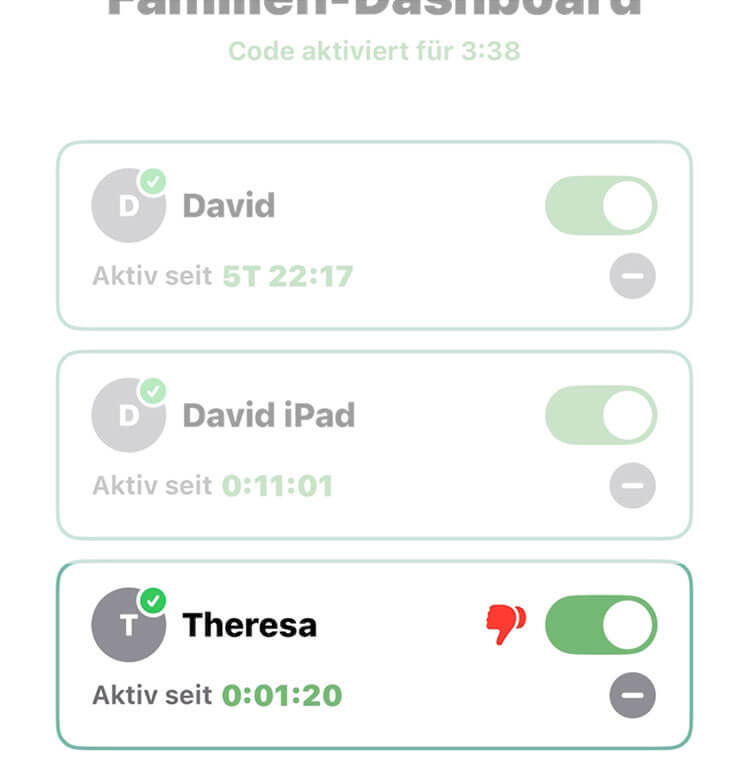
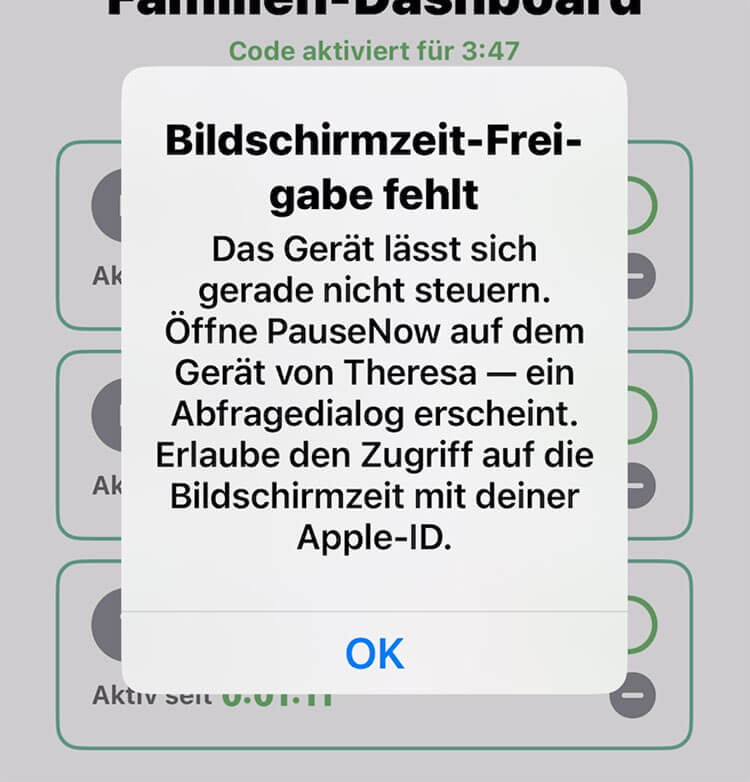
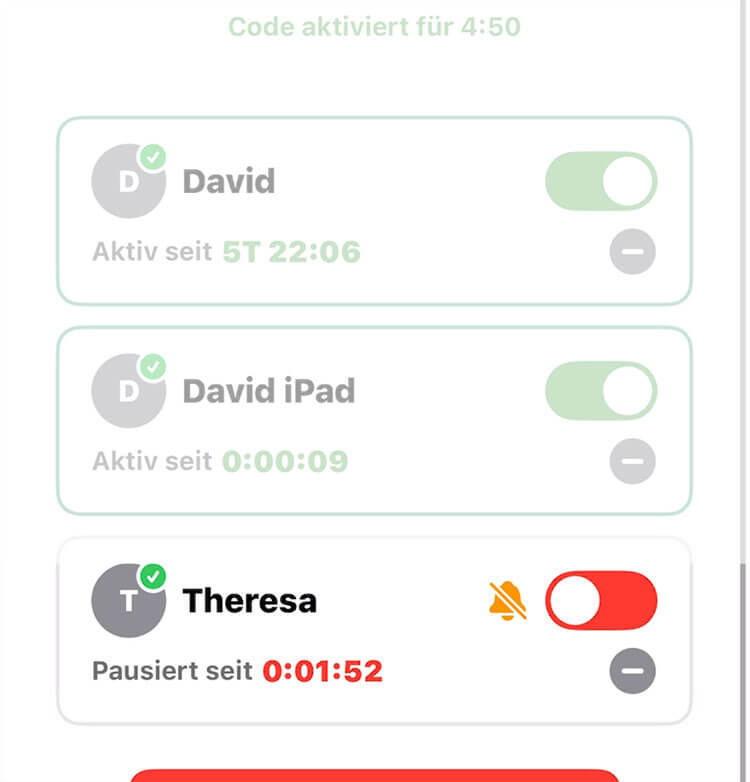
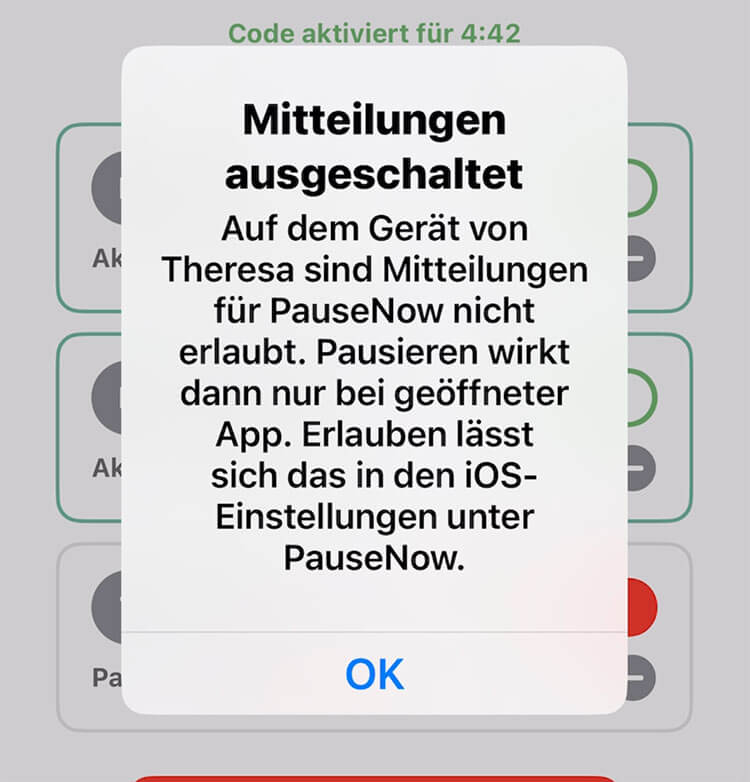
| Was du siehst | Bedeutung |
|---|---|
| Grünes Häkchen am Avatar | Kind ist verbunden und erreichbar |
| Rotes X am Avatar | Kind ist noch nicht verbunden — oder hat die App gelöscht |
| Grüner Toggle (rechts) | Kind ist aktiv (darf alle Apps nutzen) |
| Roter Toggle (rechts) | Kind ist pausiert (nur Telefon und Nachrichten erlaubt) |
| Grauer Toggle (rechts) | Steuerung nicht möglich. Das Kind ist noch nicht verbunden. |
| Roter Daumen runter (neben dem Schalter) | Bildschirmzeit-Freigabe fehlt — das Gerät ist gerade nicht steuerbar. Tippe das Symbol an, dann zeige ich dir die Lösung. |
| Orange durchgestrichene Glocke (neben dem Schalter) | Auf dem Kindergerät sind Mitteilungen für PauseNow ausgeschaltet. Eine Pause wirkt dann erst, wenn dein Kind PauseNow öffnet. |
| Rotes Plus | Kind ist noch nicht mit der Familie verbunden. Tippe darauf, um den QR-Code zu öffnen. Nach dem Setup auf dem Kinder-iPhone kannst du diesen mit dem Kindergerät scannen. Das Kind ist dann verbunden. |
| Graues Minus | Kind aus der Familie entfernen |
Rot oder Orange? Rot bedeutet: Es fehlt etwas, das PauseNow zum Steuern braucht. Orange bedeutet: Es funktioniert, aber eingeschränkt.

| Was du siehst | Bedeutung |
|---|---|
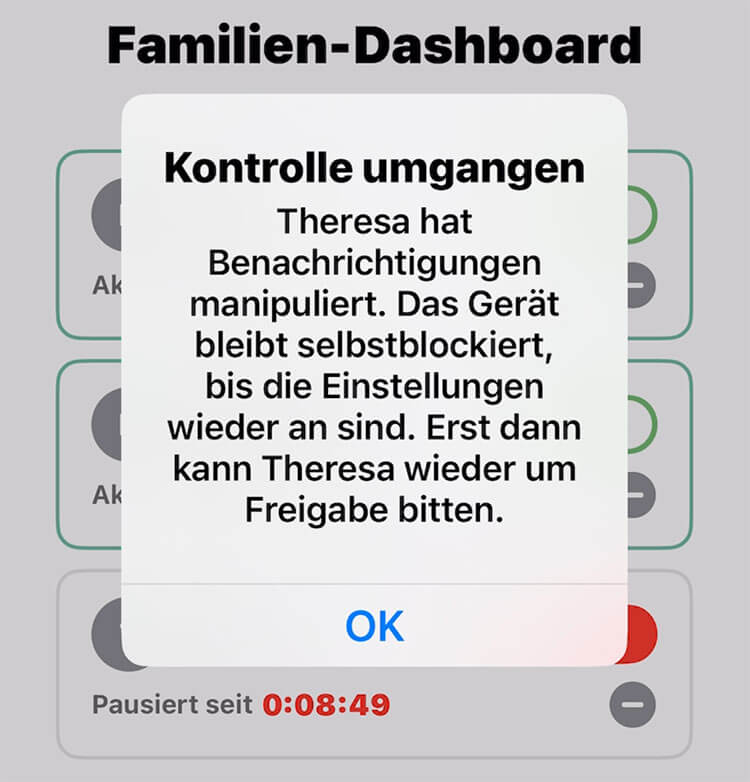
| Rote ausgestreckte Hand | Dein Kind hat eine Mitteilungs-Einstellung verändert. PauseNow hat das Gerät sofort blockiert. Es bleibt blockiert, bis die Einstellung wieder stimmt — danach kann dein Kind um Freigabe bitten. |
Mehr dazu im Artikel „Gelber Bildschirm — Was ist das?“
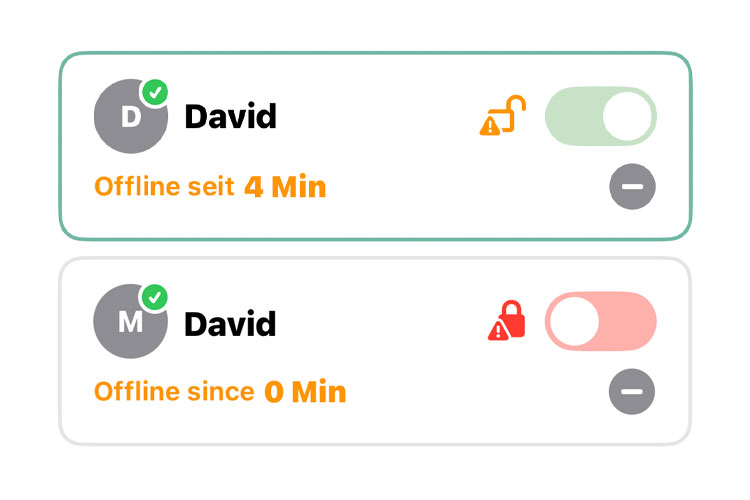
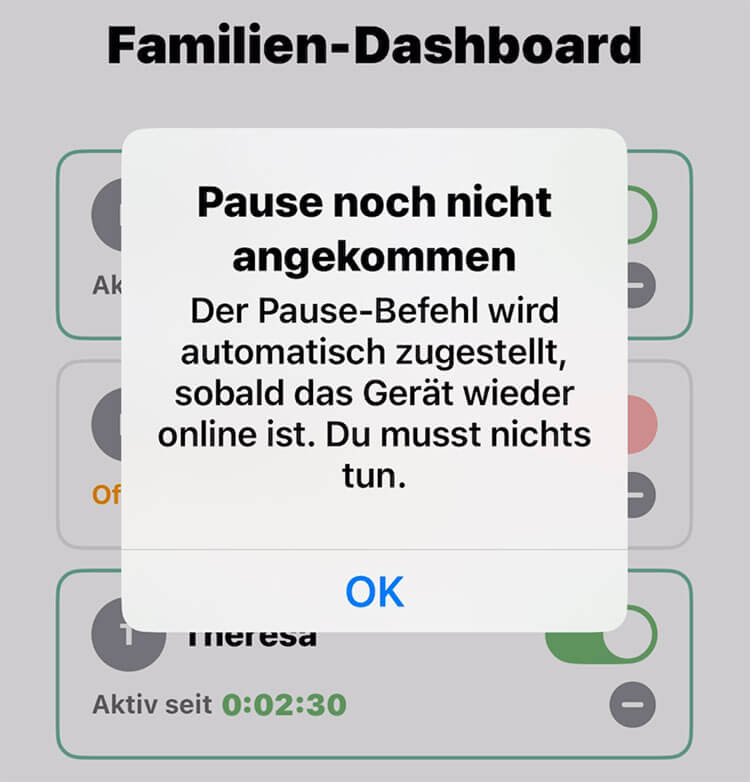
Manchmal dauert es einen Moment, bis ein Pause- oder Aktivieren-Befehl beim Kindergerät ankommt — entweder weil das Kindergerät offline ist oder weil dein eigenes iPhone gerade keine Internetverbindung hatte. PauseNow zeigt dir den Status mit verschiedenen Symbolen an:
| Was du siehst | Bedeutung |
|---|---|
| Rotes geschlossenes Schloss mit Warndreieck | Pause-Befehl ist noch nicht beim Kind angekommen, weil das Kindergerät offline ist |
| Oranges offenes Schloss mit Warndreieck | Aktivieren-Befehl ist noch nicht beim Kind angekommen |
Beim Aktivieren-Befehl erscheint dasselbe Pop-up mit dem passenden Text.
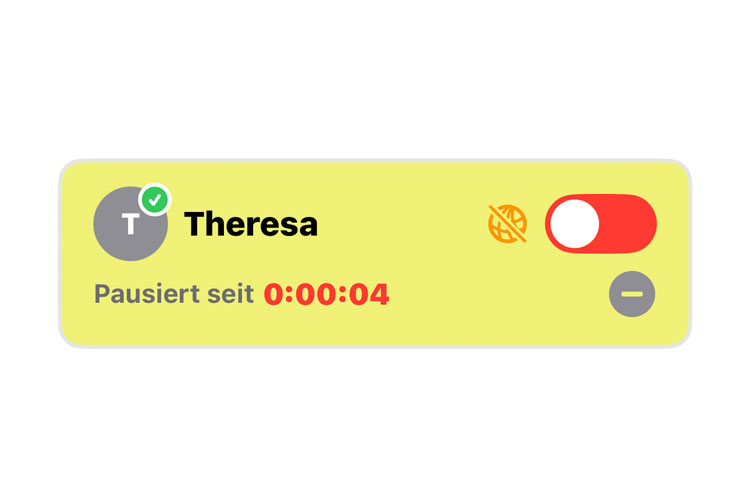
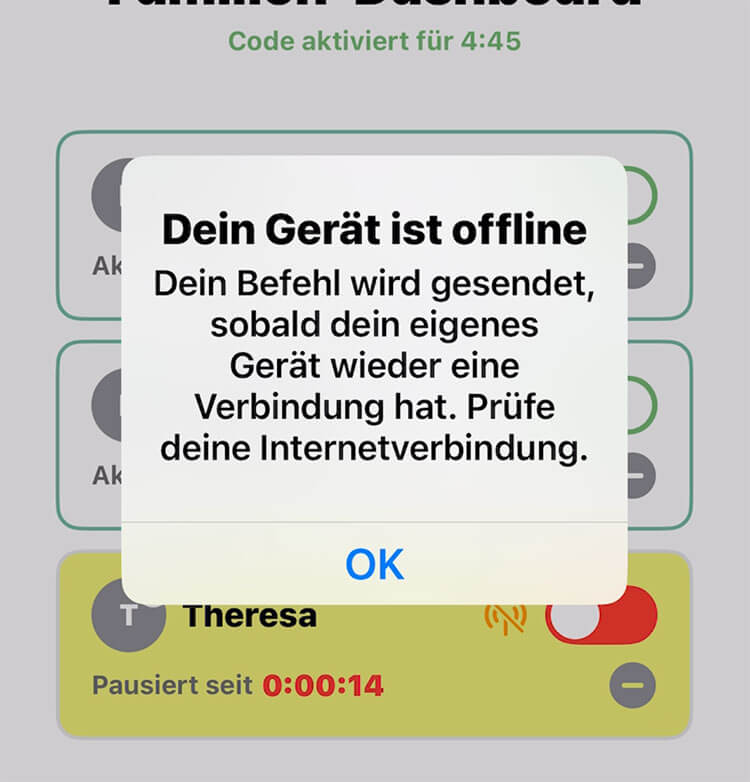
| Was du siehst | Bedeutung |
|---|---|
| Gelbe Karte um das Kind | Dein eigenes Eltern-Gerät war offline, als der Befehl gesendet wurde |
| Orange durchgestrichene Funk-Antenne | Hinweis: Dein iPhone hatte gerade keine Internetverbindung |
Sobald beide Geräte wieder online sind, wird der Befehl automatisch zugestellt:
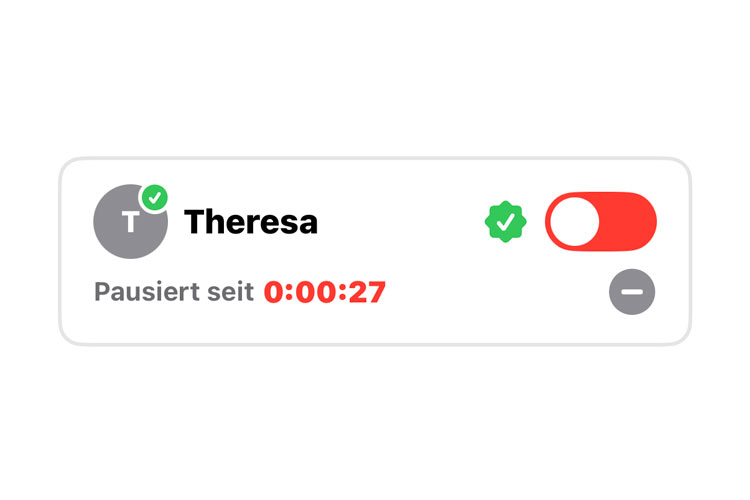
| Was du siehst | Bedeutung |
|---|---|
| Grünes Siegel mit Häkchen | Der Befehl, der vorher noch unterwegs war, ist jetzt beim Kindergerät angekommen |
Das Siegel siehst du nur kurz nach erfolgreicher Zustellung — danach verschwindet die gelbe Markierung und die Karte wird wieder normal weiß.
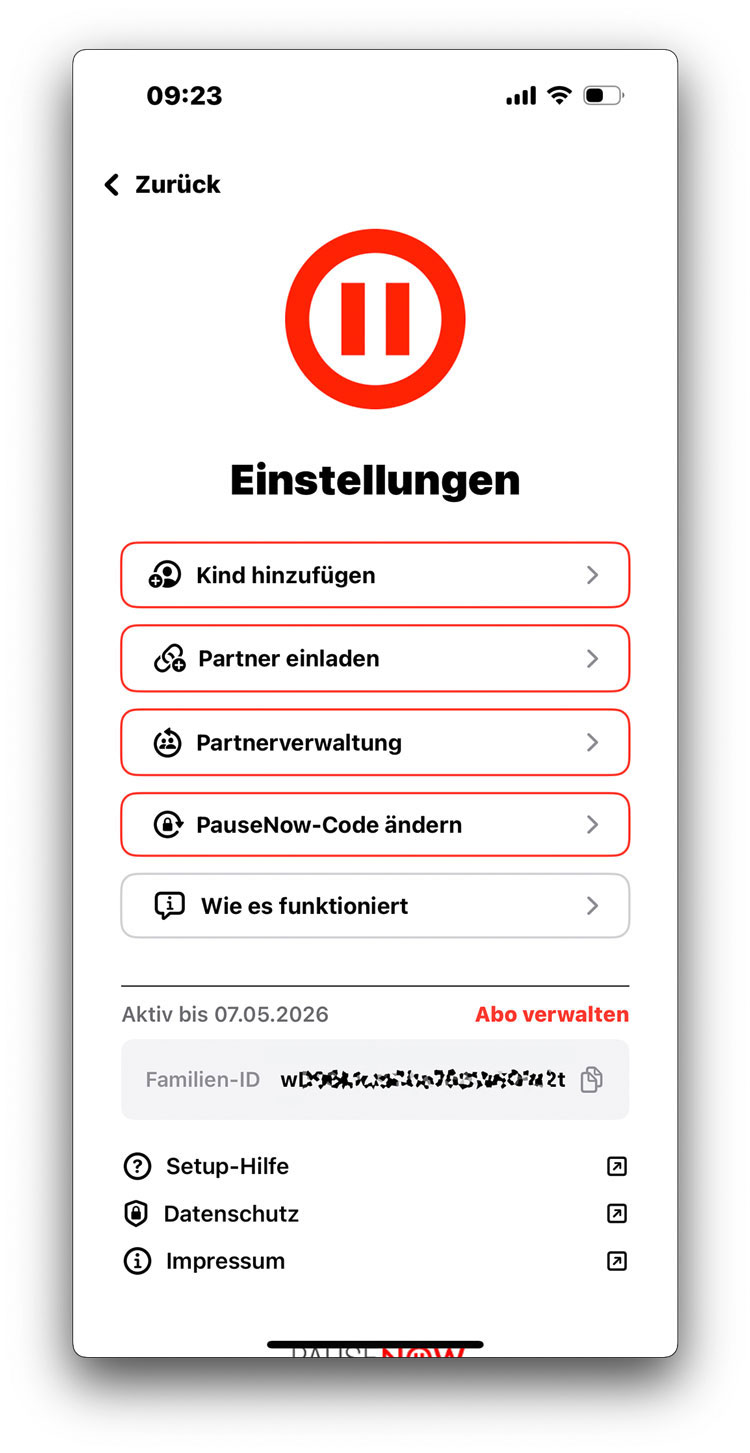
| Was du siehst | Bedeutung |
|---|---|
| Person mit Plus | Kind hinzufügen |
| Kettenglied mit Plus | Partner einladen |
| Schloss mit Drehpfeil | PauseNow-Code ändern |
| Sprechblase mit i | Setup-Anleitung „Wie es funktioniert“ öffnen |
| Zwei übereinanderliegende Dokumente | Familien-ID kopieren |
| Fragezeichen im Kreis | Setup-Hilfe öffnen (im Browser) |
| Schloss mit Schild | Datenschutzerklärung öffnen (im Browser) |
| i im Kreis | Impressum öffnen (im Browser) |
| Pfeil nach oben-rechts | Hinweis: Der Link öffnet im Browser, nicht in PauseNow |
| Pfeil nach links (oben) | Zurück zum Dashboard |
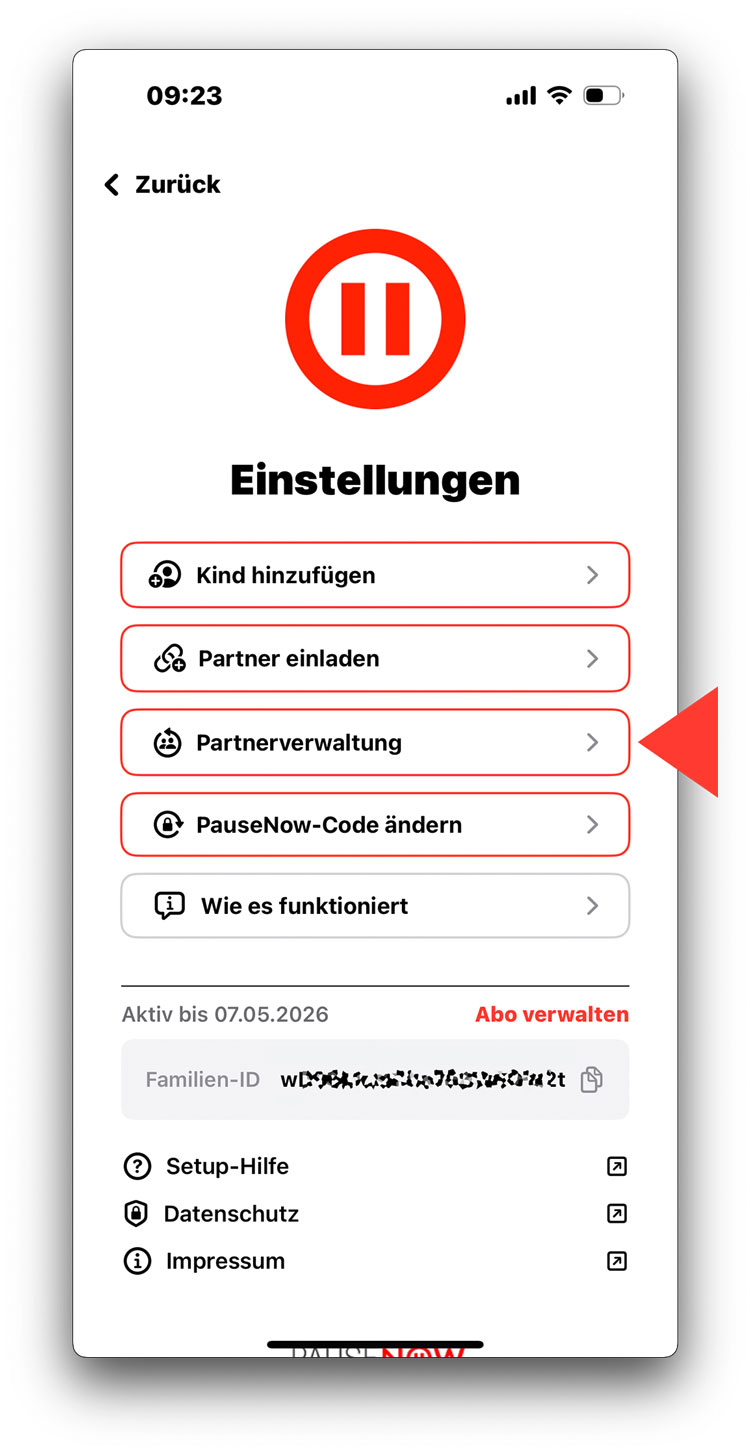
| Personengruppe im Kreis | Partnerverwaltung öffnen: verbundene Partner ansehen und entfernen |
| Dokument mit Textzeilen | Nutzungsbedingungen öffnen. Die Versionsnummer daneben zeigt, welcher Fassung du zugestimmt hast |
| Pfeil, der zurückzeigt | Widerrufsbelehrung öffnen |
| Roter Papierkorb | Familie löschen: alle Kinder, Partner und Familiendaten endgültig entfernen |
| „Aktiv bis“ mit Datum, daneben „Abo verwalten“ | Laufzeit deines Abos. „Abo verwalten“ öffnet die Apple-Einstellungen |
| Pfeil nach rechts (am Zeilenende) | Untermenü öffnen |
Diese Symbole tauchen seltener auf oder nur in bestimmten Situationen:
Schreib mir kurz an support@pausenow.app mit einem Screenshot — ich ergänze die Liste.
PauseNow → Einstellungen → ganz untenErste Hilfe
Du hast auf Pause gedrückt, aber dein Kind kann weiterhin alle Apps nutzen? Die Pause zeigt keine Wirkung? Apps werden nicht blockiert und dein Kind spielt einfach weiter?
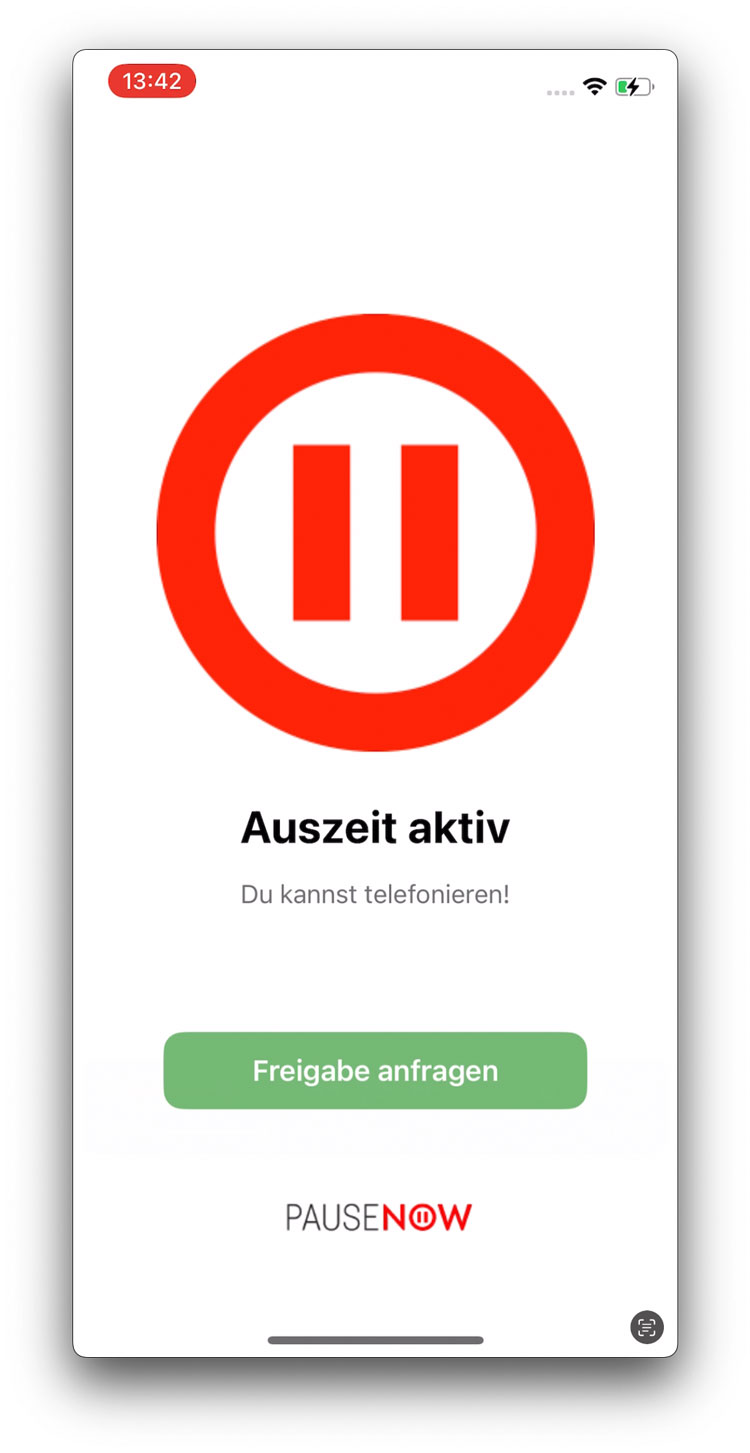
Dieses Problem tritt auf, wenn du Apples Bildschirmzeit-Auszeit eingerichtet hast und PauseNow nicht in der Liste „Immer erlaubt“ steht. Während der Auszeit blockiert Apple dann auch PauseNow — und PauseNow kann keine Befehle mehr verarbeiten.
So löst du das — am Kindergerät:
Prüfe ob Mitteilungen erlaubt sind (Einstellungen → Mitteilungen → PauseNow) und ob das Kindergerät online ist.
PauseNow → Einstellungen → ganz untenDein Kind reagiert nicht auf den Pause-Befehl? Oranges Warnsymbol im Dashboard? Befehl wurde nicht zugestellt? Kind ist offline obwohl es neben dir sitzt? Das Kindergerät reagiert nicht auf Befehle? Pause-Befehl kommt nicht an?
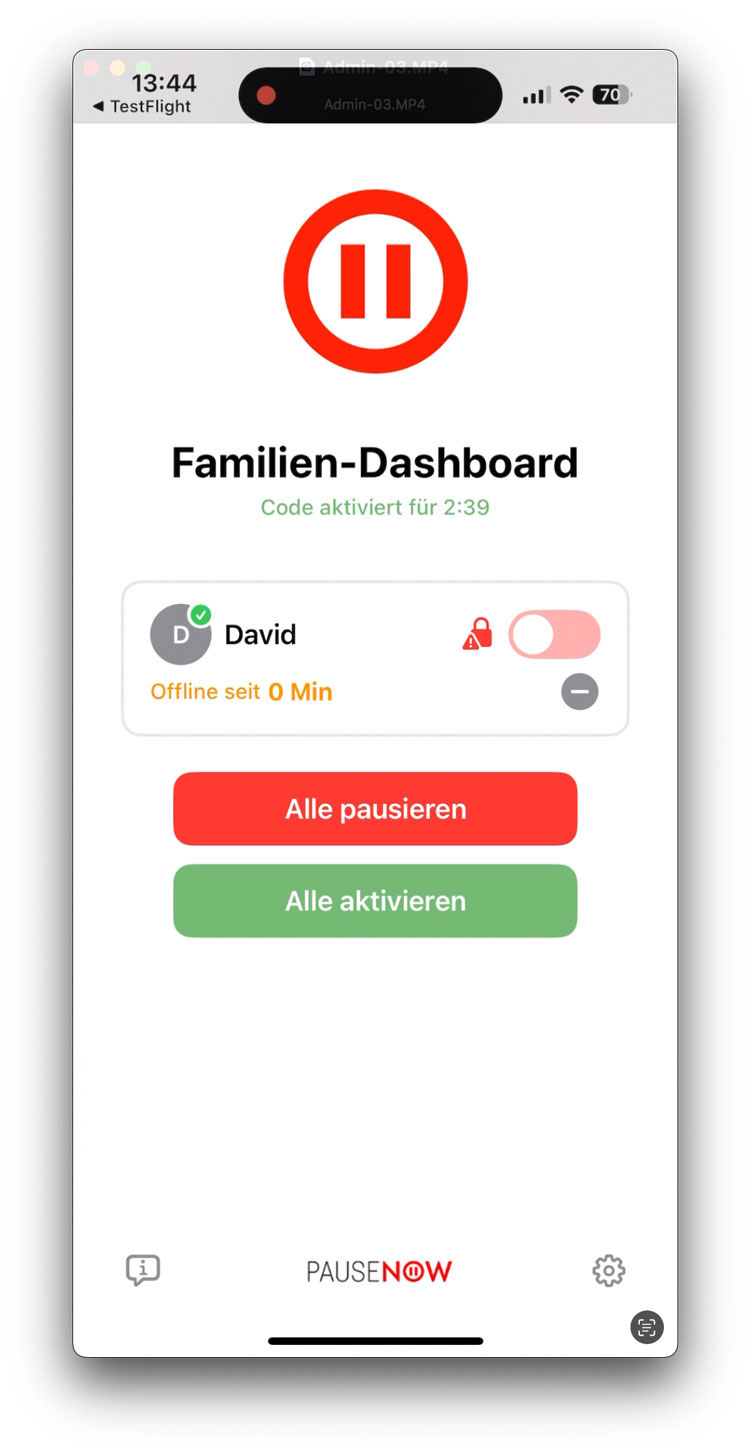
Das Kindergerät hat gerade keine Internetverbindung.
Gute Nachricht: Der Befehl geht nicht verloren! Er wird automatisch zugestellt, sobald das Kindergerät wieder online ist.
Mögliche Gründe: WLAN aus, mobile Daten deaktiviert, Flugmodus, Funkloch.
Einstellungen → Bildschirmzeit → Inhalte & Datenschutz → Mobile Daten → Änderungen nicht erlauben
Zeigt das Dashboard dauerhaft offline, obwohl das Gerät benutzt wird, erklärt der Artikel „Mein Kind wird als offline angezeigt, obwohl das Gerät benutzt wird“, woran das liegt.
Schließe PauseNow auf deinem Eltern-iPhone komplett (App nach oben wegwischen) und öffne die App neu. Warte einen Moment — der Status aktualisiert sich. Lass zusätzlich das Kind die PauseNow-App einmal kurz öffnen.
PauseNow → Einstellungen → ganz untenKind ist offline, obwohl es das Handy in der Hand hat? Warum steht bei meinem Kind offline? Kind meldet sich nicht mehr? Offline-Anzeige stimmt nicht? Wie kommt mein Kind wieder online?
PauseNow zeigt nicht an, ob ein Gerät eingeschaltet ist, sondern wann es sich zuletzt gemeldet hat.
Das Kindergerät meldet sich in drei Situationen: wenn PauseNow dort geöffnet wird, wenn es pausiert oder aktiviert wird, und wenn sich seine Berechtigungen ändern. Liegt die App nur im Hintergrund, meldet sich das Gerät seltener — iOS lässt Apps im Hintergrund bewusst schlafen, um Akku zu sparen.
Ein Kind, das PauseNow lange nicht geöffnet hat, erscheint deshalb irgendwann als offline, obwohl das Gerät ganz normal benutzt wird. Das ist eine ehrliche Anzeige: Wir haben seit einer Weile nichts von diesem Gerät gehört.
So kommt das Gerät wieder online: Bitte dein Kind, PauseNow kurz zu öffnen und einen Moment geöffnet zu lassen. Innerhalb weniger Sekunden erscheint es bei dir wieder als online.
Hilft das nicht, prüfe zwei Dinge am Kindergerät:
Pausieren und Aktivieren laufen unabhängig von dieser Anzeige. Auch ein Gerät, das gerade als offline angezeigt wird, erhält deinen Befehl, sobald es wieder erreichbar ist.
PauseNow → Einstellungen → ganz untenRoter PauseScreen auf dem Kindergerät? Aktivieren funktioniert nicht? Kind ist gesperrt und du kommst nicht weiter? Notfall? Kind-Handy gesperrt? Handy meines Kindes ist gesperrt?
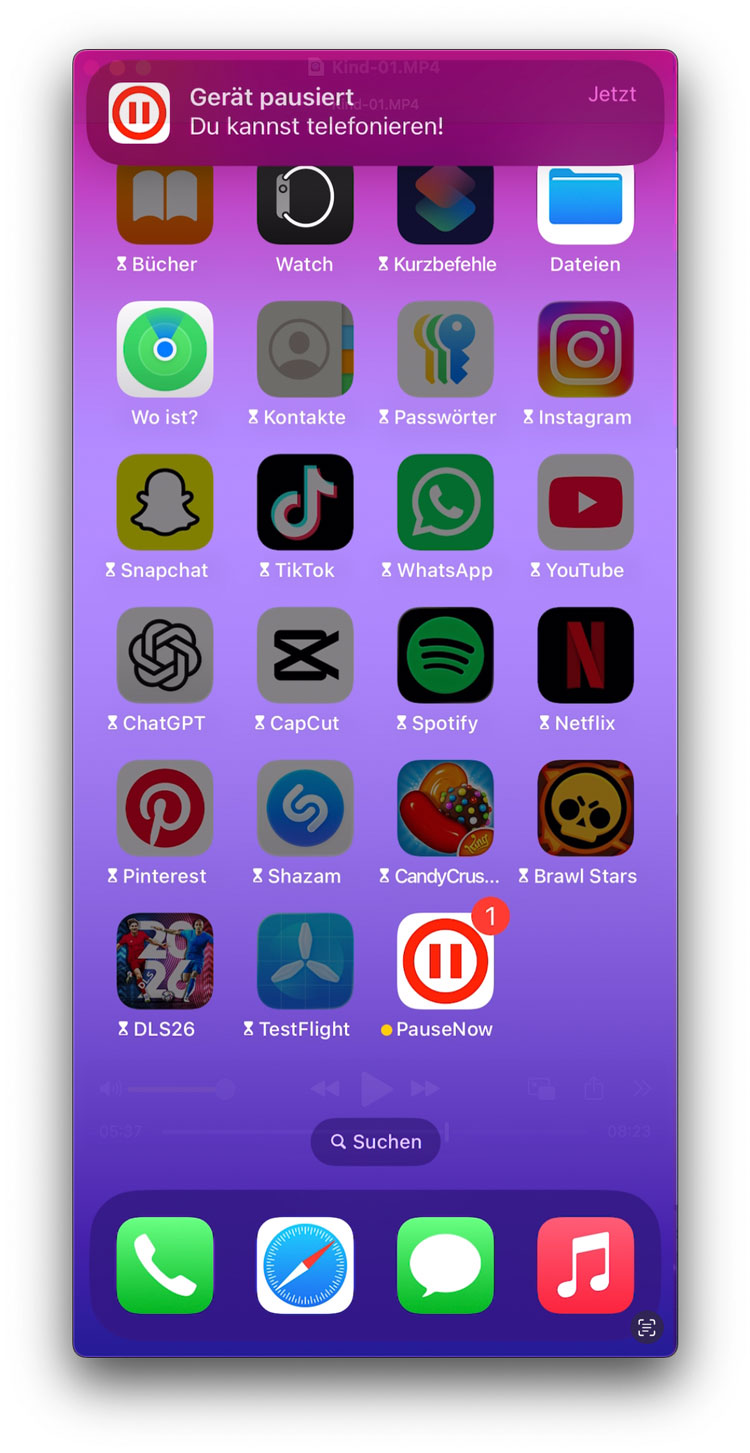
Es gibt 3 Wege zur Notfall-Entsperrung:
Kind in PauseNow entfernen (Minus-Zeichen auf der Kinderkarte → PauseNow-Code bestätigen) → Kindergerät wird entsperrt sobald es online ist. Danach Kind erneut verbinden.
PauseNow-Icon gedrückt halten → App entfernen → Apple-ID-Passwort eingeben → sofort entsperrt.
Einstellungen → Bildschirmzeit → Code eingeben → Einschränkungen entfernen.
Apple-ID vergessen? → iforgot.apple.com
PauseNow → Einstellungen → ganz untenPause oder Aktivieren gedrückt, aber das Kindergerät reagiert gar nicht? Push kommt nicht an? Befehle werden nicht zugestellt? Mitteilungen sind ausgegraut und lassen sich nicht einschalten?
Die häufigste Ursache: Mitteilungen für PauseNow sind auf dem Kindergerät nicht erlaubt.
Danach die PauseNow-App einmal kurz öffnen und vom Eltern-iPhone testen.
Die Bildschirmzeit-Einstellungen blockieren die Mitteilungs-Einstellung. Am Kindergerät: Einstellungen → Bildschirmzeit → Inhalte & Datenschutz prüfen und die Sperre dort aufheben. Danach Mitteilungen für PauseNow erlauben.
Falls das Kind die Mitteilungen absichtlich deaktiviert hat: PauseNow erkennt das automatisch und aktiviert den Trickster-Modus (gelber Bildschirm, alle Apps blockiert).
Dann ist auf einem Elterngerät vermutlich die Verbindung zum Mitteilungsdienst verloren gegangen. Der Artikel „Ich bekomme keine Mitteilungen, obwohl sie eingeschaltet sind“ zeigt, wie du sie wiederherstellst.
Internet prüfen, „Immer erlaubt“ prüfen, mobile Daten unter Einstellungen → Apps → PauseNow prüfen. Letzter Ausweg: PauseNow deinstallieren (Apple-ID nötig), neu installieren und Kind erneut verbinden.
PauseNow → Einstellungen → ganz untenMitteilungen sind an, kommen aber nicht an? Keine Freigabe-Anfragen mehr? Push kommt nicht durch, obwohl alles erlaubt ist? Mitteilungen funktionieren plötzlich nicht mehr? Warnungen bleiben aus? Keine Bestätigung nach dem Pausieren?
Führe die folgenden Schritte ausschließlich auf einem Elterngerät aus. Auf einem Kindergerät wertet PauseNow das Ausschalten der Mitteilungen als Umgehungsversuch: Das Gerät wird sofort gesperrt, alle Eltern bekommen eine Warnung, und das Kind bleibt pausiert, bis ein Elternteil es in der App wieder aktiviert.
In seltenen Fällen geht auf einem Elterngerät die Verbindung zum Mitteilungsdienst verloren. So stellst du sie wieder her:
Danach kommen die Mitteilungen wieder an.
Nutze diesen Weg dort nicht. Prüfe stattdessen, ob alle vier Mitteilungs-Schalter eingeschaltet sind, ob das Gerät Internet hat und ob ein Fokus-Modus aktiv ist. Die Einzelheiten stehen im Artikel „Befehle kommen nicht am Kindergerät an“. Hilft das nicht, melde dich unter support@pausenow.app mit deiner Familien-ID.
PauseNow → Einstellungen → ganz untenKind hat kein Internet — greift die Pause trotzdem? Funktioniert PauseNow offline? Was passiert ohne WLAN? Kind im Funkloch? Kindergerät offline — was passiert?
PauseNow braucht Internet, um den Pause-Befehl zu übermitteln.
Wenn das Kindergerät gerade offline ist:
Wenn das Kind bereits pausiert war und offline geht:
Die Pause bleibt aktiv! Die Sperre läuft lokal auf dem Kindergerät weiter. Das Kind kann die Pause nicht umgehen, indem es das Internet ausschaltet.
Am Kindergerät: Einstellungen → Bildschirmzeit → Inhalte & Datenschutz → Mobile Daten → Änderungen nicht erlauben
PauseNow → Einstellungen → ganz untenNotfall — wie entsperre ich mein Kind sofort? Die normale Aktivierung über die App funktioniert nicht? Kind braucht das Handy dringend? Alle Sperren aufheben? Notfallentsperrung?
Wenn die normale Aktivierung über die App nicht funktioniert, gibt es 3 unabhängige Wege zur Notfall-Entsperrung — mindestens einer funktioniert immer:
PauseNow öffnen → auf der Kinderkarte das Minus-Zeichen tippen → PauseNow-Code bestätigen → Kind wird sofort entsperrt, sobald es online ist. Danach Kind erneut per QR-Code verbinden.
PauseNow-Icon gedrückt halten → „App entfernen“ → Apple-ID-Passwort des Elternteils eingeben → sofort entsperrt. PauseNow muss danach neu installiert und verbunden werden.
Einstellungen → Bildschirmzeit → Bildschirmzeit-Code eingeben → Zugriff entfernen. Dafür brauchst du die Apple-ID des Elternteils, der die Bildschirmzeit eingerichtet hat (Admin der Apple-Familienfreigabe).
Apple-ID-Passwort vergessen? → iforgot.apple.com
PauseNow → Einstellungen → ganz untenIch habe pausiert, aber die Kinderkarte wurde gelb? Durchgestrichener Funkmast? Befehl wird nicht zugestellt? Mein Handy war offline — wurde der Befehl trotzdem gesendet? Was bedeutet das gelbe Symbol?
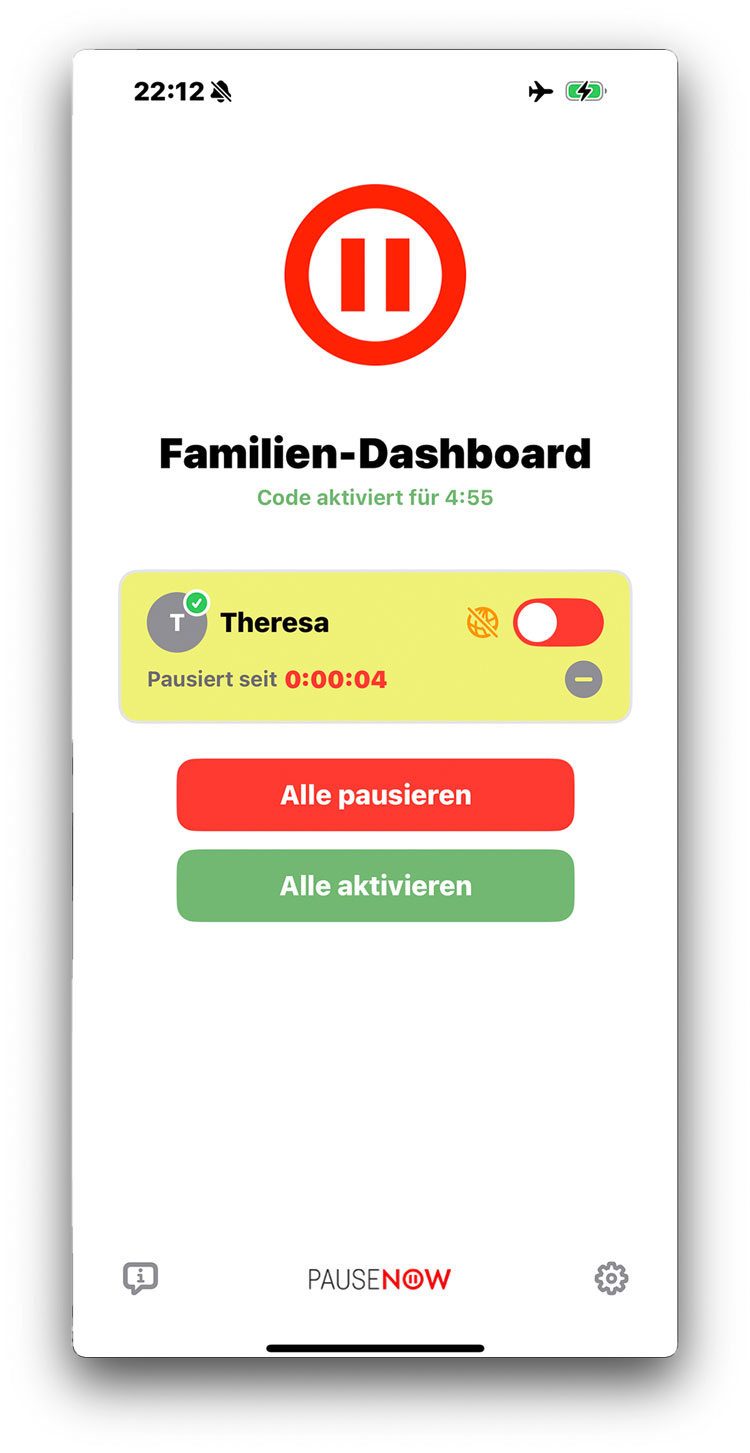
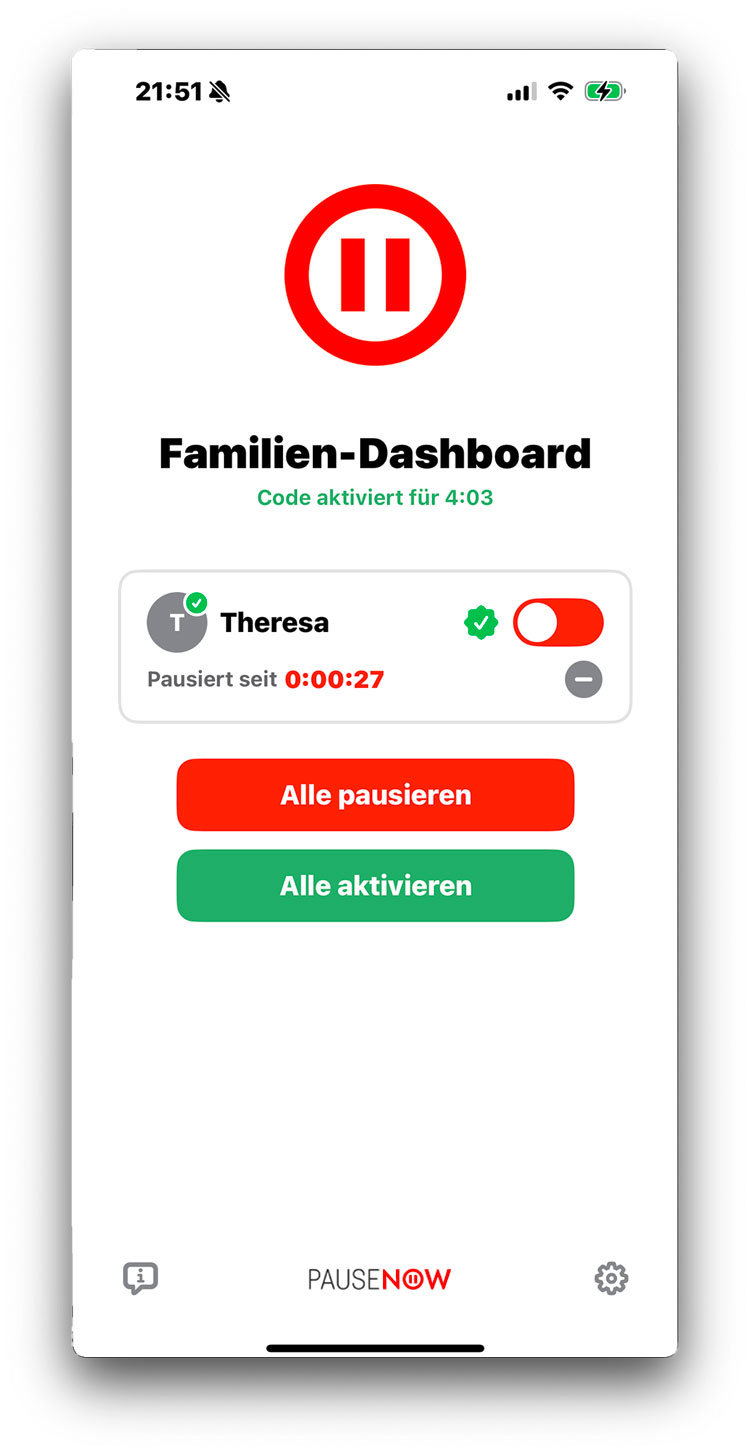
Kein Grund zur Sorge — dein Befehl ist gespeichert und wird automatisch zugestellt.
Was passiert ist: Du hast Pause (oder Aktivieren) gedrückt, aber dein Eltern-iPhone hatte gerade keine Internetverbindung. PauseNow zeigt dir das so an:
Du musst nichts weiter tun. Stelle einfach sicher, dass dein iPhone WLAN oder mobile Daten hat — der Rest läuft von allein.
Der Befehl bleibt gespeichert, bis er zugestellt wurde. Es geht nichts verloren — auch wenn du die App zwischendurch schließt.
PauseNow → Einstellungen → ganz untenFreigabe-Anfrage kommt nicht an? Kind hat Freigabe geschickt, aber ich bekomme nichts? Freigabe funktioniert nicht? Kind kann keine Anfrage mehr senden?
Prüfe diese drei Punkte:
1. Push-Benachrichtigungen auf dem Eltern-Gerät erlaubt?
2. Haben beide Geräte Internet? Die Freigabe-Anfrage braucht eine Internetverbindung auf beiden Seiten — Kind UND Elternteil.
3. Zu viele Anfragen gesendet? PauseNow begrenzt die Anzahl der Freigabe-Anfragen auf 3 pro Stunde. Hat dein Kind den Button sehr oft gedrückt, muss es eine Stunde warten, bevor es erneut anfragen kann.
Die Freigabe-Anfrage geht an ALLE verbundenen Elterngeräte — Admin und alle Partner. Wer zuerst reagiert, gibt frei.
PauseNow → Einstellungen → ganz untenSteuerung funktioniert plötzlich nicht mehr? Nach einem iOS-Update geht nichts mehr? Bildschirmzeit-Freigabe verloren? Roter Daumen runter neben dem Schalter?
Meist ist die Bildschirmzeit-Freigabe auf dem Kindgerät verloren gegangen — das passiert vor allem nach einem iOS-Update.
So stellst du sie wieder her:
Danach ist die Steuerung sofort wieder aktiv.
PauseNow → Einstellungen → ganz untenEinrichtung
Die Einrichtung funktioniert nicht? Fehlermeldung bei FamilyControls? Berechtigung wird nicht abgefragt? Setup geht nicht weiter?
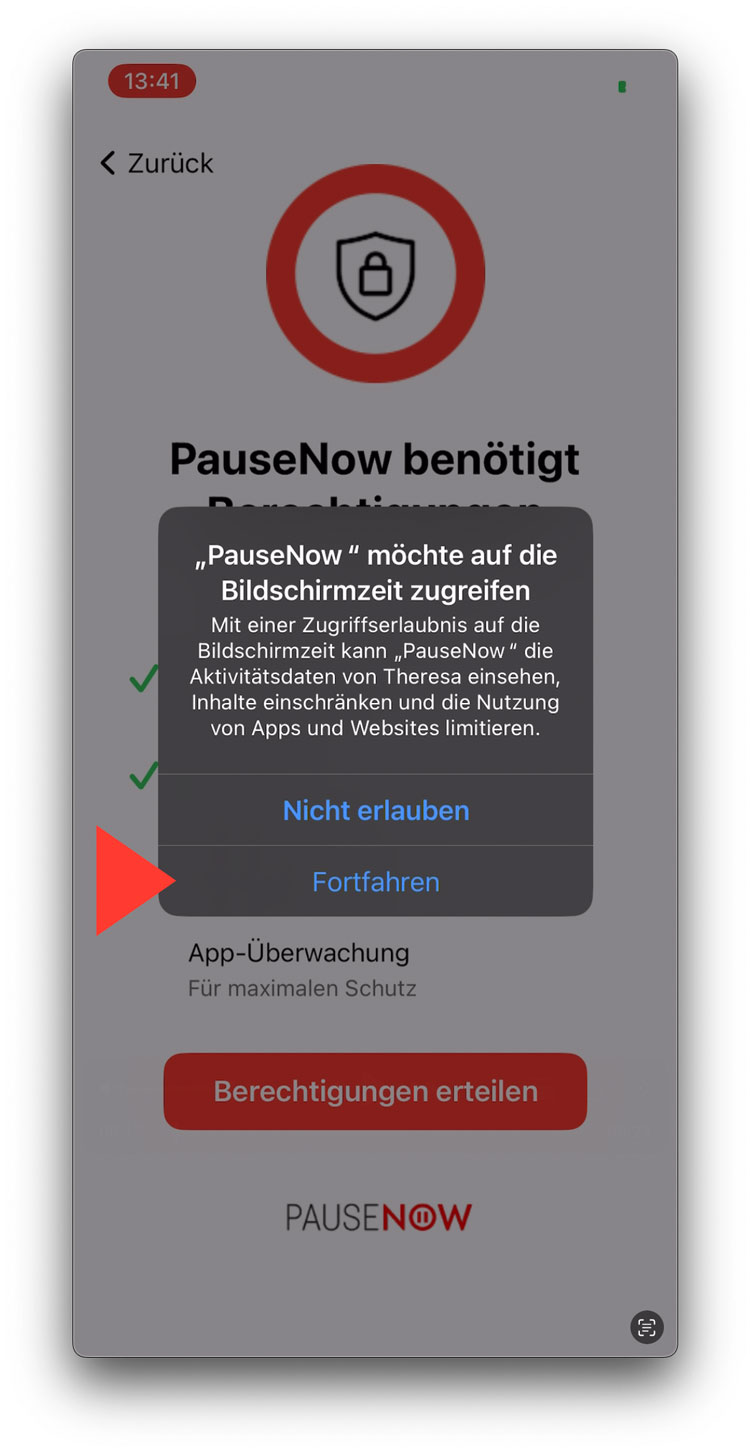
Für den vollen Schutz müssen drei Voraussetzungen erfüllt sein:
Eigene Apple-ID? Am Kindergerät: Einstellungen → oben auf Name tippen. Dort muss die Apple-ID des Kindes stehen, nicht deine.
Minderjährig registriert? Geburtsdatum prüfen. Falls als Erwachsener registriert: Nur über Apple Support änderbar oder neue Kind-Apple-ID erstellen.
In Familienfreigabe? Am Eltern-iPhone: Einstellungen → [Dein Name] → Familienfreigabe. Kind nicht in der Liste? → Mitglied hinzufügen.
Richte am Kindergerät einen Bildschirmzeit-Code ein, den nur du kennst. Ohne diesen Code kann dein Kind sämtliche Schutzeinstellungen umgehen.
Hinweis: PauseNow funktioniert nur auf iPhones und iPads — nicht auf schulverwalteten Geräten mit Managed Apple IDs.
PauseNow → Einstellungen → ganz untenDu hast Bildschirmzeit-Einstellungen vom Eltern-iPhone eingerichtet, aber am Kindergerät greifen sie nicht? Limits werden nicht übernommen? Einstellungen kommen nicht an? Fernverwaltung funktioniert nicht? Änderungen werden nicht aufs Kindergerät übertragen? Bildschirmzeit-Einstellungen kommen nicht am Kindergerät an?
Das ist ein bekanntes Apple-Problem: Apples Fernverwaltung über die Familienfreigabe ist fehleranfällig.
Nimm das Kindergerät in die Hand und richte alle Einstellungen direkt dort ein.
Danach das Kindergerät einmal neu starten. Ausführliche Anleitung: pausenow.app/erste-schritte
PauseNow → Einstellungen → ganz untenQR-Code funktioniert nicht? Scanner erkennt den Code nicht? Mit der falschen Kamera gescannt?
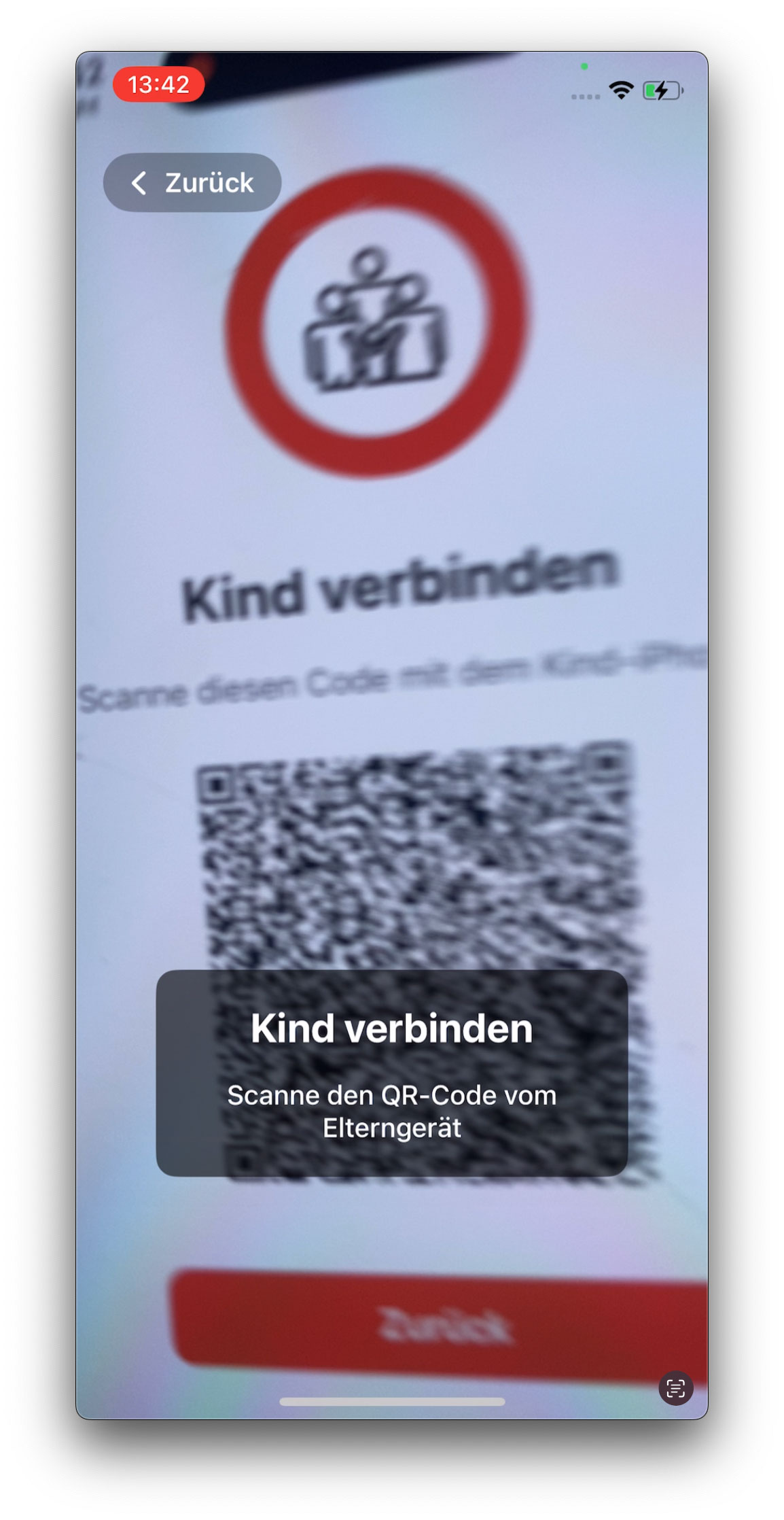
Häufigste Ursache: Die normale iPhone-Kamera wurde benutzt statt des PauseNow-Scanners.
Beide Geräte brauchen Internet. Der QR-Code kann jederzeit neu generiert werden.
Die Schritt-für-Schritt-Anleitung findest du auch direkt in PauseNow unter dem (i)-Symbol links unten.
Der QR-Code kann nach dem Pairing nicht mehr abgerufen werden. Falls etwas schiefgeht: Das Kind oder den Partner aus der Liste entfernen und neu pairen.
PauseNow → Einstellungen → ganz untenDie Einrichtung stockt? App bleibt bei einem Schritt stehen? Welche Berechtigung fehlt? Setup kommt nicht weiter?
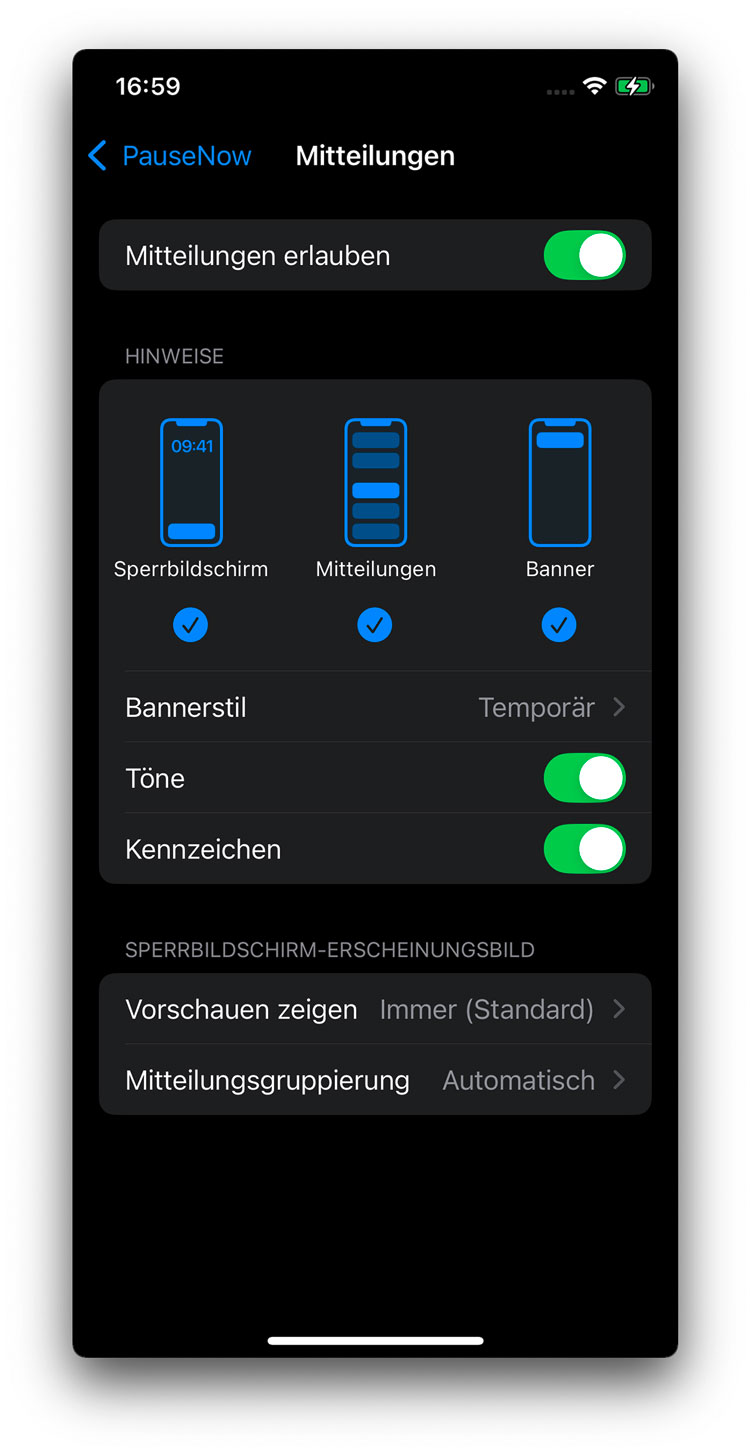
Prüfe alle 4 Berechtigungen unter Einstellungen → Apps → PauseNow:
Falls eine Berechtigung abgelehnt wurde: Manuell dort aktivieren und zurück zu PauseNow wechseln.
PauseNow → Einstellungen → ganz untenMitteilungen beim Einrichten abgelehnt? Muss ich Mitteilungen erlauben? Sind Mitteilungen Pflicht? Habe ich bei der Einrichtung etwas falsch gemacht? Kann ich die Einrichtung ohne Mitteilungen abschließen? Wird mein Kind gesperrt, wenn ich Mitteilungen ablehne?
Ja. Du kannst PauseNow vollständig einrichten und nutzen, auch wenn du die Mitteilungen ablehnst. Pausieren und Aktivieren funktionieren uneingeschränkt.
Mit erlaubten Mitteilungen bekommst du zusätzlich mit:
Deshalb sind die Mitteilungen empfohlen — verpflichtend sind sie nicht.
Du kannst sie jederzeit nachträglich einschalten. Wie das geht, steht im Artikel „Mitteilungen nachträglich einschalten“.
Deine Entscheidung auf dem Elterngerät hat keine Auswirkung auf das Gerät deines Kindes. Es wird dadurch nicht gesperrt. Am Kindergerät gelten eigene Regeln — siehe „Gelber Bildschirm — Was ist das?“
Gilt gleichermaßen für Admin und Partner.
PauseNow → Einstellungen → ganz untenOranger Hinweis im Dashboard? Was bedeutet „In den Einstellungen aktivieren“? Mitteilungen später erlauben? Wie schalte ich Mitteilungen ein? Der orange Hinweis verschwindet nicht?
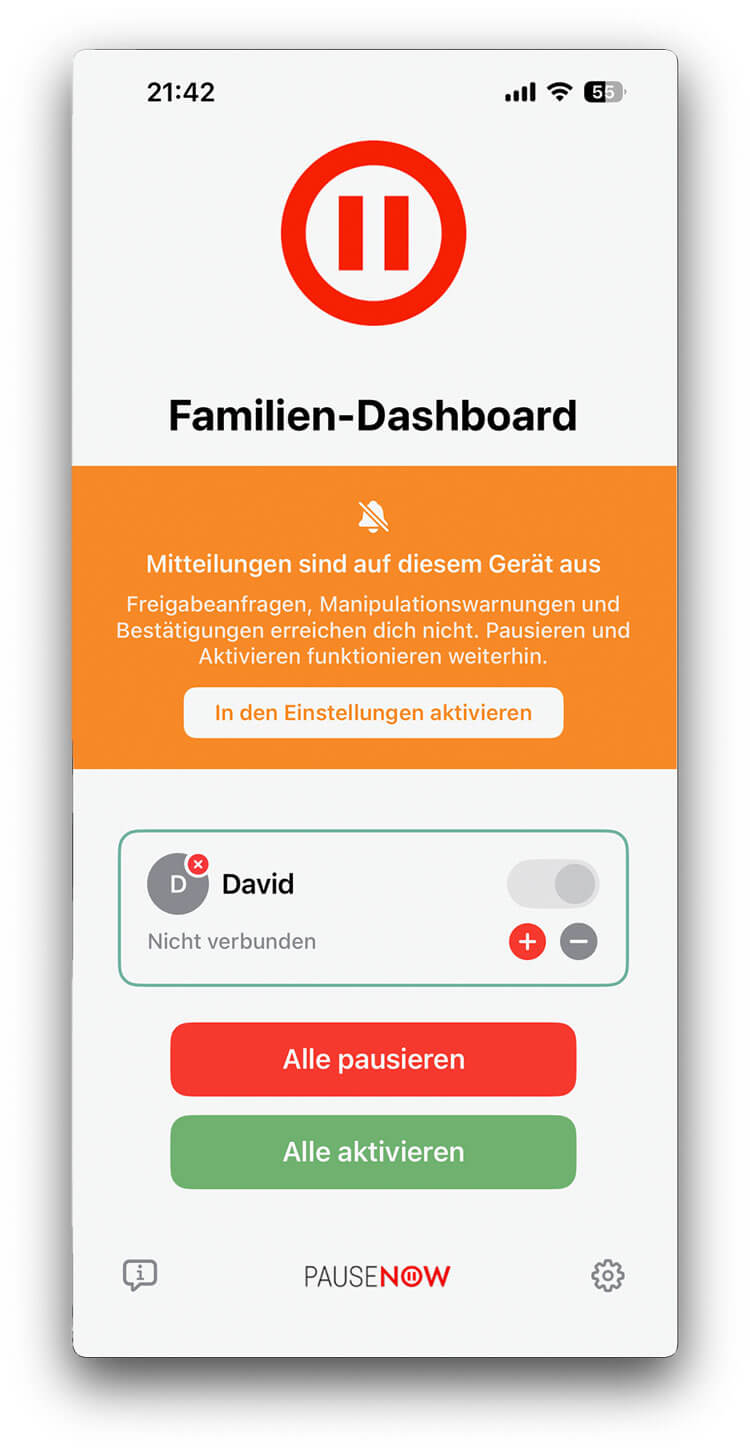
Solange die Mitteilungen ausgeschaltet sind, zeigt dir PauseNow oben im Dashboard einen orangen Hinweis mit dem Button „In den Einstellungen aktivieren“.
Der schnellste Weg: Tippe auf den Hinweis. PauseNow öffnet die iOS-Einstellungen direkt auf der PauseNow-Seite. Tippe dort auf Mitteilungen und schalte Mitteilungen erlauben ein.
Von Hand geht es auch:
Wechsle danach zurück zu PauseNow. Der Hinweis verschwindet, sobald die App wieder im Vordergrund ist.
Am Kindergerät sind vier Schalter wichtig: Mitteilungen erlauben, Banner, Sperrbildschirm und Mitteilungszentrale. Dort sind sie keine Empfehlung, sondern Voraussetzung. Mehr dazu im Artikel „Gelber Bildschirm — Was ist das?“
PauseNow → Einstellungen → ganz untenApp-Überwachung falsch eingestellt? Nicht alle Kategorien gewählt? Kategorien nachträglich ändern?
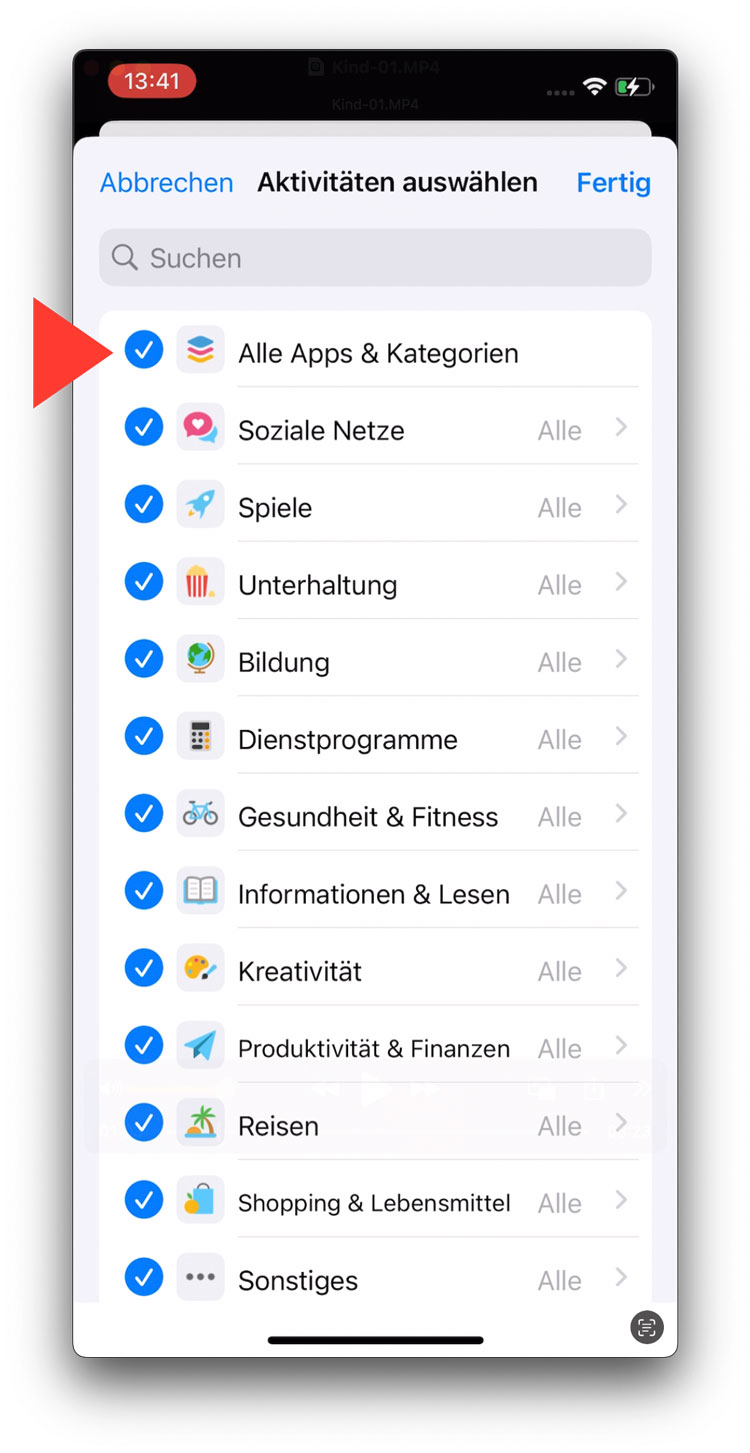
Deine Steuerung funktioniert weiterhin vollständig — nur die Trickster-Erkennung arbeitet zuverlässiger, wenn alle Kategorien ausgewählt sind. Eine nachträgliche Änderung der Auswahl ist in Version 1.0 noch nicht möglich. Wenn du sie ändern möchtest: Kind entfernen und neu einrichten.
Dauert 2–3 Minuten.
Das Pausieren funktioniert immer und blockiert alle Apps — unabhängig davon, welche Kategorien du ausgewählt hast.
Die Kategorien bestimmen, bei welchen Apps PauseNow einen Umgehungsversuch bemerkt. Mit allen Kategorien fällt jeder Versuch auf, egal welche App dein Kind öffnet. Bei einer kleinen Auswahl bemerkt PauseNow den Versuch erst, sobald dein Kind eine ausgewählte App öffnet.
Tippe bei der Einrichtung ganz oben auf „Alle auswählen“, damit jede Kategorie einen Haken bekommt.
PauseNow → Einstellungen → ganz untenDas Kindergerät will dein Apple-ID-Passwort? Warum musst du dein Eltern-Passwort bei der Einrichtung eingeben? Ist dein Passwort sicher?
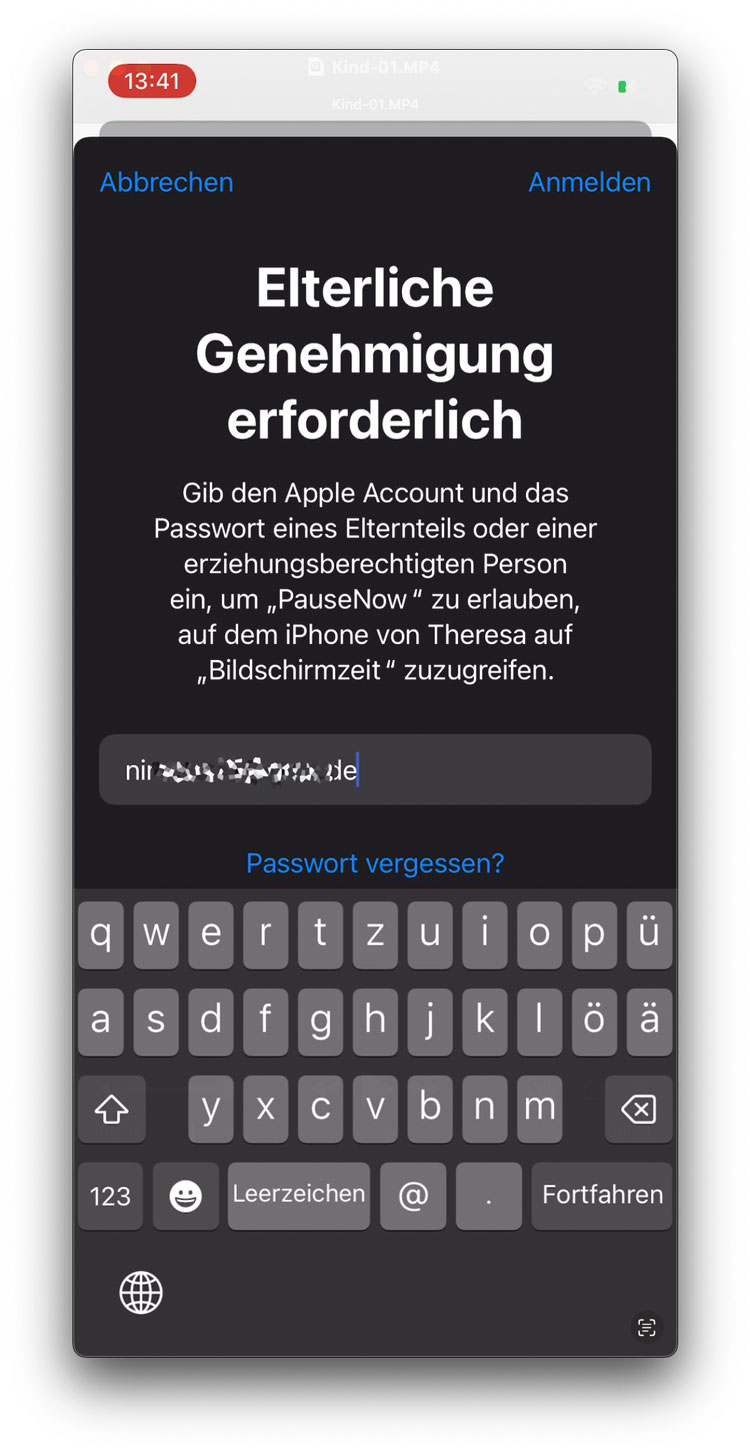
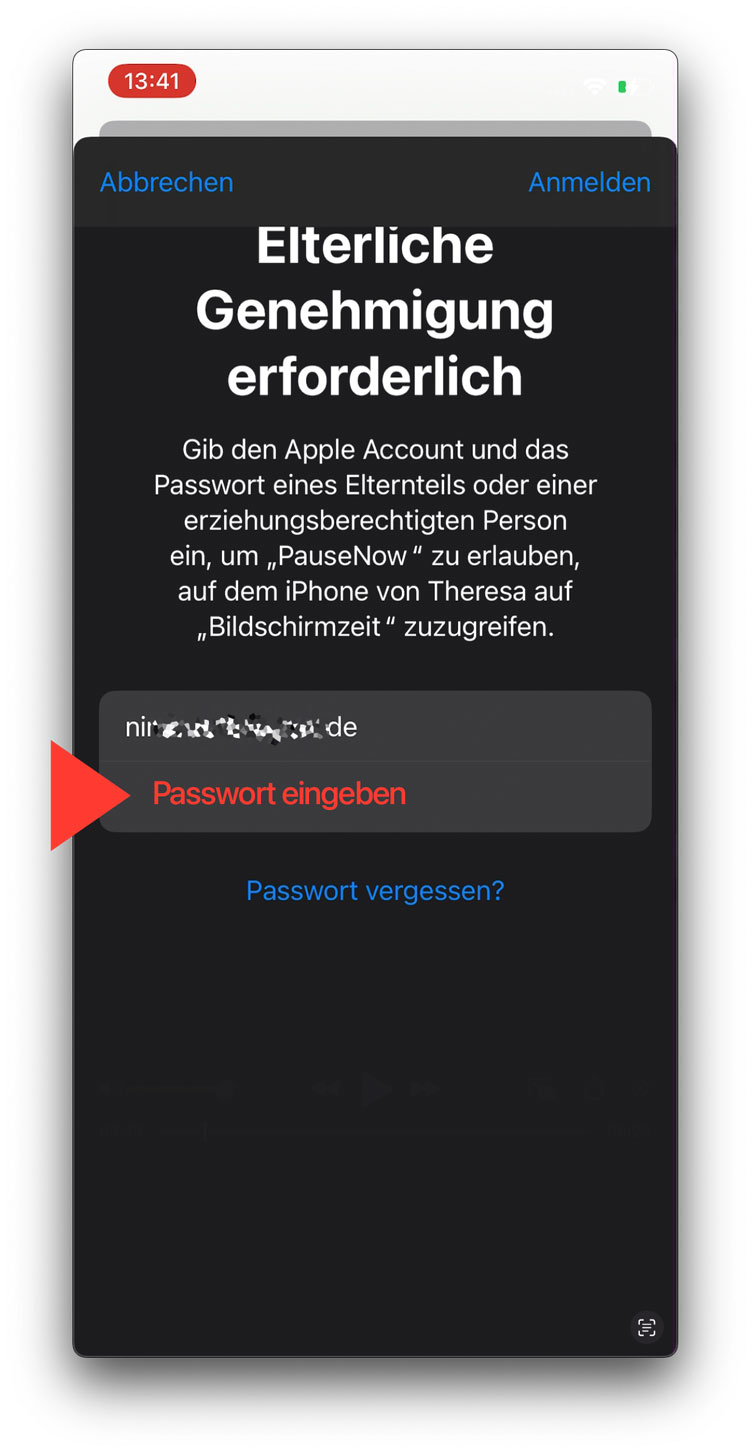
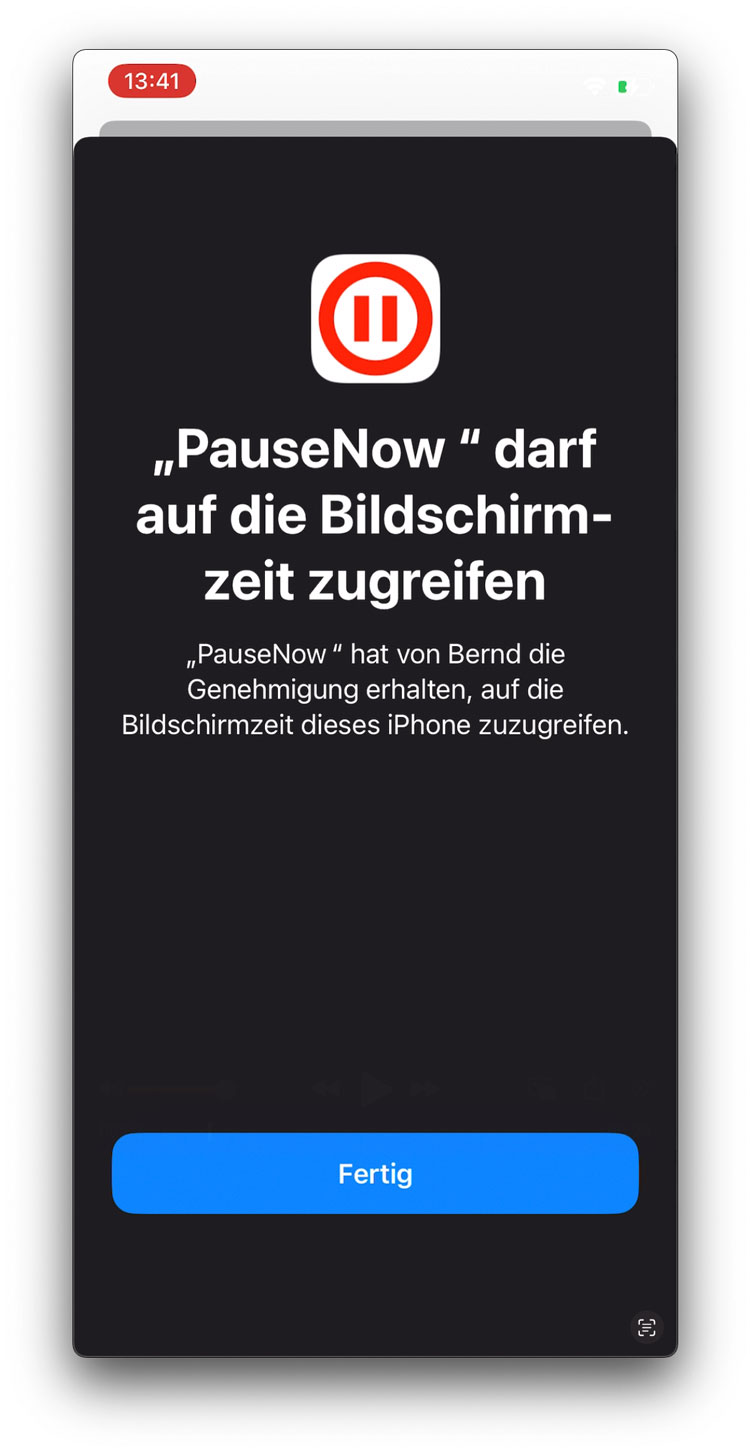
Ja, gib dein Passwort ein — das ist ein Sicherheitsfeature von Apple.
Apple stellt damit sicher, dass ein Elternteil die Kindersicherung einrichtet. Dein Passwort wird von Apple geprüft — PauseNow sieht, speichert und überträgt dein Passwort nicht.
PauseNow → Einstellungen → ganz untenKann ich nur ein Kind pausieren? Einzeln pausieren? Nicht alle Kinder gleichzeitig sperren? Gezielt ein Kind pausieren? Geschwister nicht betroffen? Alle Kinder auf einmal pausieren?
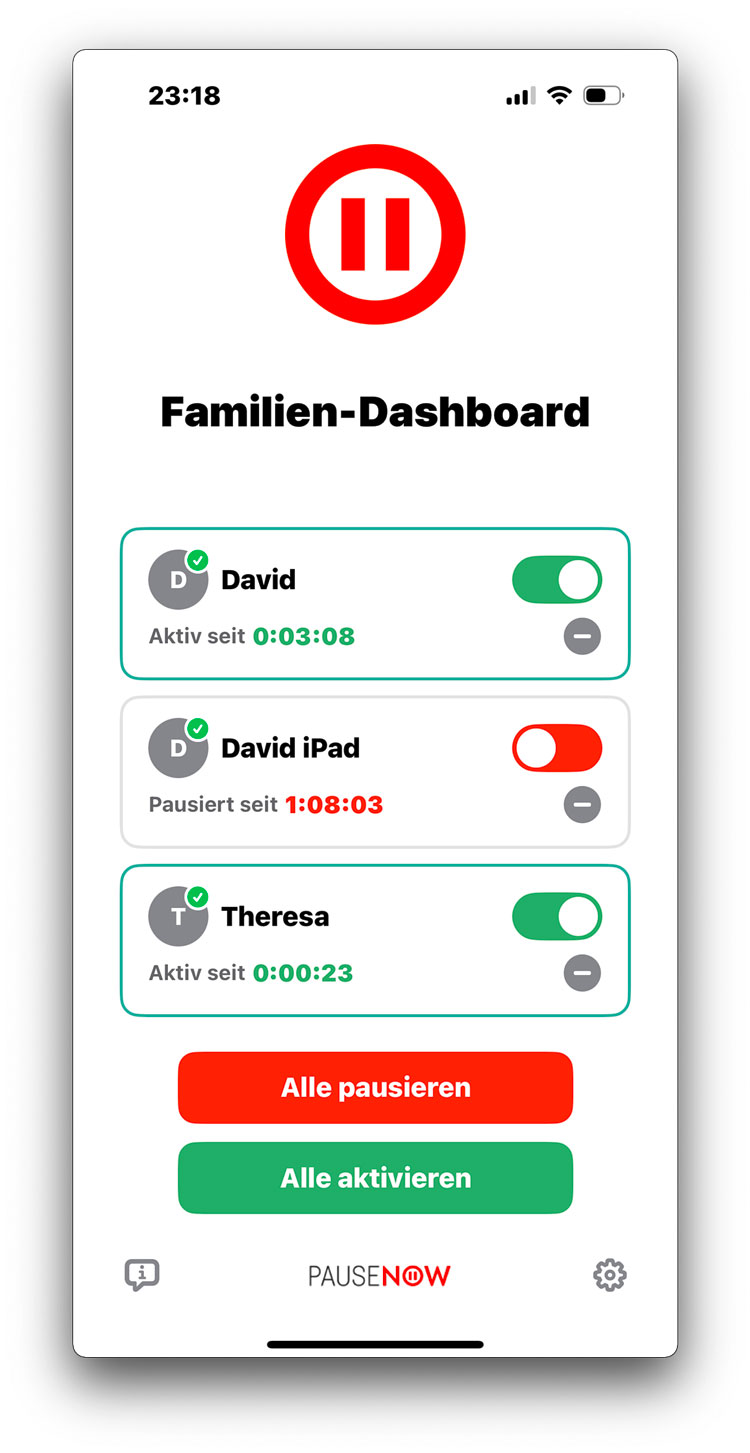
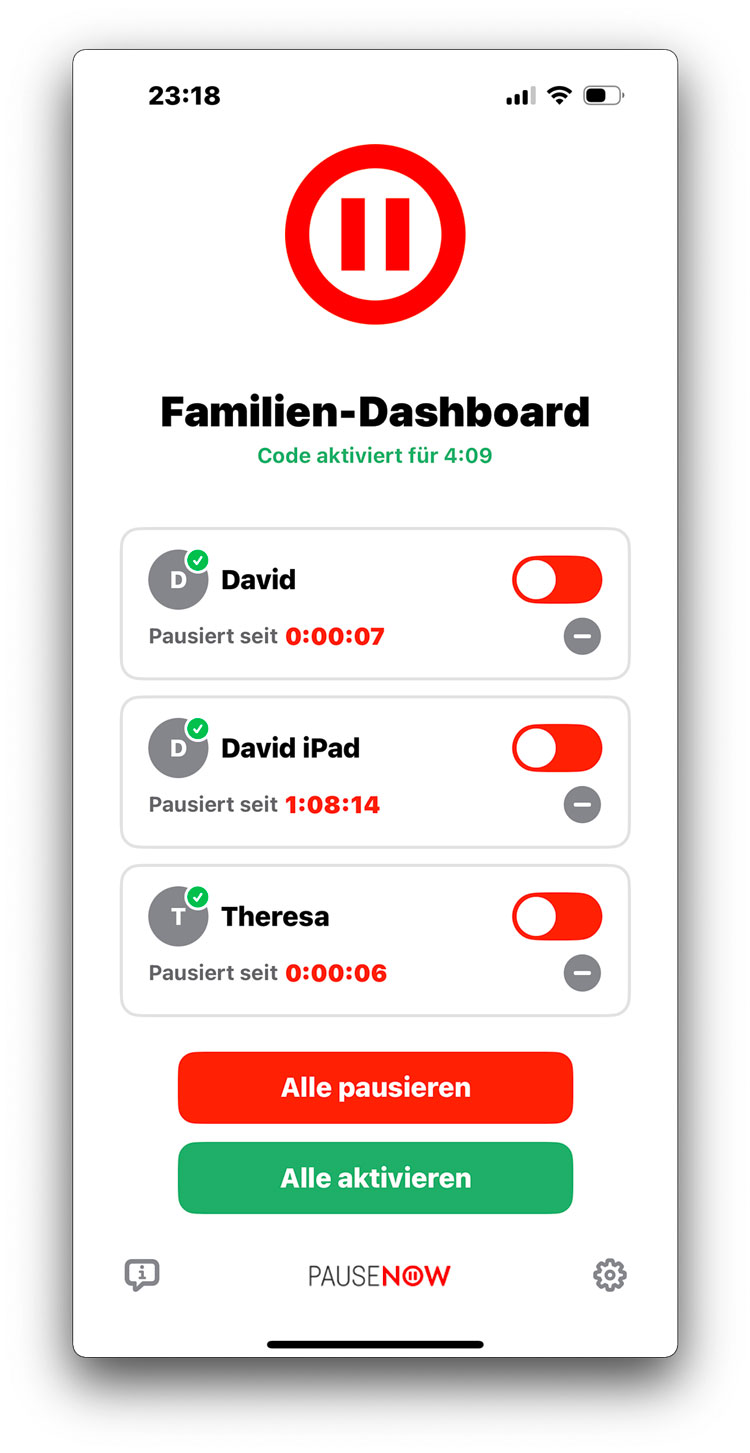
Ja! Jedes Kind wird einzeln gesteuert.
Auf deinem Dashboard siehst du für jedes Kind eine eigene Karte mit einem eigenen Schalter. Du pausierst und aktivierst jedes Kind unabhängig.
Wenn du bei David auf Pause drückst, ist nur Davids iPhone gesperrt. Emmas iPhone bleibt aktiv — und umgekehrt.
Du möchtest alle Kinder auf einmal pausieren? Das geht auch! Über den „Alle pausieren“- bzw. „Alle aktivieren“-Button im Dashboard steuerst du alle Kindergeräte gleichzeitig.
Vergib eindeutige Namen bei der Einrichtung — z.B. „David iPhone“ und „Emma iPad“. So weißt du immer genau, welches Gerät du steuerst.
PauseNow → Einstellungen → ganz untenName des Kindes ändern? Tippfehler im Namen? Kind umbenennen? Falschen Namen eingegeben? Kindernamen korrigieren?
Eine nachträgliche Namensänderung ist in der aktuellen Version leider nicht möglich.
Lösung: Kind entfernen, ein neues Kind mit dem richtigen Namen erstellen und mit dem Kinderhandy neu verbinden. Das dauert nur 2–3 Minuten:
Alle Berechtigungen auf dem Kindergerät bleiben erhalten — du musst sie nicht neu einrichten.
PauseNow → Einstellungen → ganz untenFamilie & Partner
Dein Ex-Partner hat noch Zugang zu PauseNow? Du möchtest nach einer Trennung den Zugriff entfernen? Ex aussperren? Mein Ex hat noch Zugriff?
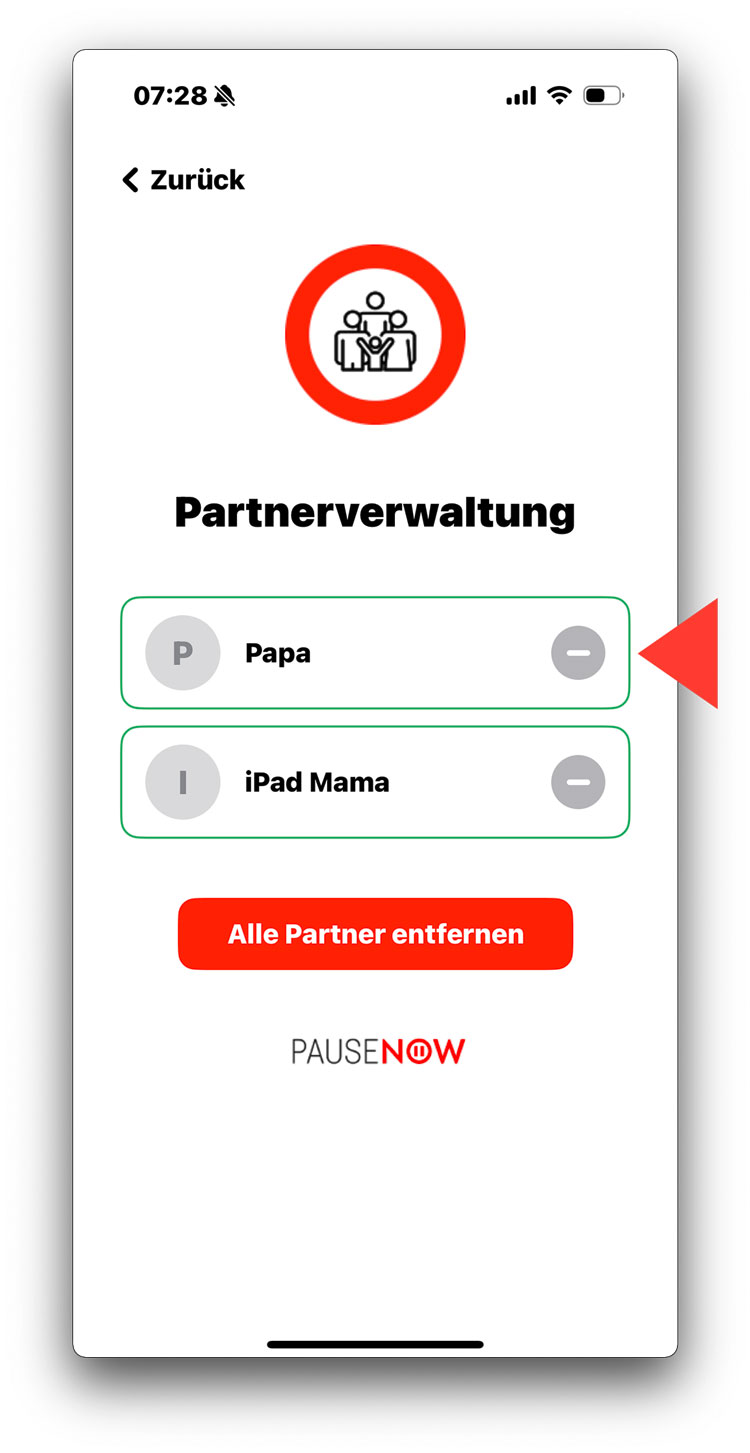
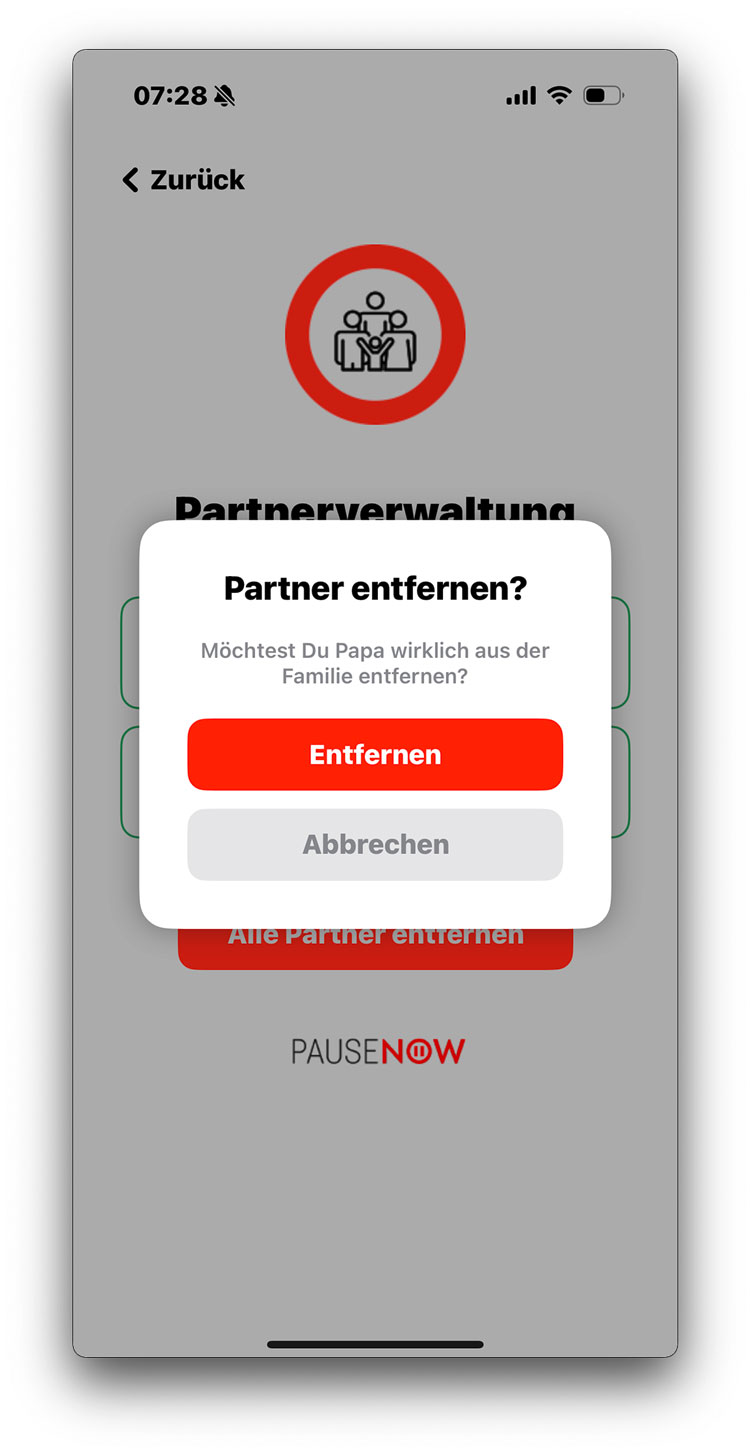
Am schnellsten: Partner gezielt entfernen.
Dort siehst du alle verbundenen Partner mit ihrem Namen. Tippe auf das Minus-Zeichen neben dem Partner, den du entfernen möchtest, und bestätige mit „Entfernen“.
Der entfernte Partner wird sofort benachrichtigt und kann nicht mehr pausieren oder aktivieren.
Der Zugriff endet sofort und serverseitig — auch wenn die App beim Ex noch geöffnet ist. Offene Einladungen werden ungültig; zurück kommt er nur über eine neue Einladung, die du selbst erstellst.
Nur der Admin kann Partner entfernen und den Code ändern. Bitte den Admin, das für dich zu erledigen. Der Admin ist die Person mit dem Einstellungsrädchen in der App.
PauseNow → Einstellungen → ganz untenDu möchtest Großeltern, den neuen Partner oder einen Babysitter hinzufügen? Zweiter Elternteil soll auch pausieren können? Wie verbinde ich ein zweites Handy?
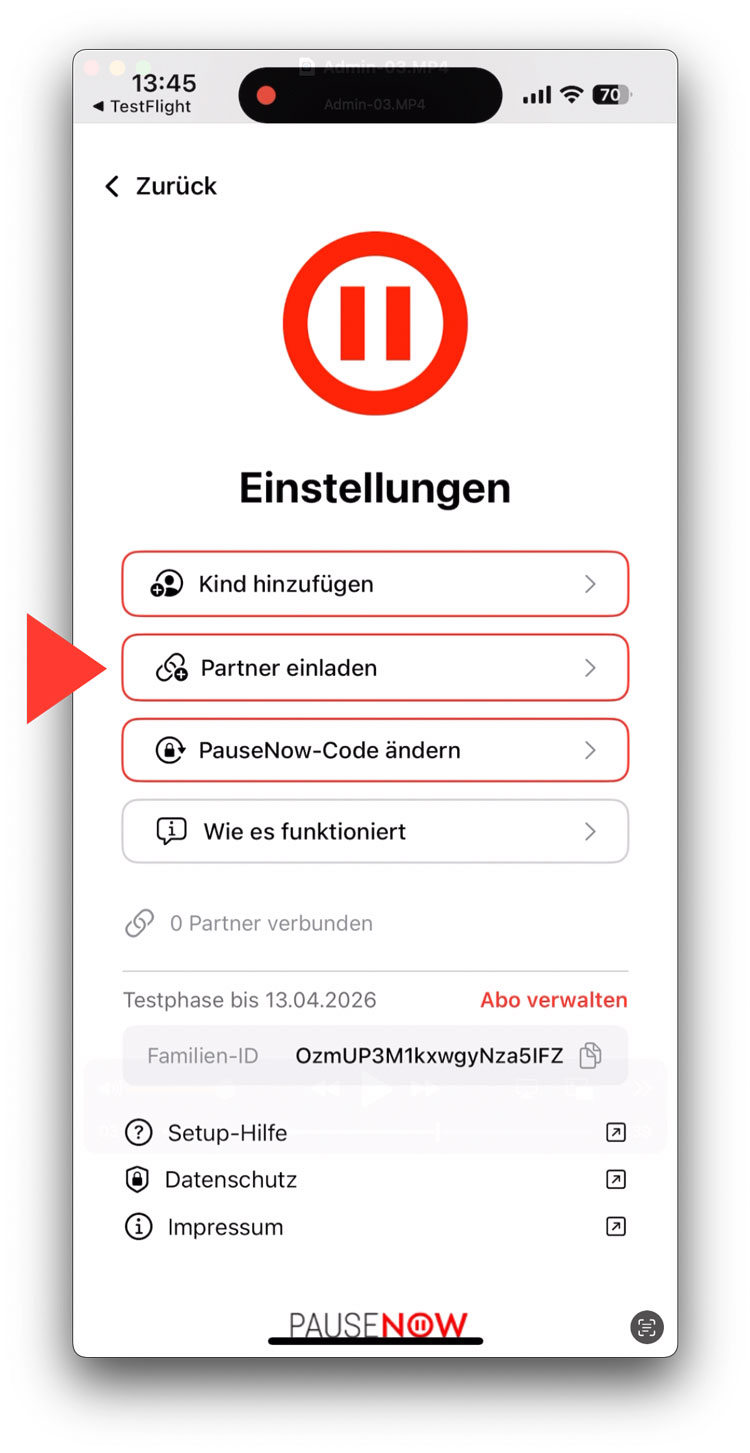
Partner müssen NICHT in deiner Apple-Familie sein! PauseNow verbindet über einen eigenen QR-Code, unabhängig von Apple.
Alle Partner brauchen ein iPhone oder iPad — PauseNow funktioniert nur auf Apple-Geräten.
Nach dem Scannen wählt der neue Partner seinen Anzeigenamen — z. B. „Papa“, „Oma“, „Babysitter“ oder einen eigenen Namen. Dieser Name erscheint in der Partnerverwaltung des Admins, damit du immer weißt, wer verbunden ist.
Kein eigenes Abo nötig. Bis zu 10 Partner möglich. Verbinden funktioniert nur vor Ort (QR-Code scannen). Der Einladungs-QR ist einmalig und läuft ab — scanne ihn am besten direkt beim gemeinsamen Termin.
Zum Pausieren und Aktivieren braucht der Partner deinen 4-stelligen PauseNow-Code. Den gibst du als Admin nur an Personen weiter, die wirklich steuern dürfen.
Tipp für temporäre Partner (Babysitter, Oma): nach dem Einsatz einfach wieder in der Partnerverwaltung entfernen.
Eine Kurzanleitung findest du auch direkt in PauseNow unter dem (i)-Symbol links unten.
PauseNow → Einstellungen → ganz untenWer sollte bei einer Scheidung oder Trennung PauseNow-Admin sein? Kann der Vater auch Admin werden? Wie funktioniert PauseNow bei Patchwork-Familien? Beide Eltern getrennt, wer macht die App? Ich bin nicht in der Apple-Familie meines Kindes — geht PauseNow trotzdem? Einrichtung fragt nach dem Passwort des anderen Elternteils? Kann PauseNow nicht installieren, weil ich nicht in der Apple-Familie bin?
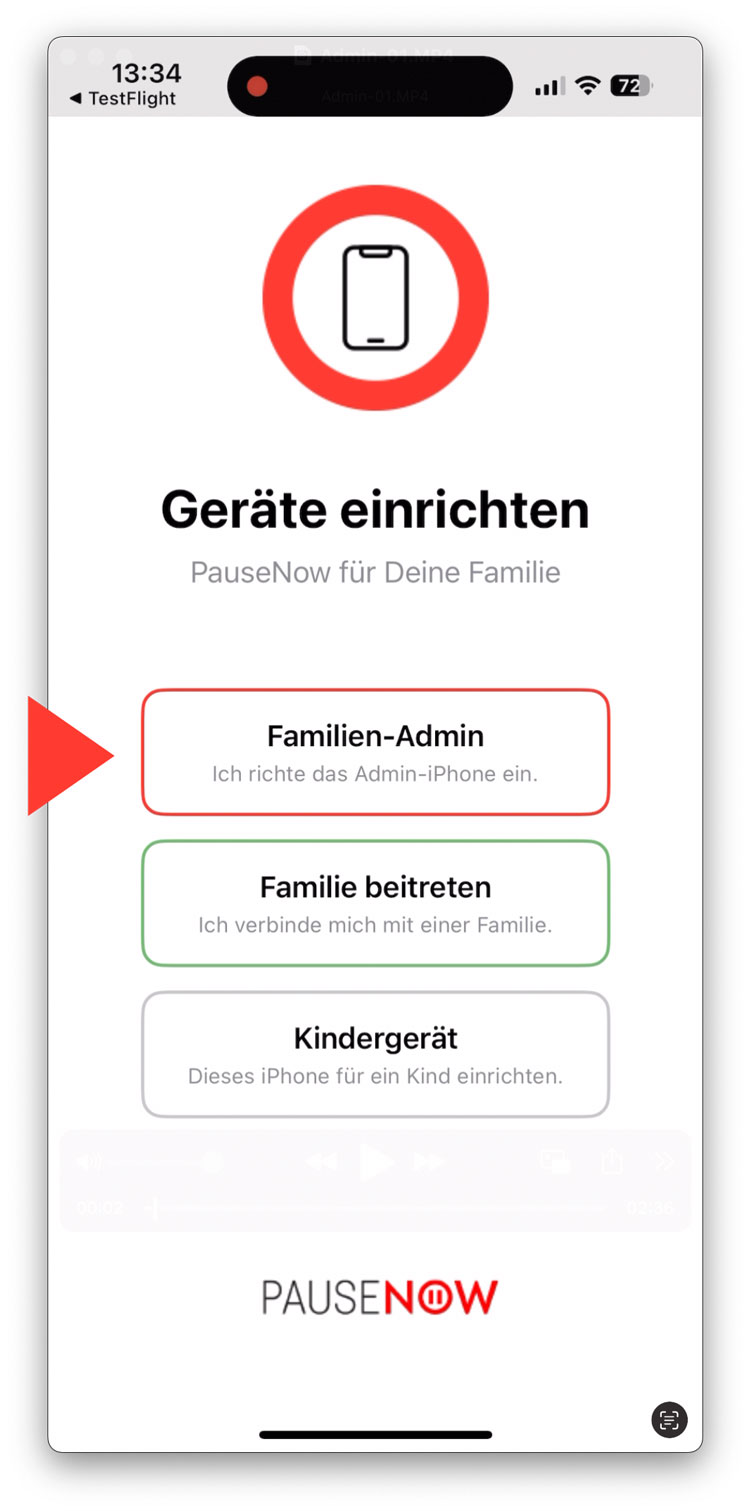
Jeder Erziehungsberechtigte kann PauseNow-Admin sein. PauseNow-Admin und Apple-Familien-Organizer sind verschiedene Dinge.
Öffne PauseNow — siehst du ein Einstellungsrädchen, mit dem du zu den Einstellungen kommst? Dann bist du Admin. Partner sehen nur das Familien-Dashboard ohne diese Optionen.
Bei der Einrichtung auf dem Kindergerät fragt iOS nach der Apple-ID des Familienfreigabe-Organizers. Für den vollen Schutz: Die Einrichtung gemeinsam mit dem Apple-Organizer durchführen. Der Apple-Organizer ist der Elternteil, der die Apple-Familienfreigabe erstellt hat — zu sehen unter Einstellungen → [Name] → Familienfreigabe.
Kein Problem — du musst nicht in die Apple-Familie aufgenommen werden. Bei der Einrichtung auf dem Kindergerät fragt iOS einmalig nach dem Passwort eines Apple-Elternteils. Das ist die Person, die in der Apple-Familienfreigabe als Elternteil hinterlegt ist (oft der andere Elternteil). Bitte diese Person, ihr Passwort einmalig am Kindergerät einzugeben. Danach funktioniert PauseNow komplett unabhängig — ihr müsst euch nicht weiter abstimmen.
Empfehlung: Admin = Elternteil, bei dem das Kind hauptsächlich lebt.
Beide Elternteile brauchen ein iPhone oder iPad. PauseNow funktioniert nur auf Apple-Geräten.
PauseNow → Einstellungen → ganz untenZwei Familien für ein Kind? Kind in mehreren Familien? Getrennte Eltern wollen jeweils eine eigene Familie?
Nein. Ein Kind kann nur in einer PauseNow-Familie sein. Ein zweites Verbinden überschreibt die erste Familie.
Lösung für getrennte Eltern: Beide Elternteile treten derselben Familie bei. Ein Elternteil ist Admin, der andere Partner (per QR-Code). Beide pausieren und aktivieren unabhängig voneinander.
PauseNow → Einstellungen → ganz untenFalscher PauseNow-Code? Partner hat Fehlversuche? Code funktioniert nicht? Partner wurde ausgesperrt?
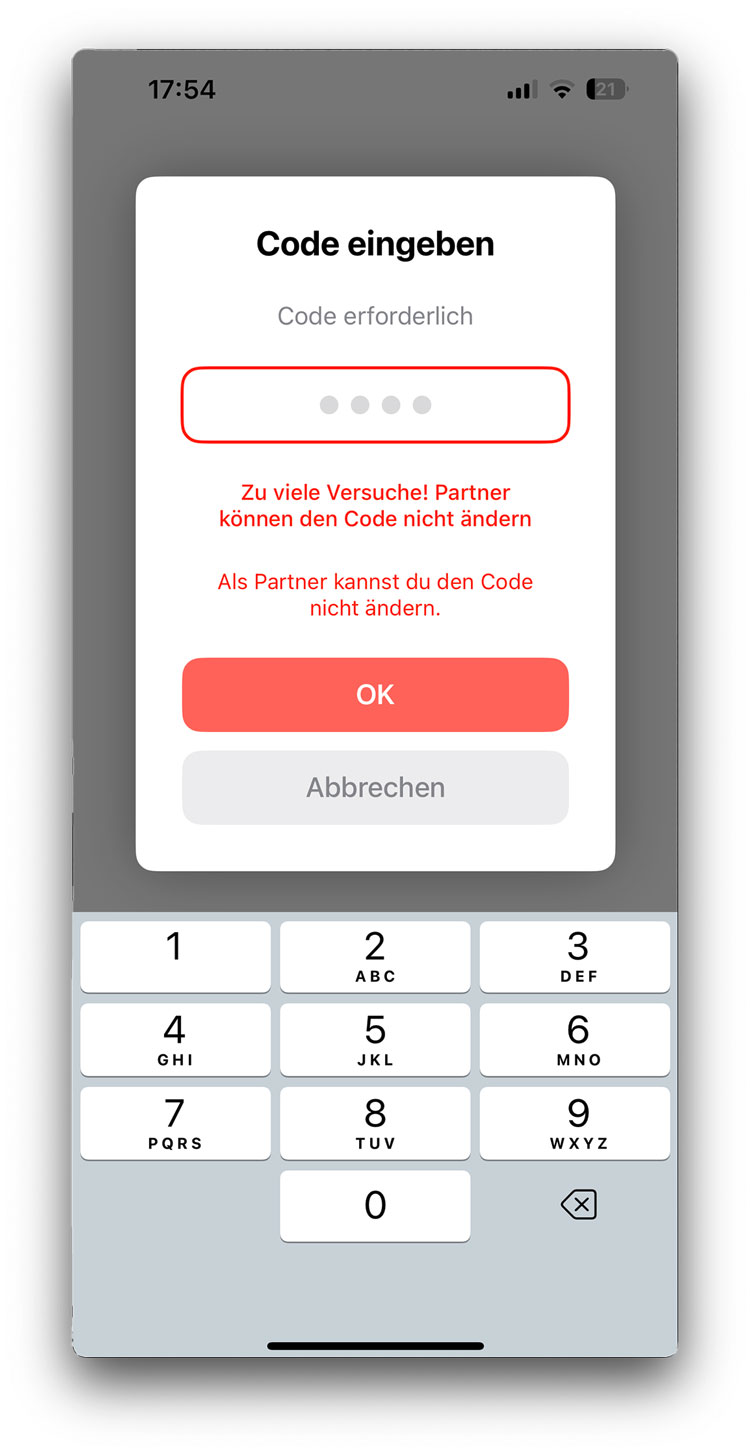
Der Admin hat den PauseNow-Code geändert und nicht allen Partnern mitgeteilt.
Lösung: Nach 3 Fehlversuchen: Frage den Familien-Admin (die Person, die dir den QR-Code gezeigt hat bei der Installation) nach dem aktuellen Code. Du kannst den Code als Partner nicht selbst ändern.
Öffne PauseNow — siehst du ein Einstellungsrädchen, mit dem du zu den Einstellungen kommst? Dann bist du Admin. Partner sehen nur das Familien-Dashboard ohne diese Optionen.
PauseNow → Einstellungen → ganz untenKind löschen? Kind aus der Familie entfernen? Kindergerät abmelden?
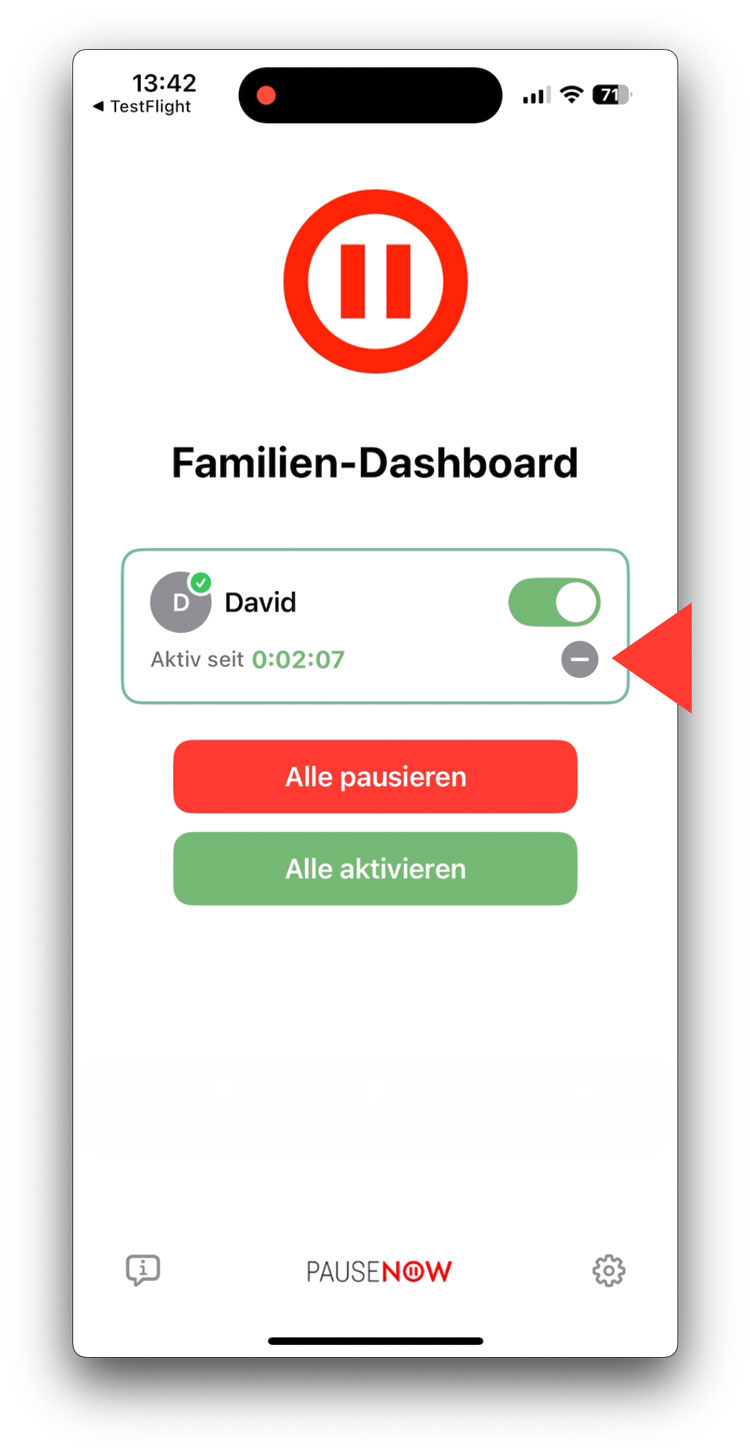
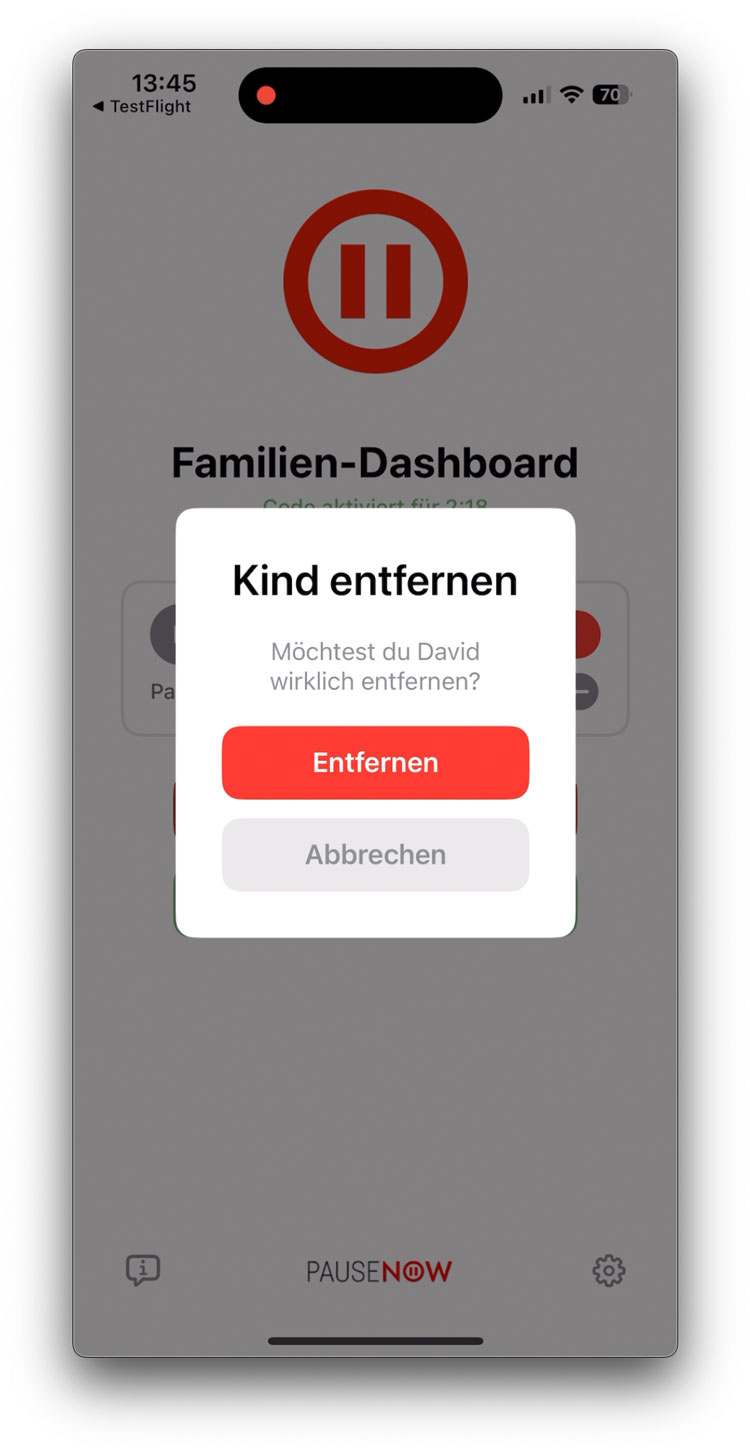
Am Admin-iPhone: Tippe auf das Minus-Zeichen auf der Kinderkarte. Bestätige mit deinem PauseNow-Code.
Das Kindergerät wird automatisch entsperrt und alle Sperren werden aufgehoben.
Möchtest du das Kind danach erneut hinzufügen, zeige einfach den QR-Code erneut und lasse das Kindergerät scannen.
PauseNow → Einstellungen → ganz untenBabysitter, Au-Pair oder Großeltern sollen für einen Abend pausieren können? Temporärer Zugang?
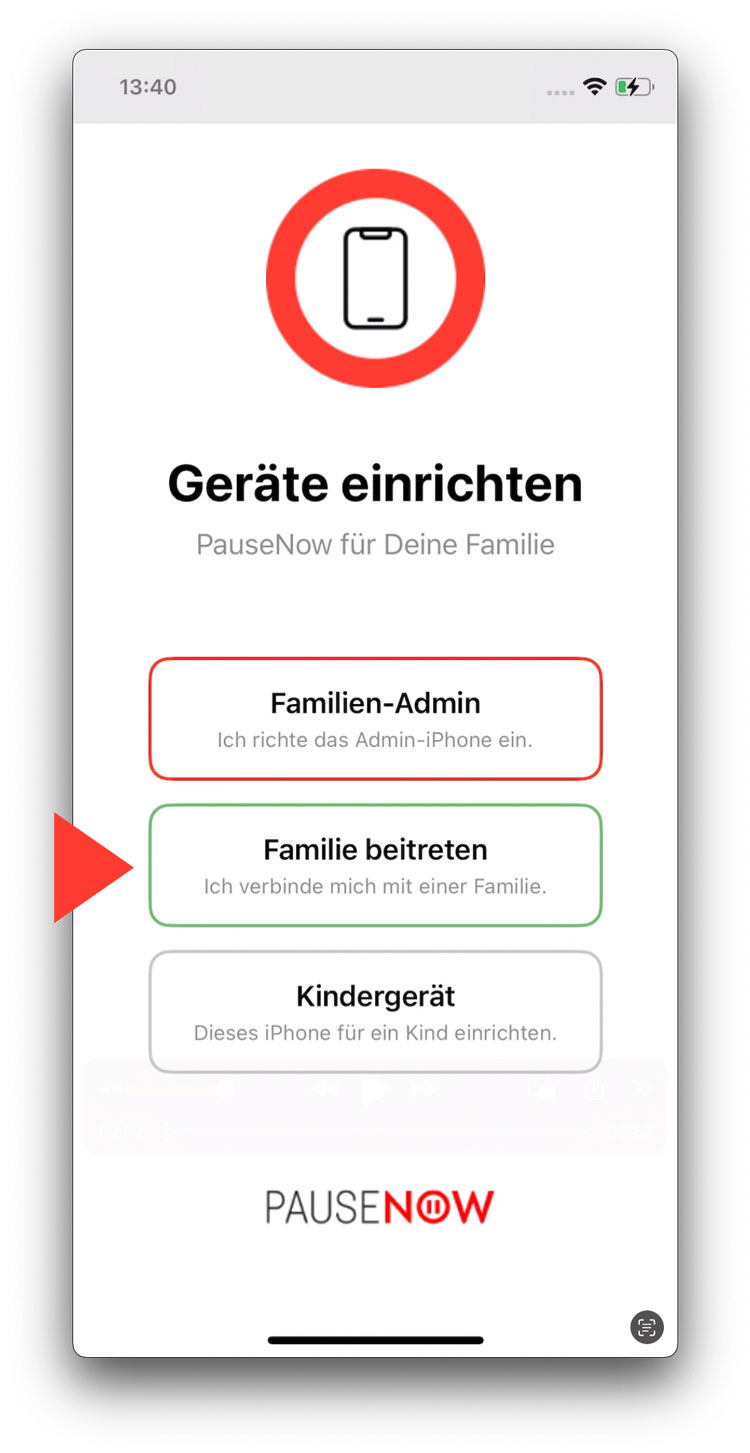
Der Babysitter braucht ein iPhone oder iPad — PauseNow funktioniert nur auf Apple-Geräten.
Nach dem Einsatz: PauseNow → Einstellungen → Partnerverwaltung → Babysitter entfernen. Der Zugriff endet sofort.
PauseNow → Einstellungen → ganz untenAdmin übertragen? Ein anderer Elternteil soll Admin werden? Admin-Rolle tauschen?
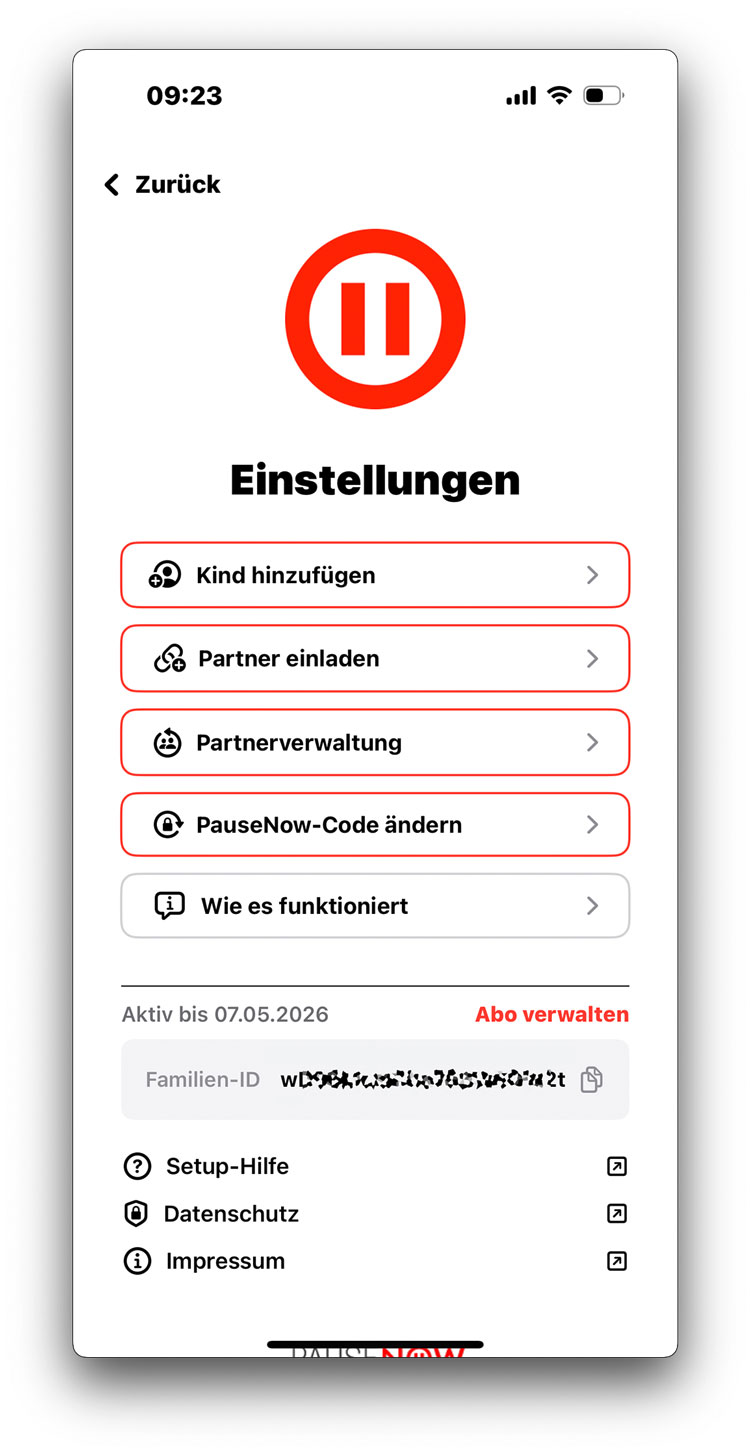
In V1.0 kann die Admin-Rolle nicht übertragen werden. PauseNow speichert nur minimale technische Daten (einen frei wählbaren Kindernamen und den Gerätestatus) — es gibt kein Konto und kein Profil, das man übertragen könnte.
So wechselst du den Admin:
Dauert ca. 5–10 Minuten.
An jedem Kindergerät muss PauseNow deinstalliert und neu installiert werden, damit die Apple-ID des neuen Admins hinterlegt wird. Ohne diesen Schritt funktioniert das Re-Pairing nicht.
PauseNow → Einstellungen → ganz untenPauseNow-Code vergessen? Code vergessen? PIN vergessen? 4-stelliger Code? Wo finde ich meinen PauseNow-Code? Partner fragt nach dem Code und ich weiß ihn nicht?
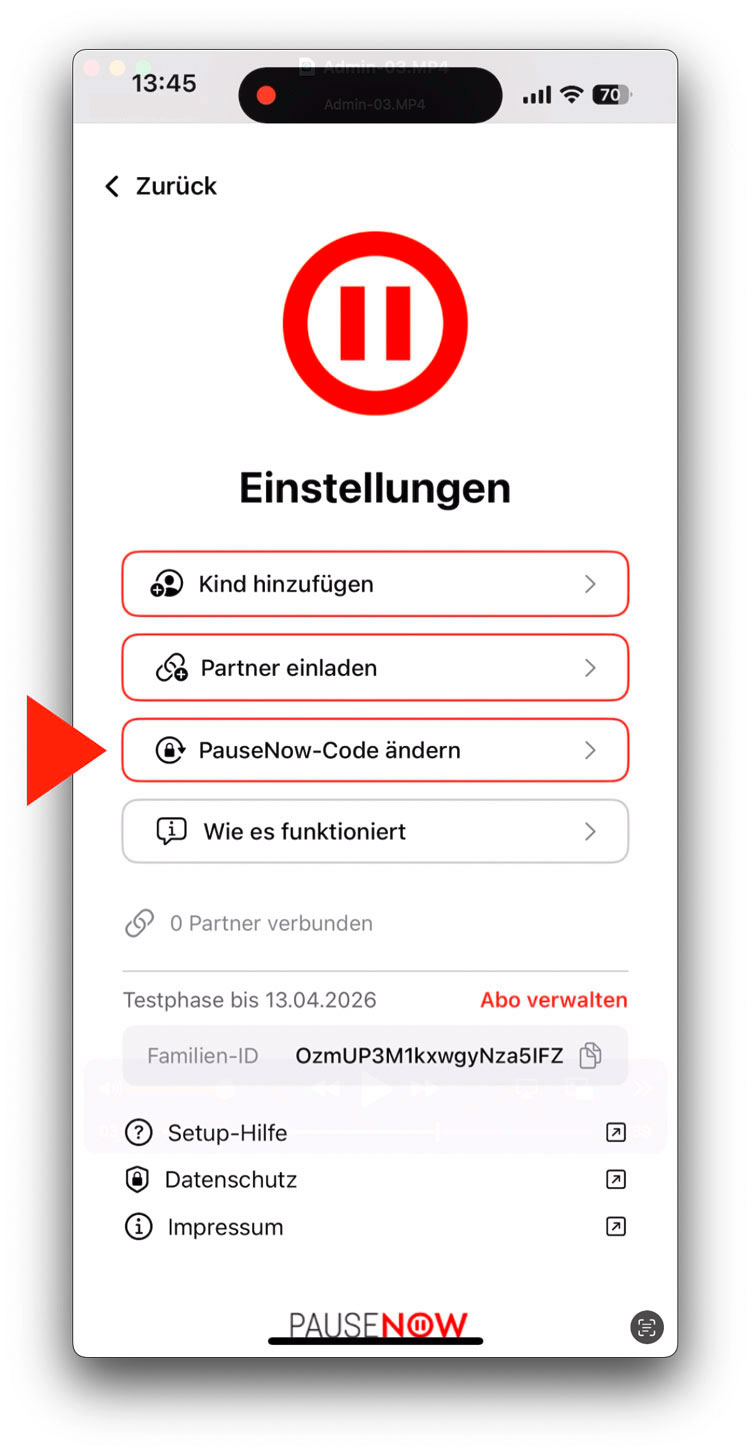
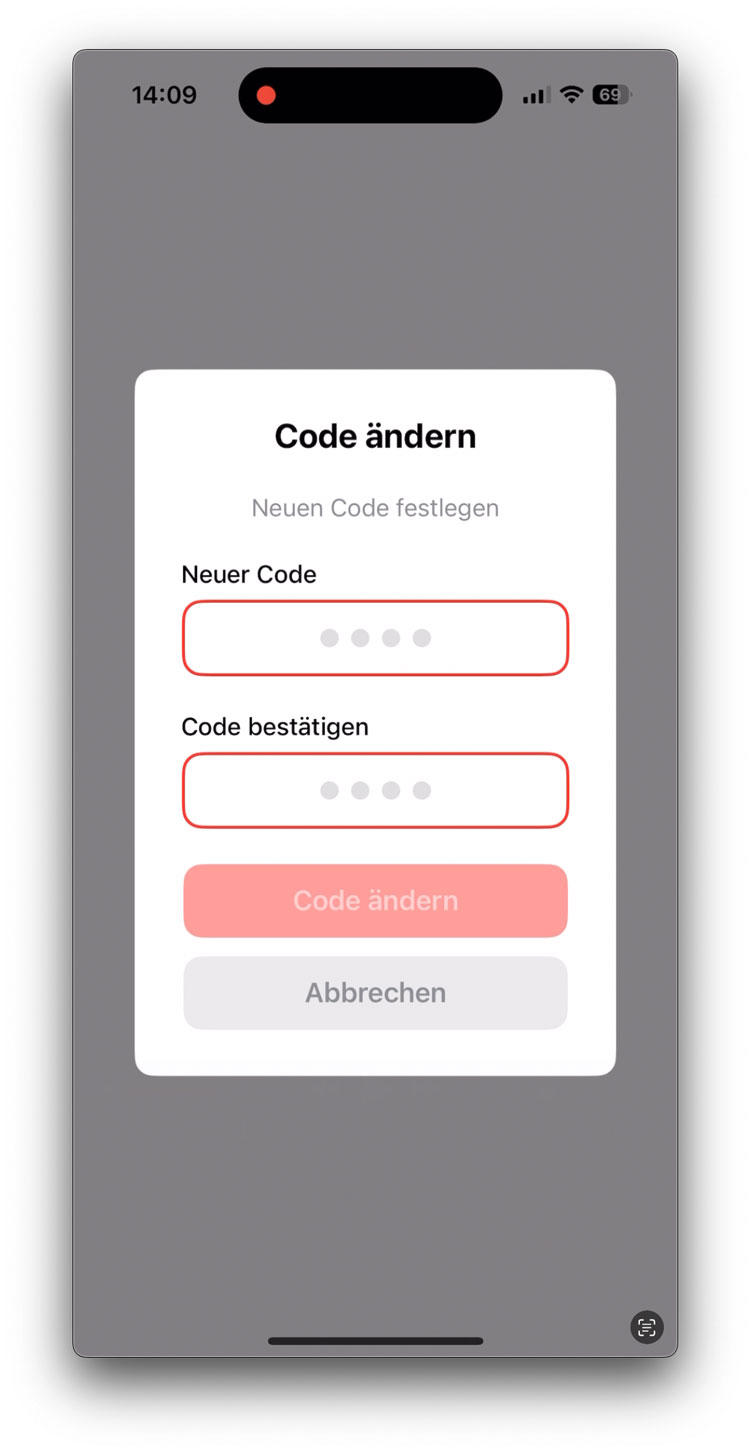
Nur der Admin kann den PauseNow-Code ändern.
Der aktuelle Code wird nicht angezeigt. Wenn du ihn vergessen hast, vergib einfach einen neuen — bestätige die Änderung mit deinem iPhone-Code oder Face ID.
Du bist Partner (nicht Admin)?
Frage den Familien-Admin nach dem aktuellen Code. Der Admin ist die Person, die die PauseNow-Familie ursprünglich erstellt hat.
Nach dem Ändern des PauseNow-Codes müssen alle Partner den neuen Code kennen. Beim nächsten Pausieren oder Aktivieren wird der neue Code abgefragt.
PauseNow → Einstellungen → ganz untenPartner entfernen? Einen bestimmten Partner löschen? Babysitter entfernen? Partnerverwaltung? Alle Partner entfernen?
Nur der Admin kann Partner entfernen.
Dort siehst du alle verbundenen Partner mit ihrem Namen (z. B. „Papa“, „Oma“, „iPad Mama“).
Einen einzelnen Partner entfernen: Tippe auf das Minus-Zeichen neben dem Namen → „Entfernen“ bestätigen. Der Zugriff endet sofort, auch wenn die App auf dem Gerät des Partners noch geöffnet ist.
Alle Partner auf einmal entfernen: Tippe auf den roten Button „Alle Partner entfernen“ am unteren Bildschirmrand.
Babysitter oder Großeltern, die nur ab und zu aufpassen, kannst du jederzeit hinzufügen und danach wieder entfernen. Der Partner braucht jedes Mal den aktuellen QR-Code und PauseNow-Code, um sich erneut zu verbinden.
PauseNow → Einstellungen → ganz untenPartner entfernt — kann ich ihn wieder verbinden? Oma wieder hinzufügen? Babysitter erneut verbinden? Ist die alte Einladung noch gültig?
Ja, jederzeit. Ein entfernter Partner (z. B. Babysitter oder Oma) kann wieder dazukommen — dafür erstellst du als Familien-Admin einfach einen neuen Einladungs-QR-Code.
Alte, noch offene Einladungen dieser Person werden beim Entfernen automatisch ungültig; der erneute Zugriff läuft ausschließlich über den frischen Code.
So bleibst du immer die Person, die entscheidet, wer steuern darf.
PauseNow → Einstellungen → ganz untenWie entziehe ich einem Partner den Zugriff? Wie schnell wirkt das Entfernen? Partner sofort aussperren? Der Partner hat die App noch offen — kann er noch steuern?
Sofort. Sobald du einen Partner entfernst, verliert sein Gerät augenblicklich jede Steuerungs-Berechtigung — auch dann, wenn die App dort noch geöffnet ist.
Der Entzug wird serverseitig durchgesetzt und wartet nicht auf das nächste Öffnen der App.
PauseNow → Einstellungen → ganz untenZweites Kind hinzufügen? Weiteres Kind verbinden? Mehrere Kinder in PauseNow? Geschwister hinzufügen? Wie bekomme ich meine anderen Kinder in die App?
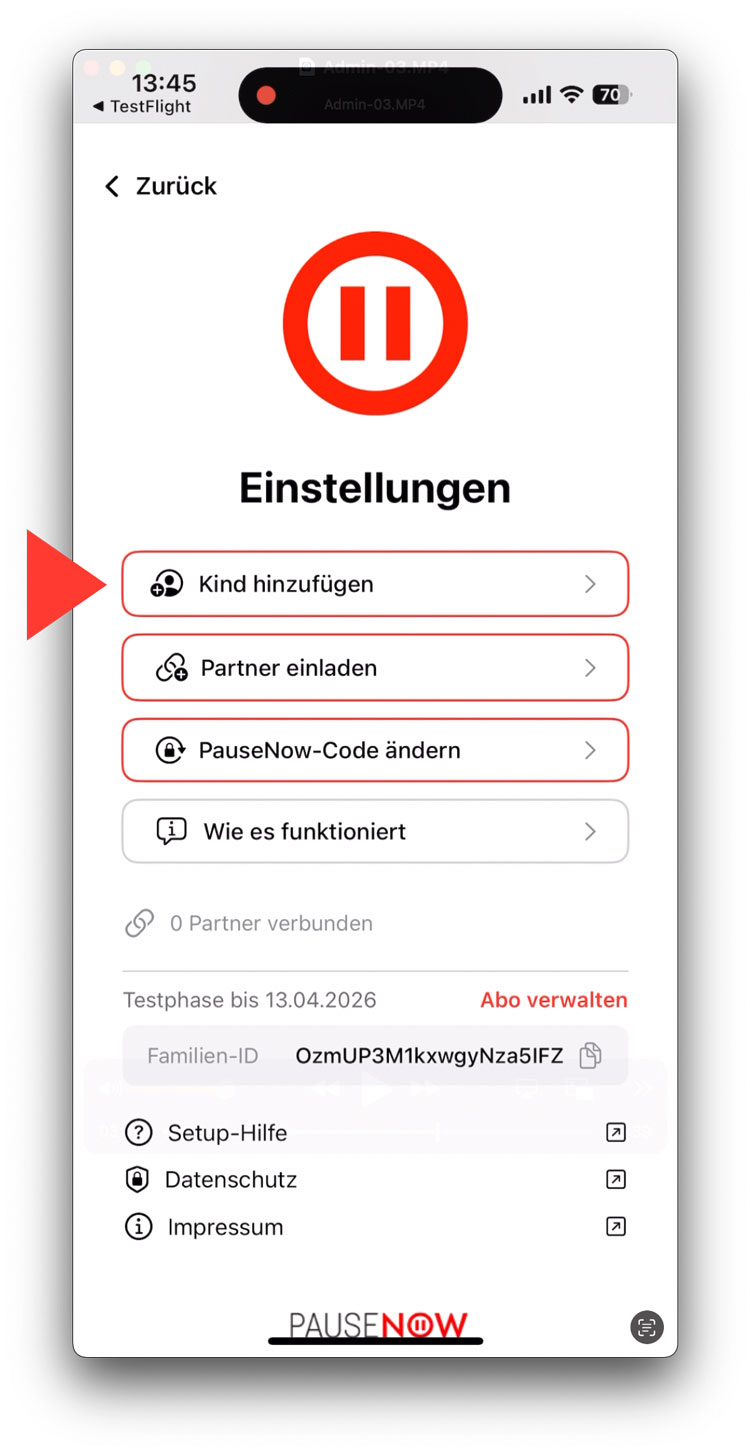
Du kannst mehrere Kinder in einer PauseNow-Familie verwalten.
So fügst du ein weiteres Kind hinzu:
Ohne alle Kategorien funktioniert die Trickster-Erkennung nicht. Wähle bei jedem Kind alle Kategorien aus.
Jedes Kind braucht ein eigenes iPhone oder iPad mit einer eigenen Apple-ID. Alle Partner, die bereits verbunden sind, können auch das neue Kind pausieren und aktivieren. PauseNow → Info (i) links unten zeigt dir jederzeit eine Kurzanleitung.
PauseNow → Einstellungen → ganz untenTrickster & Schutz
Die Auszeit greift nicht sofort? Pause wirkt verspätet? Warum dauert es ein paar Minuten? Das Handy liegt nur da und nichts passiert?
iOS weckt PauseNow auf dem Kindgerät nicht nach der Uhr, sondern erst, wenn die Nutzung der ausgewählten Apps eine bestimmte Schwelle überschreitet.
Deshalb greift eine Auszeit nicht in dem Moment, in dem das Handy nur in der Hand liegt — sondern sobald dein Kind die Apps aktiv nutzt. Passives Warten löst nichts aus, aktive Nutzung schon. In der Praxis meldet sich die Erkennung nach den ersten Minuten aktiver Nutzung.
Das ist kein Fehler, sondern die Art, wie iOS Hintergrund-Erkennung überhaupt zulässt — ganz ohne dein Kind zu tracken.
PauseNow → Einstellungen → ganz untenDein Kind ist plötzlich offline? Dashboard zeigt offline obwohl es Internet haben sollte? Kind ist nicht erreichbar? Kind hat mobile Daten abgeschaltet?
Das Kind hat die mobilen Daten deaktiviert und ist nicht im WLAN. PauseNow kann den Status der mobilen Daten leider nicht automatisch erkennen — deshalb gibt es keinen Trickster-Alarm.
Am Kindergerät — zwei Einstellungen vornehmen:
Falls du nicht beim Kind bist: Warten bis es sich ins WLAN verbindet.
Ist das Kind erreichbar und wird trotzdem als offline angezeigt, hilft der Artikel „Mein Kind wird als offline angezeigt, obwohl das Gerät benutzt wird“ weiter.
PauseNow → Einstellungen → ganz untenDu willst verhindern, dass dein Kind mobile Daten ausschaltet? Prävention gegen Tricks? Bildschirmzeit-Code einrichten?
Richte am Kindergerät einen Bildschirmzeit-Code ein, den nur du kennst. Ohne diesen Code kann dein Kind sämtliche Schutzeinstellungen ändern.
So richtest du die Sperre ein:
Weitere Schutzeinstellungen: pausenow.app/erste-schritte
PauseNow → Einstellungen → ganz untenGelber Bildschirm auf dem Kindergerät statt des roten PauseScreens? Rotes Hand-Symbol im Eltern-Dashboard? Trickster-Modus? Kind hat Mitteilungen ausgemacht? Kind hat Banner deaktiviert?
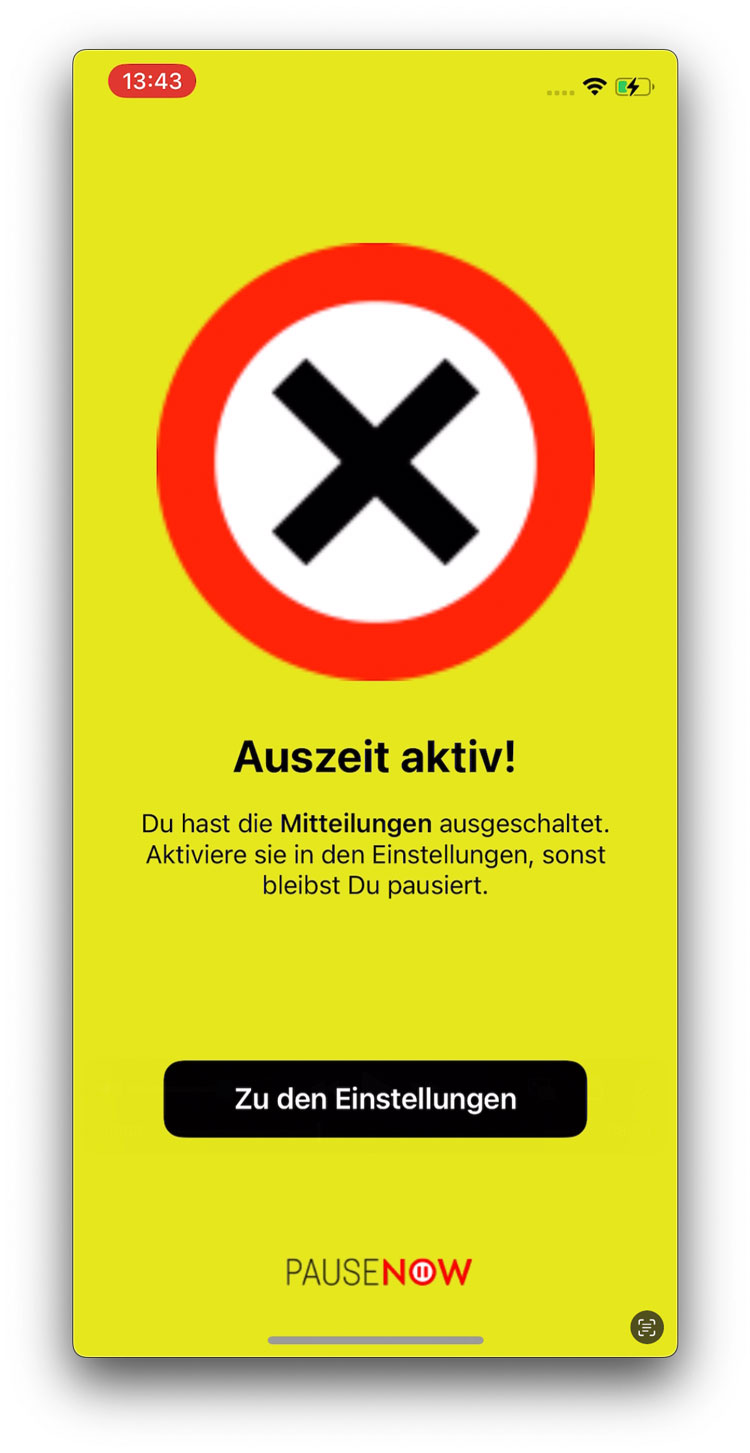
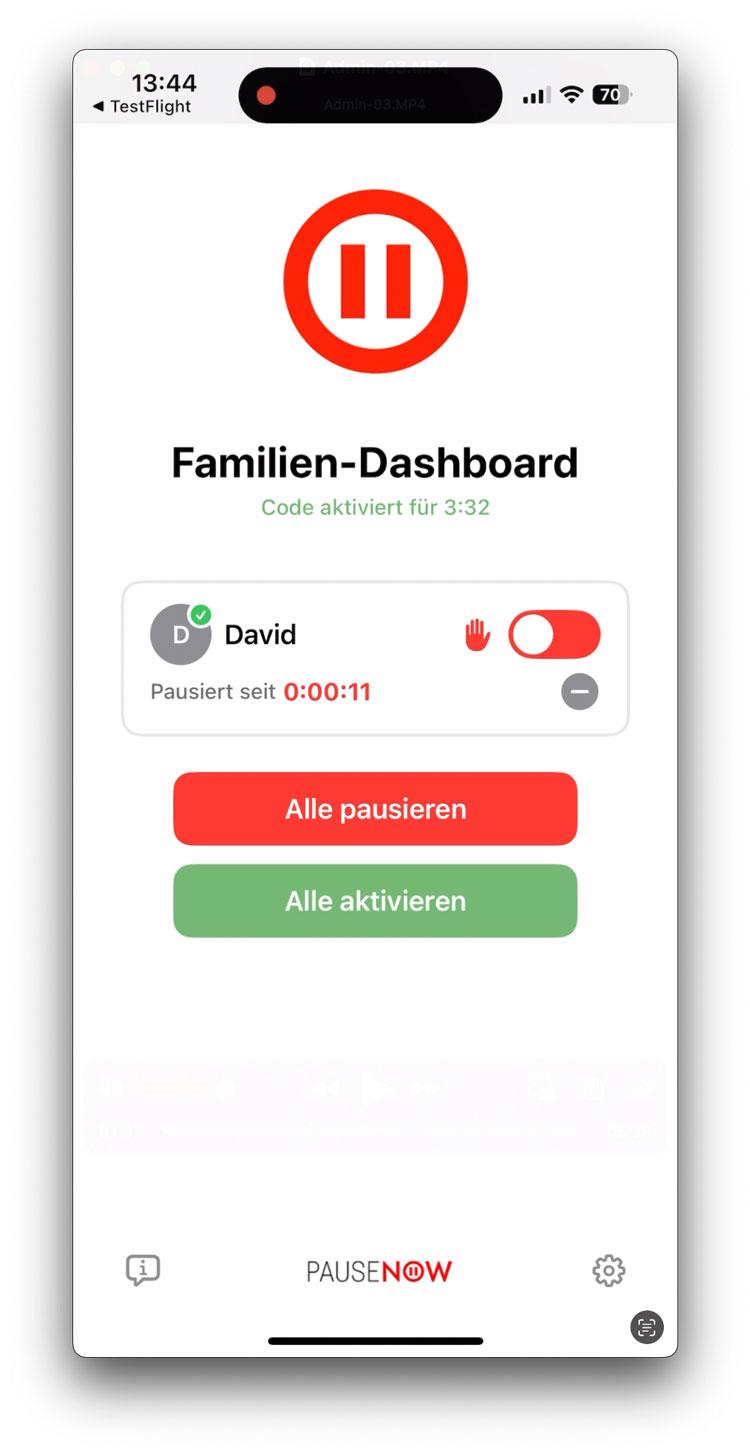
Dein Kind hat eine Mitteilungs-Einstellung für PauseNow verändert. PauseNow erkennt das automatisch und blockiert sofort alle überwachten Apps — mit einem gelben Bildschirm statt dem roten.
Was genau erkennt PauseNow? Vier Einstellungen unter Einstellungen → Mitteilungen → PauseNow:
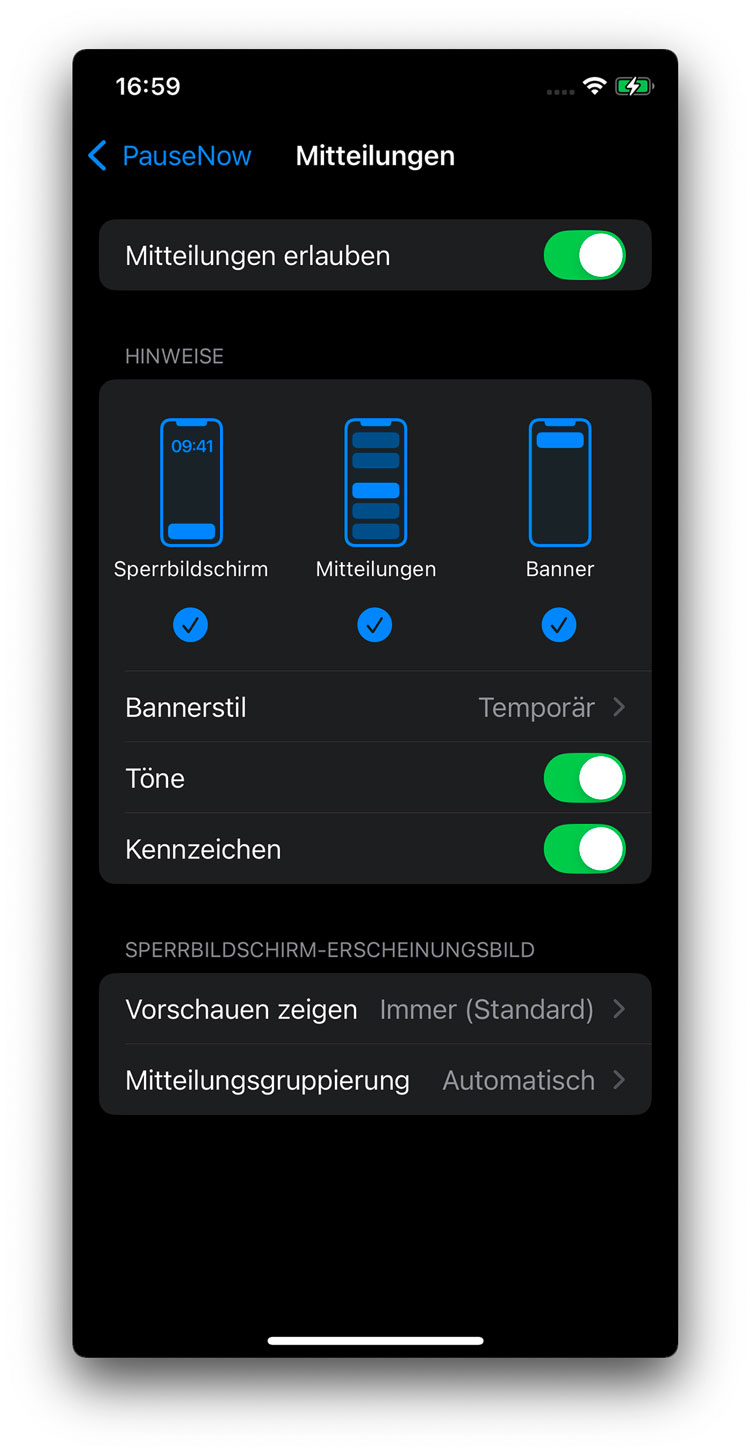
Sobald dein Kind auch nur eine dieser Einstellungen deaktiviert und danach eine überwachte App öffnet (TikTok, YouTube, Spiele — egal welche), wird es sofort gesperrt.
Was sieht dein Kind? Einen gelben Bildschirm mit dem Titel „Auszeit aktiv!“ und einer konkreten Anweisung, welche Einstellung(en) wieder aktiviert werden müssen. Ein Button „Zu den Einstellungen“ springt direkt in die iOS-Einstellungen.
So kommt dein Kind wieder frei — zwei Schritte:
Das Kind kann sich selbst aus dem Trickster-Zustand befreien (Schritt 1), aber NICHT selbst aus der Pause. Die Freigabe muss immer von einem Elternteil kommen.
Nach einem Umgehungsversuch bleibt das Kind pausiert, bis ein Elternteil aktiv freigibt. Ausgelöst wird die Erkennung, sobald am Kindgerät die Mitteilungsberechtigung, die Banner, die Sperrbildschirm-Anzeige oder die Mitteilungszentrale für PauseNow deaktiviert werden.
Pausieren funktioniert unabhängig von deiner Kategorien-Auswahl, es werden immer alle Apps blockiert.
Die Auswahl bestimmt, bei welchen Apps PauseNow einen Umgehungsversuch bemerkt. Mit allen Kategorien fällt jeder Versuch sofort auf. Falls du nicht alle gewählt hast: Kind entfernen und mit allen Kategorien neu verbinden (dauert 2–3 Minuten).
PauseNow → Einstellungen → ganz untenGlocken-Symbol bleibt stehen? Mitteilungen sind wieder an, Symbol bleibt? Warum zeigt PauseNow noch die Glocke? Symbol aktualisiert sich nicht? Anzeige stimmt nicht mehr?
Das ist normal. PauseNow kann den Mitteilungs-Status eines Kindergeräts nur prüfen, während die App dort geöffnet ist — iOS gibt diese Information im Hintergrund nicht zuverlässig heraus.
Das Symbol verschwindet, sobald dein Kind PauseNow das nächste Mal öffnet. Wenn es schneller gehen soll, bitte dein Kind, die App einmal kurz zu öffnen.
Im Hintergrund meldet iOS teilweise falsche Werte. PauseNow würde dann Warnungen anzeigen, die gar nicht stimmen. Die kurze Verzögerung ist der Preis für verlässliche Angaben.
PauseNow → Einstellungen → ganz untenDein Kind hat den Schutz deaktiviert? Die Berechtigung wurde widerrufen? PauseNow funktioniert plötzlich nicht mehr? Kind hat Schutz deaktiviert? Kind hat Einstellungen geändert?
Das passiert wenn das Kind NICHT in der Apple Familienfreigabe ist.
Lösung für vollen Schutz:
Richte am Kindergerät einen Bildschirmzeit-Code ein, den nur du kennst. Ohne diesen Code kann dein Kind sämtliche Schutzeinstellungen ändern.
PauseNow → Einstellungen → ganz untenKann dein Kind die Sperre umgehen? Hilft ein Neustart? Uhrzeit umstellen? Siri benutzen? Flugmodus? Kann mein Sohn das irgendwie umgehen?
Die häufigsten Tricks funktionieren nicht:
Die wichtigsten Schutzmaßnahmen: Bildschirmzeit-Code gesetzt (den nur du kennst), mobile Daten für das Kind gesperrt (Änderungen nicht erlauben), alle App-Kategorien bei der Einrichtung gewählt und Kind in der Apple-Familienfreigabe. Die vollständige Checkliste findest du unter pausenow.app/erste-schritte
PauseNow → Einstellungen → ganz untenMuss mein Kind in meiner Apple-Familie sein? Geht PauseNow ohne Familienfreigabe? Ist Family Sharing Voraussetzung?
Die PauseNow-Verbindung selbst läuft über QR-Code — unabhängig von Apple.
Aber: Für den vollen Schutz wird Apple Familienfreigabe dringend empfohlen.
Sperren funktionieren, ABER das Kind kann die Berechtigung selbst widerrufen und die App ohne Eltern-Apple-ID löschen.
Kind kann Berechtigung NICHT widerrufen. App ist löschgeschützt. Voller Schutz.
PauseNow → Einstellungen → ganz untenMein Kind ist pausiert, aber ich habe gar nicht pausiert? Automatisch gesperrt? Kind wurde von alleine pausiert? Wer hat mein Kind pausiert?
Das war kein Fehler — dein Kind hat eine Mitteilungs-Einstellung für PauseNow verändert und wurde automatisch in den Trickster-Modus versetzt.
PauseNow erkennt, wenn dein Kind versucht, den Schutz zu umgehen, indem es Push-Mitteilungen deaktiviert. In diesem Fall sperrt PauseNow das Gerät automatisch — ohne dass du etwas tun musst.
So erkennst du es auf deinem Dashboard: Du siehst das rote Hand-Symbol (Trickster-Hinweis) auf der Kinderkarte. Außerdem hast du einen Push bekommen: „[Name] hat getrickst und wurde pausiert.“
Was musst du tun? Im Grunde nichts. Dein Kind sieht auf dem gelben Bildschirm genau, welche Einstellung es wieder einschalten muss. Sobald es das getan hat, verschwindet der gelbe Bildschirm — und dein Kind kann dir eine Freigabe-Anfrage senden.
Dann entscheidest du, ob du die Pause aufhebst.
Nutze die Situation als Gesprächsanlass. PauseNow zeigt dem Kind die Konsequenz — ihr als Familie entscheidet, wie es weitergeht.
Wenn auf der Kinderkarte KEIN rotes Hand-Symbol zu sehen ist, hat wahrscheinlich einer deiner Partner pausiert (z.B. zweiter Elternteil, Großeltern). Frag kurz in der Familie nach.
PauseNow → Einstellungen → ganz untenKind hat PauseNow gelöscht? App wurde deinstalliert? Dashboard zeigt „App gelöscht“? Kind hat die App vom Gerät entfernt?
PauseNow erkennt automatisch, wenn die App auf dem Kindergerät gelöscht wurde, und zeigt dir das im Dashboard an.
Wie konnte das passieren? Wenn das Kind nicht in der Apple-Familienfreigabe ist, gibt es keinen Löschschutz. Das Kind kann die App einfach entfernen.
So stellst du den Schutz wieder her:
Kind in die Apple-Familienfreigabe aufnehmen UND unter Bildschirmzeit → Inhalte & Datenschutz → iTunes & App Store-Käufe → „Apps löschen“ auf „Nicht erlauben“ setzen. Danach kann dein Kind die App nicht mehr selbst entfernen.
PauseNow → Einstellungen → ganz untenAbo & Kosten
Alle Kindergeräte sind gleichzeitig entsperrt worden? Rotes Banner im Dashboard? Buttons sind ausgegraut? Abo abgelaufen?
Dein Abo ist abgelaufen oder wurde erstattet. PauseNow entsperrt alle Kinder automatisch als Sicherheitsmaßnahme — kein Kind soll dauerhaft gesperrt bleiben.
So löst du das: PauseNow öffnen → Abo erneuern → Monat oder Jahr wählen → bestätigen → sofort wieder volle Funktion.
Falls du nicht erneuern möchtest: Die Familie bleibt bestehen. Achtung: Nach 90 Tagen ohne Aktivität und ohne Abo wird die Familie automatisch gelöscht.
PauseNow → Einstellungen → ganz untenMuss der zweite Elternteil auch zahlen? Braucht jeder Partner ein eigenes Abo? Was kostet PauseNow für Partner? Muss mein Mann auch zahlen?
Nein! Ein Abo reicht für die ganze Familie. Bis zu 10 Partner machen kostenlos mit — egal ob Mutter, Vater, Großeltern oder Babysitter.
Voraussetzung: Alle Partner brauchen ein iPhone oder iPad mit iOS/iPadOS 16.4 oder neuer. PauseNow funktioniert nur auf Apple-Geräten.
PauseNow → Einstellungen → ganz untenDu möchtest PauseNow kündigen? Abo beenden oder stoppen? Abonnement auslaufen lassen?
Wichtig vorher: Nach der Kündigung werden alle Kindergeräte automatisch entsperrt. Nach 90 Tagen ohne Aktivität und ohne Abo wird die Familie gelöscht.
Nach der Kündigung läuft das Abo bis zum Ende des bezahlten Zeitraums. Erstattung: reportaproblem.apple.com
PauseNow → Einstellungen → ganz untenWie teuer ist PauseNow? Was kostet das Abo? Gibt es eine kostenlose Version? Wie lang ist die Testphase? Was ist der Preis?
1,99 € pro Monat oder 19,99 € pro Jahr. Die ersten 14 Tage sind kostenlos zum Testen.
Nur ein Abo pro Familie nötig — bis zu 10 Partner (Mutter, Vater, Großeltern, Babysitter) nutzen kostenlos mit.
Der App-Download ist kostenlos. Die Bezahlschranke erscheint beim Erstellen einer Familie. Nach der Testphase beginnt das Abo automatisch.
PauseNow → Einstellungen → ganz untenErstattung? Geld zurück? Widerrufsrecht? Refund? Abo-Zahlung zurückbekommen? Ich will mein Geld zurück? Kann ich eine Rückerstattung bekommen? Wie bekomme ich mein Geld wieder?
Erstattungen laufen über Apple — PauseNow kann leider keine Rückerstattungen direkt vornehmen.
So beantragst du eine Erstattung bei Apple:
Apple entscheidet über die Erstattung. In der Regel bekommst du innerhalb weniger Tage Bescheid.
Den Unterschied zwischen Widerruf, Erstattung und Kündigung erklärt der Artikel „Wo finde ich die Widerrufsbelehrung — und wie widerrufe ich?“
Bei technischen Problemen: Schreib mir gerne zuerst an support@pausenow.app — vielleicht kann ich das Problem lösen. Ein Widerruf läuft davon unberührt weiterhin über Apple.
PauseNow → Einstellungen → ganz untenWo steht die Widerrufsbelehrung? Widerrufsrecht bei PauseNow? Kann ich mein Abo widerrufen? 14 Tage Widerruf? Unterschied Widerruf und Kündigung? Wie widerrufe ich mein Abo?
Du findest die Widerrufsbelehrung in PauseNow unter Einstellungen → Widerrufsbelehrung. Sie ist auch auf der Website unter pausenow.app/widerruf abrufbar.
Für die kostenfreie Nutzung besteht kein Widerrufsrecht, weil PauseNow diese Leistung unentgeltlich erbringt. Du beendest sie jederzeit und ohne Frist: Familie löschen oder die App vom Gerät entfernen.
Für ein kostenpflichtiges Abo hast du als Verbraucher ein gesetzliches Widerrufsrecht von 14 Tagen. Der Kaufvertrag kommt direkt mit Apple zustande, deshalb erklärst du den Widerruf gegenüber Apple:
Denselben Weg öffnet auch der Button „Widerruf bei Apple erklären“ in der Widerrufsbelehrung.
Ein Widerruf macht den Kauf rückgängig, das Geld kommt zurück. Eine Kündigung beendet das Abo zum Ende der Laufzeit, bereits Gezahltes bleibt bei Apple. Gekündigt wird unter iPhone-Einstellungen → [dein Name] → Abonnements.
Läuft dein Abo aus, werden die Kindergeräte automatisch entsperrt und PauseNow arbeitet als kostenfreie Basisvariante weiter.
Weil PauseNow keine Zahlungen abwickelt und keine Rechnungen ausstellt, laufen Widerruf und Erstattung ausschließlich über Apple.
PauseNow → Einstellungen → ganz untenTestphase? Kostenlos testen? 14 Tage gratis? Was passiert nach der Testphase? Wird automatisch bei mir abgebucht? Wie lang kann ich testen?
Beim Erstellen einer Familie startet automatisch eine 14-tägige kostenlose Testphase. Du kannst PauseNow in dieser Zeit uneingeschränkt nutzen — alle Funktionen sind verfügbar.
Was passiert nach 14 Tagen?
Das Abo beginnt automatisch. Du wirst über den App Store abgerechnet — je nach gewähltem Plan (1,99 €/Monat oder 19,99 €/Jahr).
Du möchtest vor Ablauf kündigen?
Wenn du vor Ablauf der 14 Tage kündigst, wird dir nichts berechnet.
Die Testphase gilt pro Apple-ID. Wenn du bereits einmal getestet hast, startet bei einem erneuten Abschluss sofort das kostenpflichtige Abo.
PauseNow → Einstellungen → ganz untenGeräte & Technik
Dein Kind kann trotz Pause immer noch telefonieren und SMS schicken? Telefon und Nachrichten gehen weiter? Ist der Notruf gesperrt? Warum kann mein Kind trotz Sperre noch anrufen?
Das ist kein Fehler — das ist Absicht und eine Vorgabe von Apple.
Telefon, SMS, iMessage und Notruf (112/110/911) bleiben immer erreichbar. Das kann PauseNow nicht ändern und das ist auch gut so — dein Kind soll dich im Notfall immer anrufen können.
PauseNow blockiert alle anderen Apps und Safari. Falls bestimmte andere Apps trotz Pause noch funktionieren, stehen sie in „Immer erlaubt“.
PauseNow → Einstellungen → ganz untenBestimmte Apps funktionieren trotz Pause? WhatsApp geht trotzdem? Spotify ist nicht blockiert? Einzelne Apps sind nicht gesperrt? Kind kann trotz Pause WhatsApp benutzen? Du möchtest WhatsApp pausierbar machen? Kind kann trotzdem noch WhatsApp benutzen?
Grund 1: Die App steht in „Immer erlaubt“
Grund 2: Die App hat kein Bildschirmzeit-Limit
Für Apps wie WhatsApp, die dein Kind den ganzen Tag nutzen darf, aber trotzdem pausierbar sein sollen: Einstellungen → Bildschirmzeit → App-Limits → Limit hinzufügen → App wählen → Zeit auf 23 Stunden 59 Minuten setzen. So ist die App praktisch immer verfügbar, kann aber von PauseNow pausiert werden.
Nicht änderbar (Apple-Vorgabe): Telefon, Nachrichten, FaceTime und Karten bleiben immer erreichbar.
PauseNow → Einstellungen → ganz untenDu hast ein neues Handy und dein PauseNow-Dashboard ist leer? Keine Kinder mehr sichtbar nach dem Gerätewechsel? Migration fehlgeschlagen? Neues Handy, Dashboard leer?
PauseNow nutzt pseudonymisierte Anmeldung (Privacy by Design). Neues Gerät = neue Identität. Die App muss neu eingerichtet werden.
Partner mit neuem iPhone:
Admin zeigt QR-Code → „Familie beitreten“ → scannen → fertig. Dauert 1 Minute.
Admin mit neuem iPhone (altes iPhone noch da):
Am alten iPhone: Alle Kinder aktivieren (Schalter springt auf Grün), dann alle Kinder entfernen. Am neuen iPhone: PauseNow installieren, neue Familie erstellen, alle Kinder per QR-Code neu verbinden.
Admin mit neuem iPhone (altes iPhone weg):
Am neuen iPhone: PauseNow installieren und neue Familie erstellen. An den Kindergeräten: PauseNow deinstallieren (Apple-ID nötig) und neu installieren, dann per QR-Code mit der neuen Familie verbinden.
Die PauseNow-Identität kann bei einem Gerätewechsel nicht automatisch übertragen werden. Das ist eine Folge des pseudonymen Datenschutz-Designs — es gibt keinen Account, der auf ein neues Gerät mitgenommen werden könnte. Die Neu-Einrichtung dauert nur wenige Minuten.
PauseNow → Einstellungen → ganz untenKann dein Kind PauseNow deinstallieren? Gibt es einen Löschschutz? Kind hat die App entfernt?
Nein — solange das Kind in der Apple Familienfreigabe ist. Apple FamilyControls schützt PauseNow vor Deinstallation. iOS fragt nach der Apple-ID des Elternteils.
Ohne Familienfreigabe kann das Kind die App eigenständig löschen.
PauseNow → Einstellungen → ganz untenGeht PauseNow auch auf dem Tablet? iPad als Kindergerät oder Elterngerät nutzen?
Ja! PauseNow funktioniert auf dem iPad (iPadOS 16.4 oder neuer).
iPad als Kindergerät: Jedes Gerät ist ein separater Eintrag. iPhone und iPad werden unabhängig voneinander pausiert. Tipp: Eindeutige Namen vergeben („David iPhone“, „David iPad“).
iPad als Eltern-/Partnergerät: Funktioniert genauso wie auf dem iPhone.
PauseNow → Einstellungen → ganz unteniPhone zurückgesetzt oder aus einem iCloud-Backup wiederhergestellt? Funktioniert PauseNow danach noch? Kind hat Einstellungen geändert und PauseNow geht nicht mehr? iPhone zurückgesetzt, PauseNow geht nicht mehr?
Nach einem Reset oder einer Wiederherstellung muss PauseNow neu eingerichtet werden.
Kindergerät: Am Admin-iPhone Kind entfernen (Minus-Zeichen auf der Kinderkarte → PauseNow-Code bestätigen), dann erneut per QR-Code verbinden.
Partnergerät: Erneut per QR-Code beitreten.
Admin-Gerät: Neue Familie erstellen und alle Kinder neu verbinden.
Die PauseNow-Identität kann bei einem Gerätewechsel nicht automatisch übertragen werden. Das ist eine Folge des pseudonymen Datenschutz-Designs — es gibt keinen Account, der auf ein neues Gerät mitgenommen werden könnte. Die Neu-Einrichtung dauert nur wenige Minuten.
PauseNow → Einstellungen → ganz untenGeschwister nutzen dasselbe iPad? Geteiltes Familien-Tablet?
PauseNow pausiert das Gerät, nicht das Kind. Eine Pausierung betrifft alle Kinder die das iPad nutzen.
Tipp: Vergib einen eindeutigen Namen wie „Familien-iPad“ statt eines Kindernamens.
PauseNow → Einstellungen → ganz untenApps auf der Apple Watch gehen trotz Sperre weiter? Smartwatch nicht gesperrt?
PauseNow sperrt nur iPhone und iPad. Die Apple Watch ist ein separates Gerät. Apps die das iPhone brauchen sind gesperrt, eigenständige Watch-Apps funktionieren weiter.
Das ist eine Einschränkung der Apple-Plattform.
PauseNow → Einstellungen → ganz untenIst PauseNow sicher? Welche Daten werden gespeichert? Gibt es Werbung in der App? Wie steht es mit dem Datenschutz?
Nein. Keine Werbung. Keine Analytics. Keine Tracker. Und keine Datenweitergabe.
PauseNow nutzt eine pseudonymisierte Anmeldung — keine E-Mail-Adresse, kein Passwort, kein Account. Was gespeichert wird, hängt an einer zufällig erzeugten Geräte-Kennung. Aus diesen Daten lässt sich ohne zusätzliche Informationen nicht ableiten, wer du bist.
Warum steht im App Store trotzdem „Mit dir verknüpfte Daten“? Apple fasst darunter alles, was einem Konto oder einem Gerät zugeordnet ist — auch dann, wenn dahinter kein Name steht. Weil die Geräte-Kennung dauerhaft zu deinem iPhone gehört, ist das die korrekte Angabe, und ich mache sie bewusst so. Entscheidend ist der Bereich, der bei PauseNow fehlt: „Zum Tracking verwendete Daten“. Den gibt es nur, wenn Daten mit denen anderer Firmen für Werbung zusammengeführt oder an Datenhändler weitergegeben werden. Beides tut PauseNow nicht.
Familien ohne Aktivität und ohne Abo werden nach 90 Tagen automatisch gelöscht. Server stehen in Frankfurt (Europa, DSGVO-konform).
PauseNow → Einstellungen → ganz untenDu willst deine Daten löschen? Account entfernen? DSGVO-Löschung? Wie lösche ich meine Daten? Werden meine Daten wirklich gelöscht? Sofortige Löschung?
Ja, direkt in der App und ohne Wartezeit.
Öffne Einstellungen → ganz nach unten → Familie löschen. Damit werden die Familie, alle Kinder, alle Partner und alle zugehörigen Daten von den Servern entfernt. Alle verbundenen Geräte werden automatisch entsperrt.
Die Schritt-für-Schritt-Anleitung mit Bildern steht im Artikel „Wie lösche ich meine gesamte PauseNow-Familie?“
Deine Daten liegen auf europäischen Servern in Frankfurt. Beim Löschen werden sie vollständig entfernt — auch deine Familien-ID. Danach kann ich im Support keine Auskunft mehr zu deiner Familie geben.
Unabhängig davon wird eine Familie, die 90 Tage lang nicht genutzt wird, automatisch gelöscht — allerdings erst, wenn kein aktives Abo mehr besteht. Näheres steht in der Datenschutzerklärung.
Dein Abo kündigst du separat: iPhone-Einstellungen → [dein Name] → Abonnements → PauseNow. Es läuft über deine Apple-ID und endet nicht mit der Familie.
PauseNow → Einstellungen → ganz untenWo liegen meine Daten? Sind meine Daten sicher? Welche Server nutzt PauseNow? Ist PauseNow DSGVO-konform? Datenschutz?
Deine Daten liegen in der EU — auf Servern in Frankfurt (Deutschland).
Das speichert PauseNow:
Mehr nicht. Jeder dieser Punkte wird gebraucht, damit das Pausieren funktioniert.
Keine E-Mail, kein Passwort, kein Standort, keine Fotos, keine Kontakte, keine Nachrichten, keinen Browserverlauf, keine App-Nutzungsstatistiken.
PauseNow enthält keine Werbung, keine Analytics und keine Tracker. Deine Daten werden nicht an Dritte weitergegeben. Familien ohne Aktivität und ohne Abo werden nach 90 Tagen automatisch gelöscht.
PauseNow → Einstellungen → ganz untenWo finde ich die Nutzungsbedingungen? AGB speichern? Nutzungsbedingungen als PDF? Welcher Fassung habe ich zugestimmt? AGB ausdrucken? Nutzungsbedingungen verschicken?
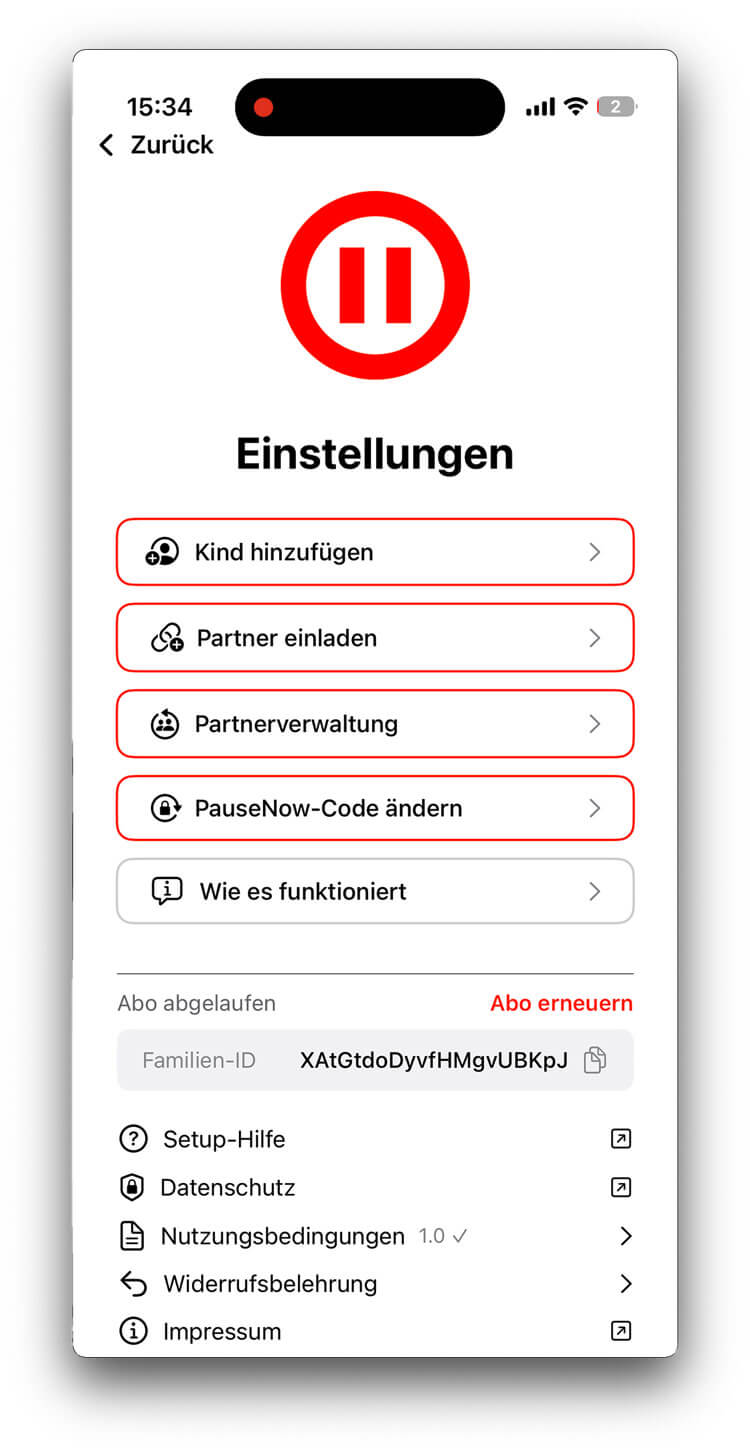
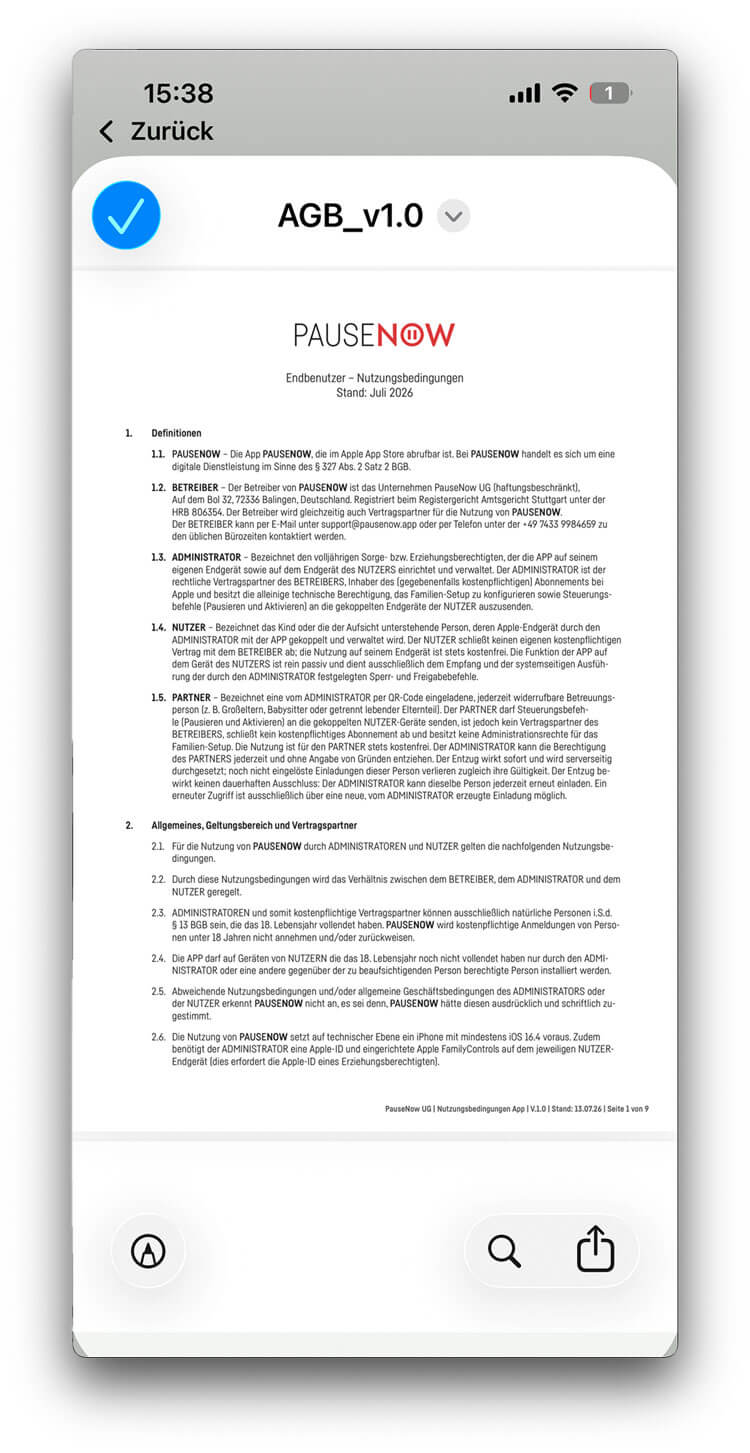
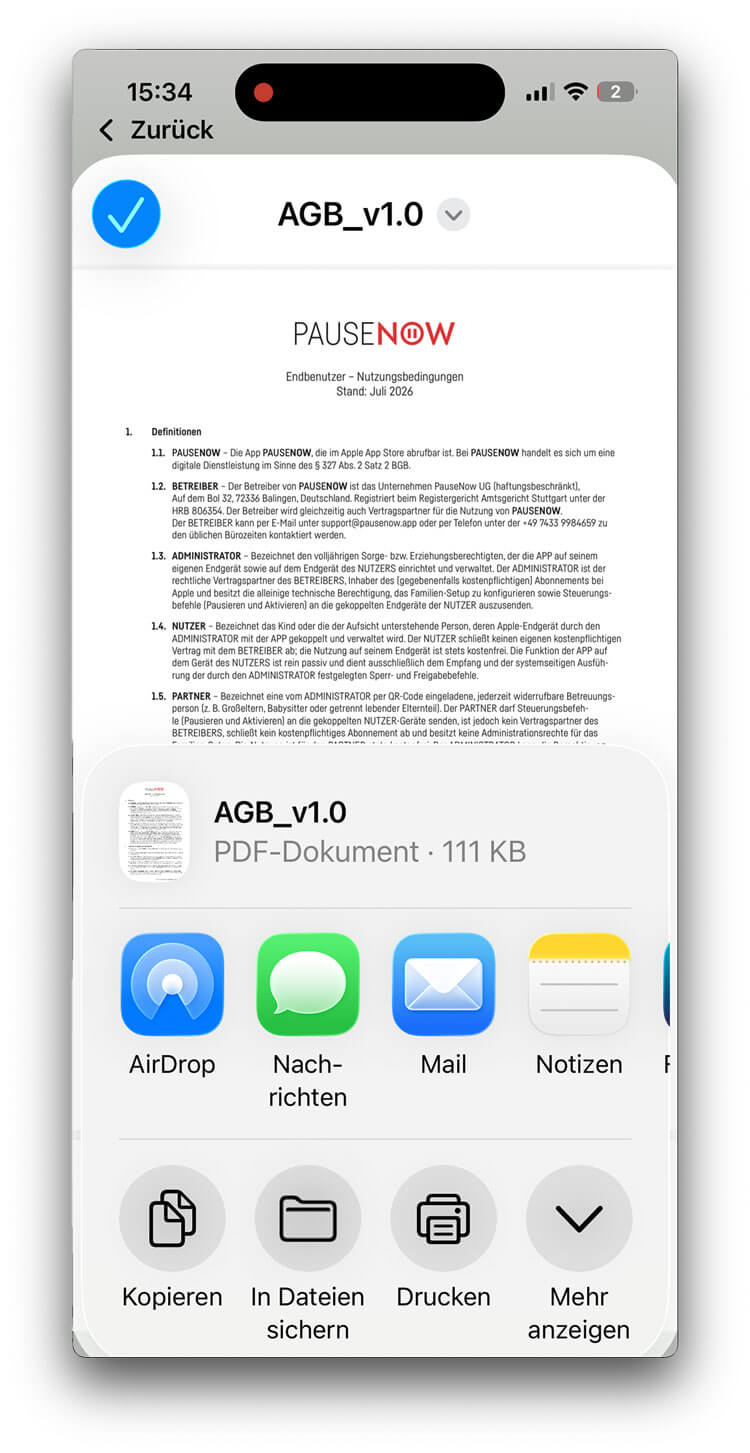
Sobald du den Nutzungsbedingungen zugestimmt hast, legt PauseNow die zugestimmte Fassung automatisch als PDF in der App ab. Du kannst sie jederzeit ansehen, sichern oder verschicken — auch ohne Internetverbindung.
Verbinde dich kurz mit dem Internet und öffne den Eintrag erneut. Danach liegt das PDF dauerhaft auf deinem Gerät und ist auch offline verfügbar.
PauseNow → Einstellungen → ganz untenSchulgerät? Managed Apple ID? Schul-iPad? Vom Arbeitgeber verwaltetes Gerät? MDM?
PauseNow funktioniert nicht auf schulverwalteten Geräten.
Schulen und Unternehmen verwenden sogenannte Managed Apple IDs. Diese werden von der Schule kontrolliert und lassen keine privaten Apps wie PauseNow zu.
So erkennst du ein verwaltetes Gerät:
Lösung: PauseNow auf dem privaten iPhone oder iPad des Kindes einrichten. Das Kind braucht dafür eine private Apple-ID in der Apple-Familienfreigabe.
PauseNow → Einstellungen → ganz untenApple Intelligence? KI auf dem Kinder-iPhone? ChatGPT auf dem Kindergerät? Siri nutzt ChatGPT? Was sind Intelligence-Erweiterungen? Sind die Daten meines Kindes sicher? Künstliche Intelligenz auf dem Kindergerät? ChatGPT sperren?
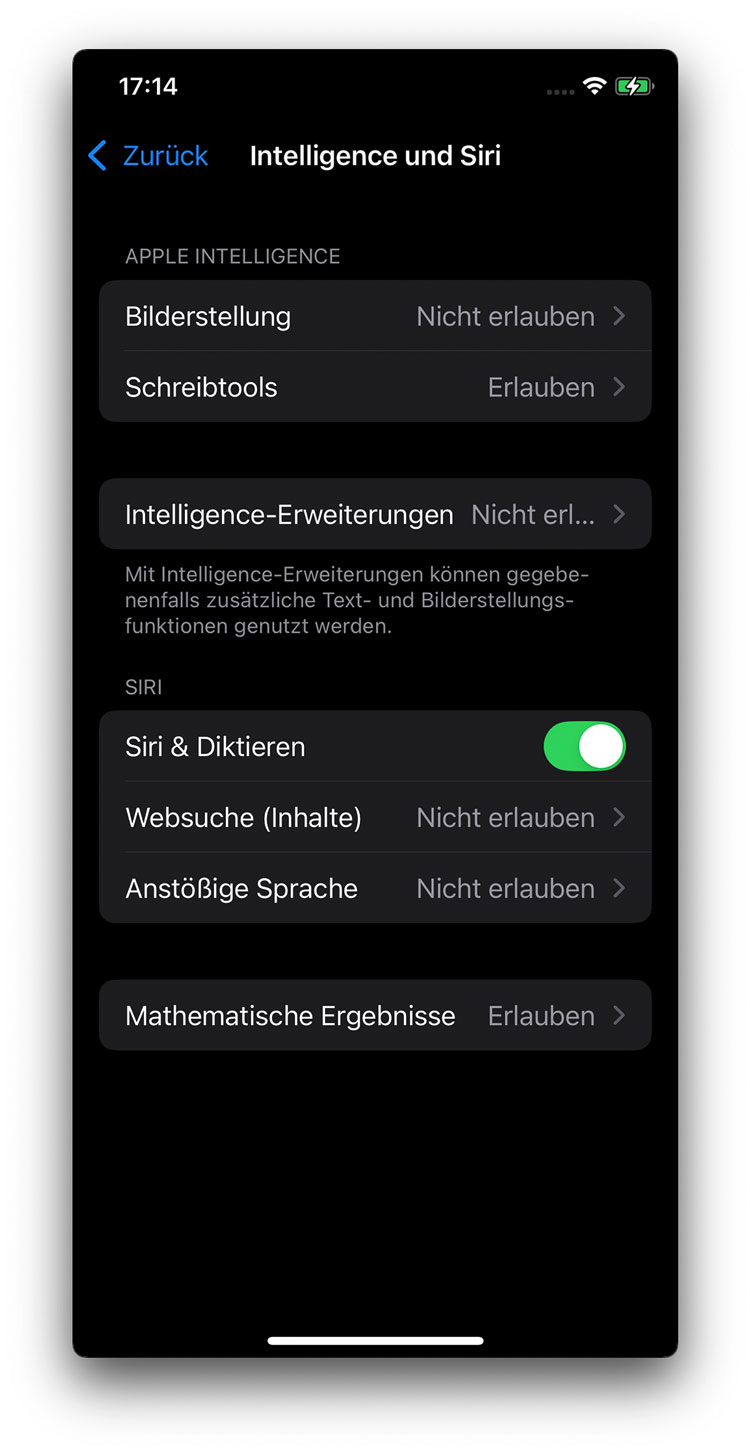
Apple Intelligence ist Apples KI-System, das seit iOS 18.1 auf neueren iPhones läuft. Einige Funktionen werden bei Updates automatisch aktiviert — auch auf dem Kindergerät. Viele Eltern wissen nicht, was dabei eingeschaltet wird.
Apple Intelligence hat nützliche Funktionen (Rechtschreibhilfe, Zusammenfassungen). Aber eine Einstellung — „Intelligence-Erweiterungen" — gibt deinem Kind direkten Zugang zu ChatGPT, einem externen KI-Chatbot. Das bedeutet:
Apple sagt: Ohne angemeldetes Konto werden die Daten nicht gespeichert und die IP-Adresse wird verschleiert. Aber: Die Anfragen und alle Anhänge (Fotos, Dokumente) verlassen das Gerät und werden auf externen Servern verarbeitet.
Kind unter 13 in der Apple-Familienfreigabe: Intelligence-Erweiterungen sind automatisch blockiert.
Kind ab 13: Eltern können es erlauben oder blockieren.
Ohne Familienfreigabe: Das Kind kann alles selbst aktivieren — ein weiterer Grund, warum Familienfreigabe wichtig ist.
Was du einstellen solltest — am Kindergerät:
Prüfe diese Einstellungen nach jedem iOS-Update. Apple kann bei Updates neue Funktionen aktivieren, die vorher nicht da waren.
Und die Schreibtools? Zusammenfassen, Umformulieren und Korrekturlesen laufen lokal auf dem Gerät und senden keine Daten nach außen. Diese Funktionen sind für die Schule sogar nützlich und können erlaubt bleiben.
Die ausführliche Einrichtungsanleitung findest du unter Erste Schritte.
PauseNow → Einstellungen → ganz untenFunktioniert PauseNow im Urlaub? Im Ausland? Bei Roaming? Kind im Urlaub pausieren? Funktioniert PauseNow auch in anderen Ländern?
Ja! PauseNow funktioniert überall, wo dein Kind Internet hat — egal ob WLAN im Hotel, mobile Daten im Ausland oder Roaming.
Du kannst aus Deutschland das iPhone deines Kindes in Spanien pausieren — und umgekehrt. Entscheidend ist nur, dass beide Geräte (Eltern und Kind) eine Internetverbindung haben.
Stelle sicher, dass auf dem Kindergerät mobile Daten und Roaming aktiviert sind — sonst erreicht der Pause-Befehl das Gerät nur über WLAN.
PauseNow → Einstellungen → ganz untenKind bekommt ein neues Handy? Kind neues iPhone einrichten? PauseNow auf neues Kindergerät übertragen? Kind hat neues iPhone — wie richte ich PauseNow ein?
PauseNow kann nicht automatisch auf ein neues Gerät übertragen werden — das ist Teil des pseudonymen Datenschutz-Designs. Die Neu-Einrichtung dauert nur wenige Minuten:
Ohne alle Kategorien funktioniert die Trickster-Erkennung nicht. Wähle bei der Einrichtung immer alle Kategorien aus.
Ausführliche Anleitung: Erste Schritte
PauseNow → Einstellungen → ganz untenPauseNow aktualisieren? Update installieren? Neue Version? Wie bekomme ich die neueste Version? Muss ich updaten?
PauseNow wird über den App Store aktualisiert — wie jede andere App auch.
Alle Einstellungen, Kinder und Verbindungen bleiben bei einem Update erhalten. Du musst nichts neu einrichten.
Aktiviere automatische Updates, damit PauseNow immer auf dem neuesten Stand ist: Einstellungen → App Store → App-Updates → einschalten. Das gilt für Eltern-Geräte UND Kindergeräte.
PauseNow → Einstellungen → ganz untenWo finde ich meine Familien-ID? Was ist die Familien-ID? Welche ID braucht der Support?
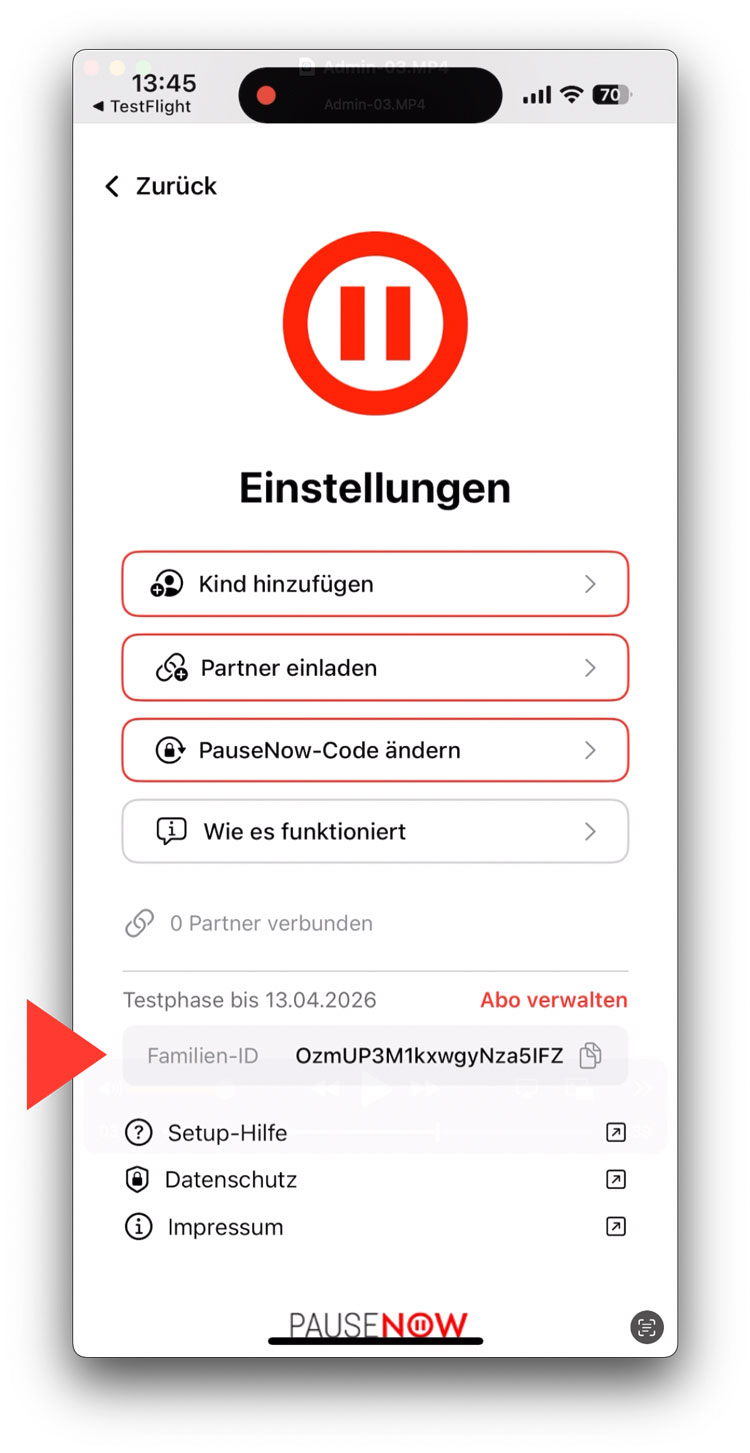
Die Familien-ID hilft mir, dein Problem schnell zu lösen. Nur der Admin kann die Familien-ID einsehen.
Kopiere die ID und füge sie in deine E-Mail an support@pausenow.app ein.
Bitte den Familien-Admin, dir die Familien-ID zu schicken. Er findet sie in PauseNow unter Einstellungen ganz unten.
PauseNow → Einstellungen → ganz untenMein Kind wird 18 — was passiert? Kind wird volljährig? Muss ich PauseNow dann löschen? Ab 18 keine Kontrolle mehr?
Am 18. Geburtstag passiert erstmal — nichts. Apple deaktiviert die Bildschirmzeit-Einschränkungen nicht automatisch. Alle Einstellungen, Limits und PauseNow bleiben aktiv, solange niemand sie ändert.
Was sich mit 18 ändert:
Dein Kind erhält die Möglichkeit, die Einschränkungen selbst aufzuheben. Konkret kann es ab 18:
Was das für PauseNow bedeutet:
Solange dein Kind die Apple-Einstellungen nicht ändert, funktioniert PauseNow weiterhin. Wenn es aber die Familienfreigabe verlässt oder die Bildschirmzeit-Einschränkungen aufhebt, kann PauseNow den Schutz nicht mehr aufrechterhalten — und dein Kind kann die App selbst deinstallieren.
Mit 18 ändert sich nichts automatisch — aber dein Kind hat ab dann alle Werkzeuge in der Hand, um die Einschränkungen selbst aufzuheben. Sprecht als Familie offen darüber, wann und wie die elterliche Kontrolle gelockert wird.
PauseNow → Einstellungen → ganz untenPauseNow auf dem Eltern-iPad? Kann ich von iPhone und iPad pausieren? Bekomme ich Freigabe-Anfragen auf beiden Geräten? iPad als Elterngerät?
Ja! Wenn du PauseNow sowohl auf deinem iPhone als auch auf deinem iPad installierst, kannst du von beiden Geräten aus pausieren und aktivieren.
Verbinde dein iPad einfach als Partner-Gerät:
Danach bekommst du auf beiden Geräten das vollständige Dashboard mit allen Kindern, Freigabe-Anfragen per Push und die Möglichkeit, jedes Kind einzeln oder alle gleichzeitig zu pausieren und zu aktivieren.
Das gilt für alle Partner-Geräte: Jeder Partner (Mutter, Vater, Oma, Babysitter) kann PauseNow auf mehreren eigenen Apple-Geräten nutzen — jedes Gerät wird separat als Partner verbunden.
PauseNow → Einstellungen → ganz untenIch (Admin) bekomme ein neues iPhone — was muss ich tun? Admin-Gerätewechsel? Kann ich meine Familie auf ein neues Handy übertragen? Elternteil neues iPhone?
Die PauseNow-Identität kann bei einem Gerätewechsel nicht automatisch übertragen werden. Das ist eine Folge des pseudonymen Datenschutz-Designs — es gibt keinen Account, der auf ein neues Gerät mitgenommen werden könnte.
Wenn du als Admin ein neues iPhone bekommst, muss die Familie neu erstellt werden.
So gehst du vor:
Das dauert je nach Familiengröße 10–15 Minuten.
Das Abo ist an deine Apple-ID gebunden, nicht an das Gerät. Wenn du dieselbe Apple-ID auf dem neuen iPhone nutzt, kannst du das bestehende Abo unter „Abo wiederherstellen“ aktivieren — du zahlst nicht doppelt.
Wenn du ein verschlüsseltes Backup über iTunes/Finder erstellst (Option „Lokales Backup verschlüsseln“) und auf das neue Gerät überträgst, KANN die PauseNow-Identität erhalten bleiben. Das ist aber nicht garantiert — prüfe nach der Wiederherstellung, ob dein Dashboard noch vollständig ist.
PauseNow → Einstellungen → ganz untenIch sehe die neuen iOS-27-Einstellungen nicht? Der Pausieren-Knopf fehlt bei meinem Kind? Neue Bildschirmzeit wird nicht angezeigt? iOS 27 ist installiert, aber nichts hat sich geändert? Liegt das an PauseNow? Brauche ich iOS 27 für PauseNow?
Nein. PauseNow und Apples Bildschirmzeit sind zwei getrennte Dinge. Die neue Bildschirmzeit-Oberfläche schaltet Apple frei, nicht PauseNow.
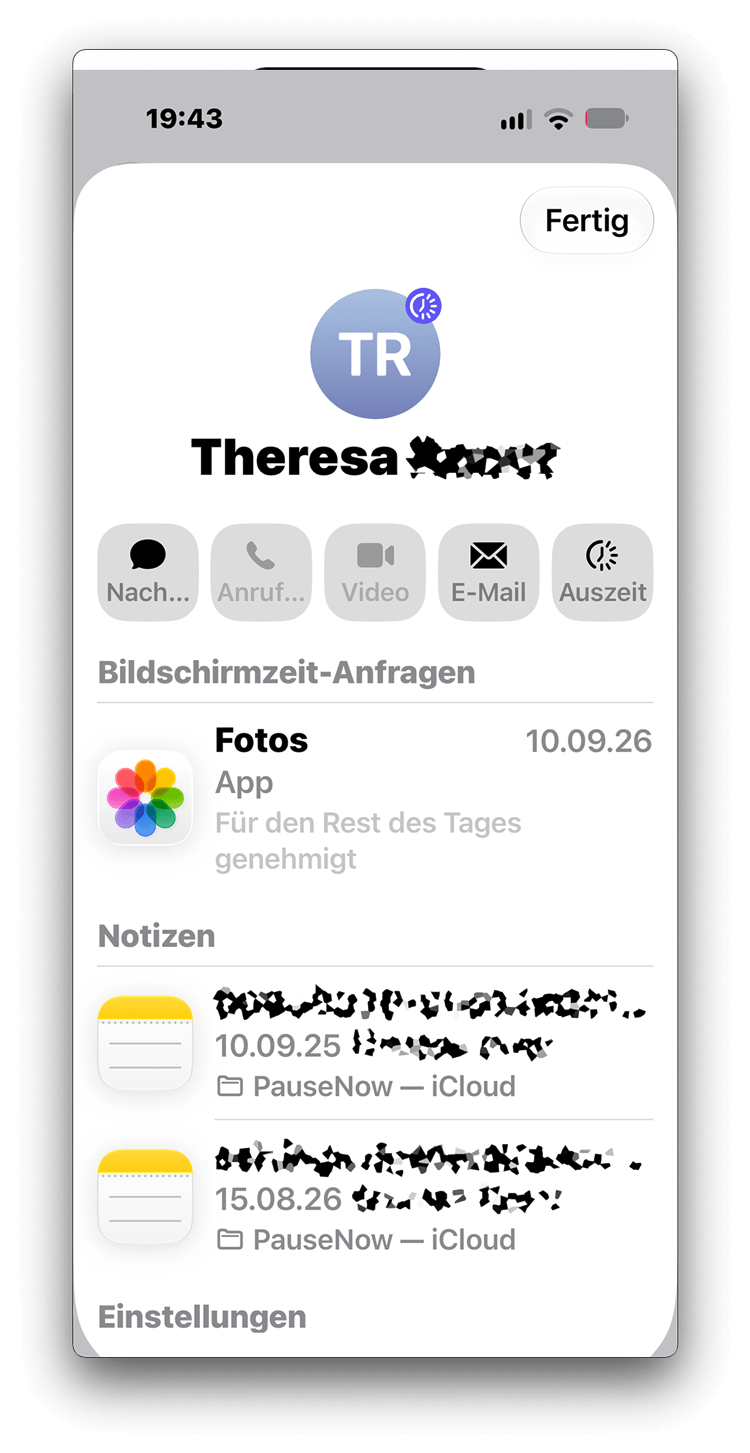
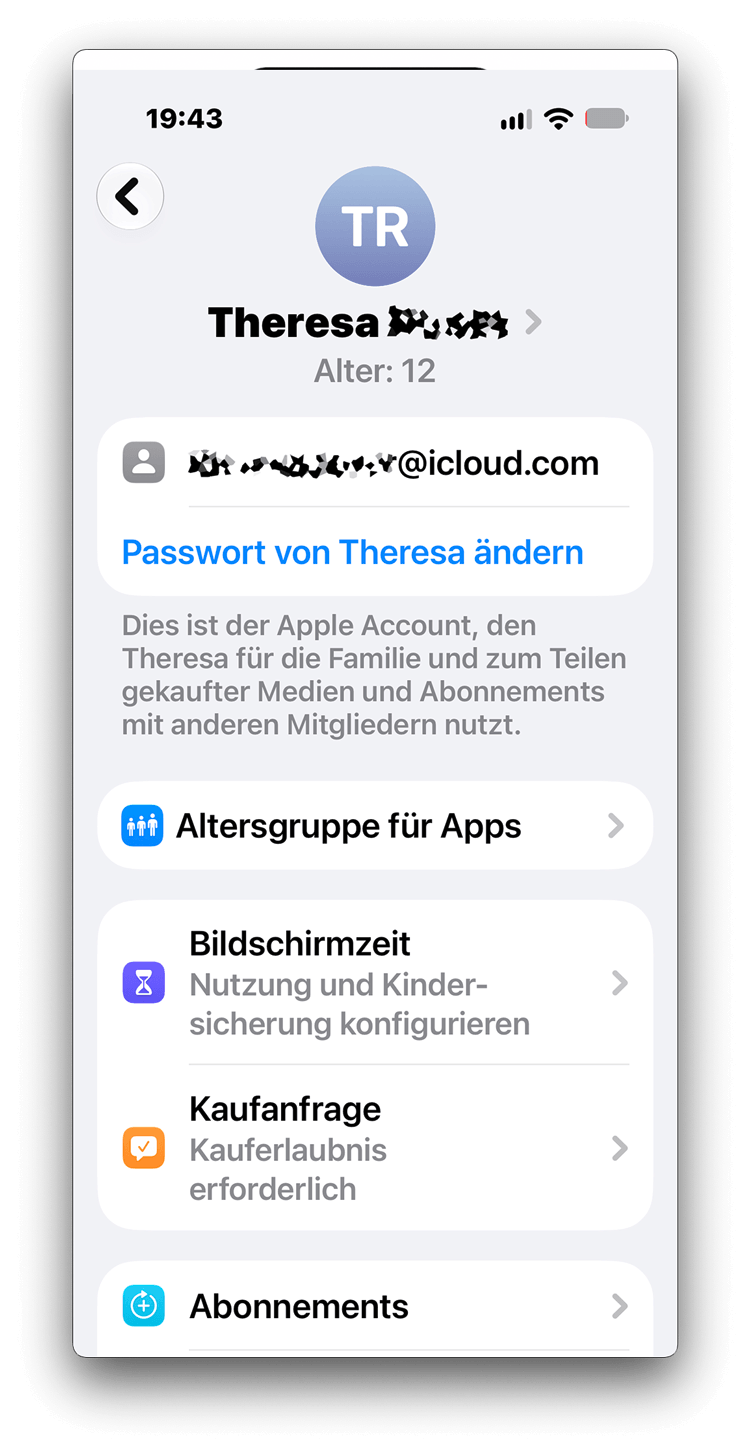
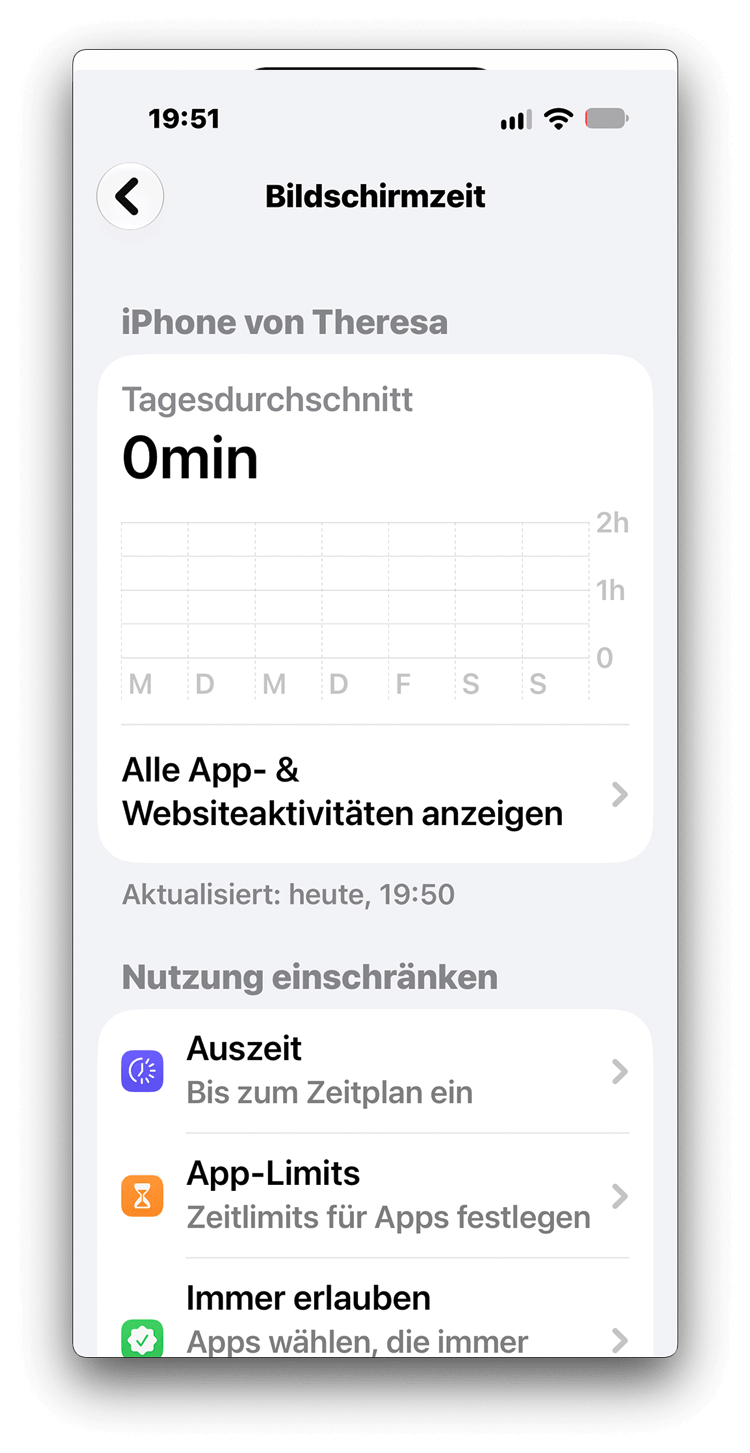
Auf der Kontaktkarte deines Kindes steht „Auszeit“, aber kein Knopf zum Pausieren? Dann läuft deine Familie noch mit der bisherigen Bildschirmzeit. Das ist kein Fehler — die Umstellung ist bei dir nur noch nicht angekommen.
Apple zeigt die neue Bildschirmzeit erst, wenn alle Geräte in deiner Apple-Familienfreigabe auf der jeweiligen Version 27 laufen — also iOS 27, iPadOS 27, macOS 27, watchOS 27 oder visionOS 27. Ein einziges älteres Gerät in der Gruppe genügt, und alle bleiben bei der bisherigen Bildschirmzeit.
Bekommt ein Gerät Version 27 gar nicht mehr, weil es zu alt ist, bleibt deine Familie dauerhaft bei der bisherigen Ansicht.
Apples neuer Pausieren-Knopf und PauseNow sind zwei verschiedene Funktionen. PauseNow läuft auf iPhone und iPad ab iOS 16.4 und arbeitet unabhängig davon, welche Bildschirmzeit deine Familie hat.
Du pausierst und aktivierst jedes Kindergerät einzeln oder alle auf einmal. Bis zu 10 erwachsene Partner steuern mit — Großeltern, Babysitter oder der Elternteil im anderen Haushalt. Dafür muss niemand zu deiner Apple-Familienfreigabe gehören.
Warum Apple das so gelöst hat und was du tun kannst, steht ausführlich auf pausenow.app/ios27.
Ob du die Apple-Familienfreigabe überhaupt brauchst, erklärt der Artikel „Brauche ich Apple Familienfreigabe für PauseNow?“
PauseNow → Einstellungen → ganz untenPauseNow schneller öffnen? Abkürzung zur App? PauseNow im Kontrollzentrum? PauseNow auf den Sperrbildschirm legen? Schnellzugriff einrichten? Aktionstaste belegen? Gibt es ein PauseNow-Widget? PauseNow ohne Suchen öffnen?
Wenn es schnell gehen muss, willst du nicht erst den Homescreen durchsuchen. iOS lässt dich PauseNow direkt auf den Sperrbildschirm, ins Kontrollzentrum oder auf die Aktionstaste legen. Dafür brauchst du nichts zu installieren — die Funktion steckt schon in deinem iPhone.
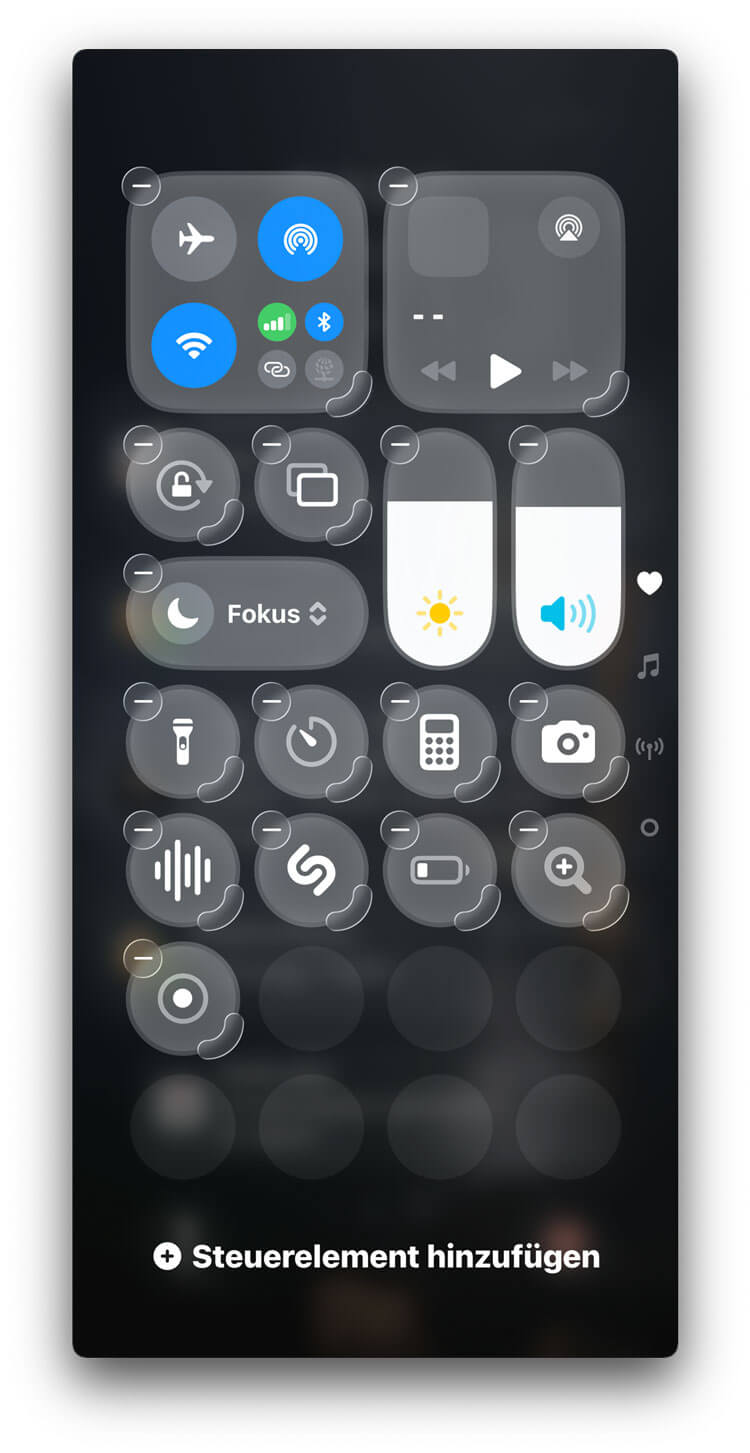
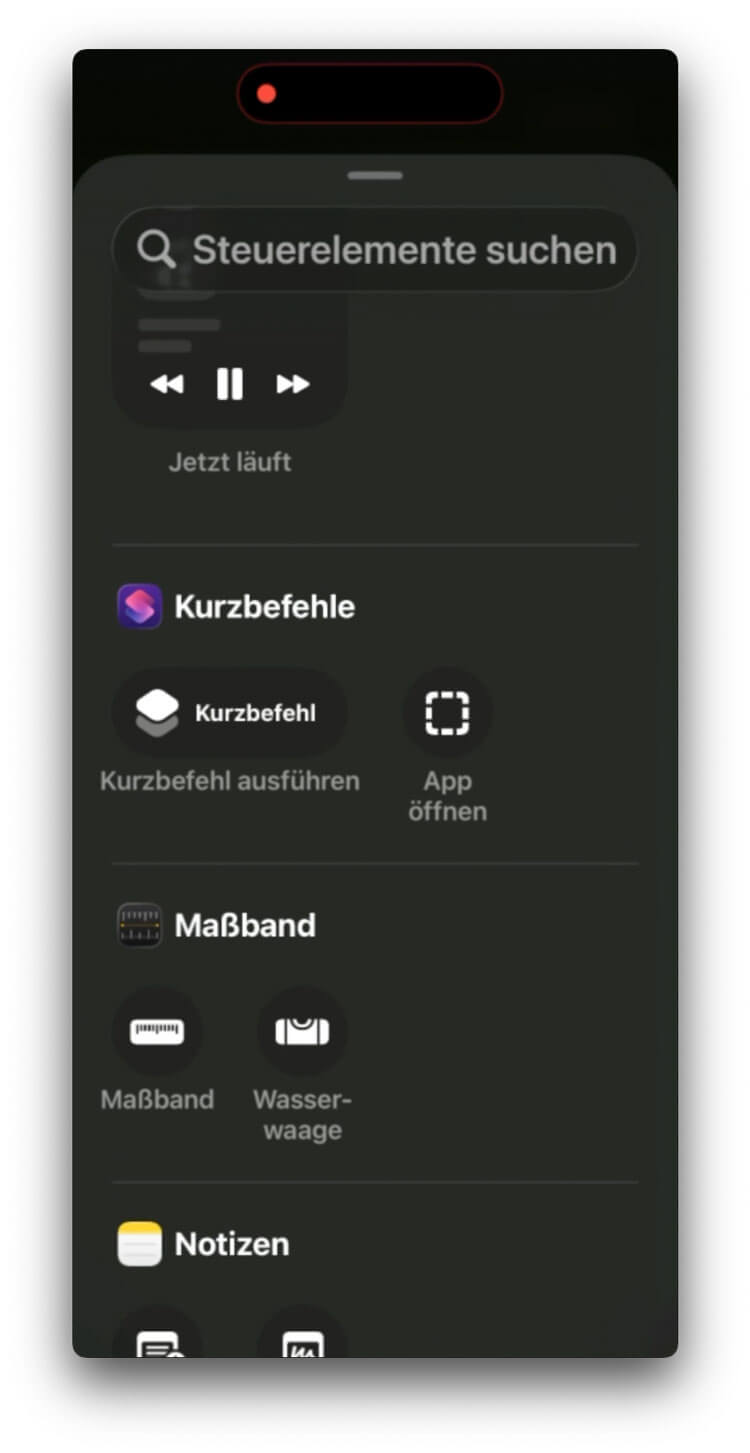
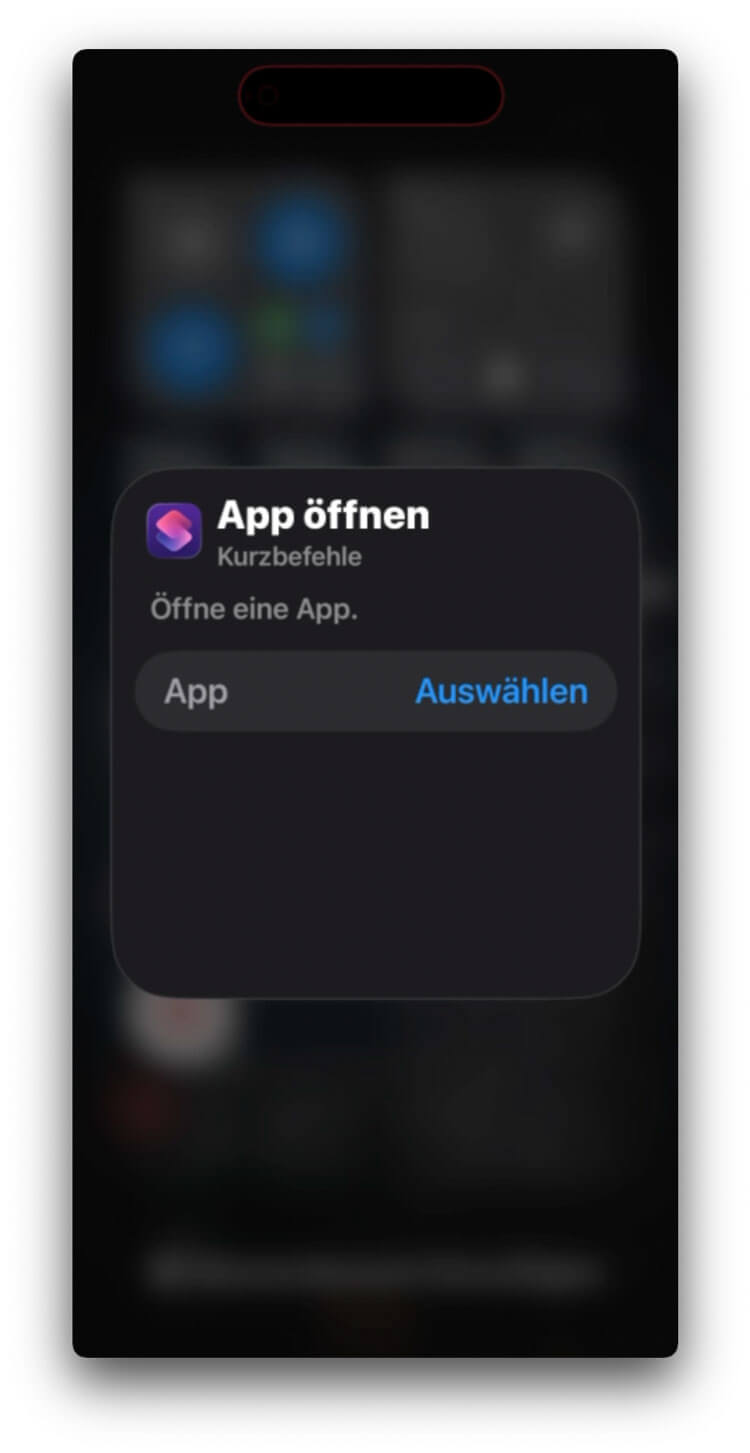
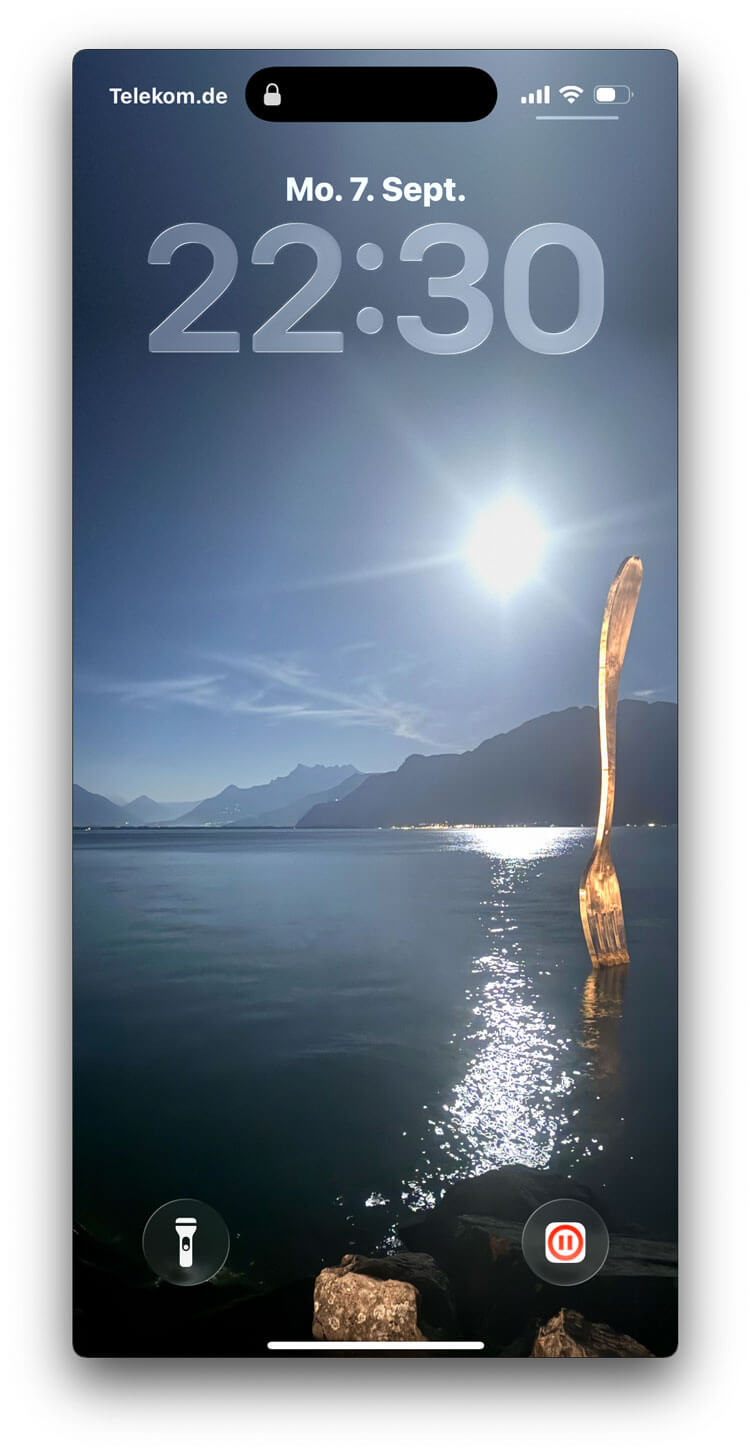
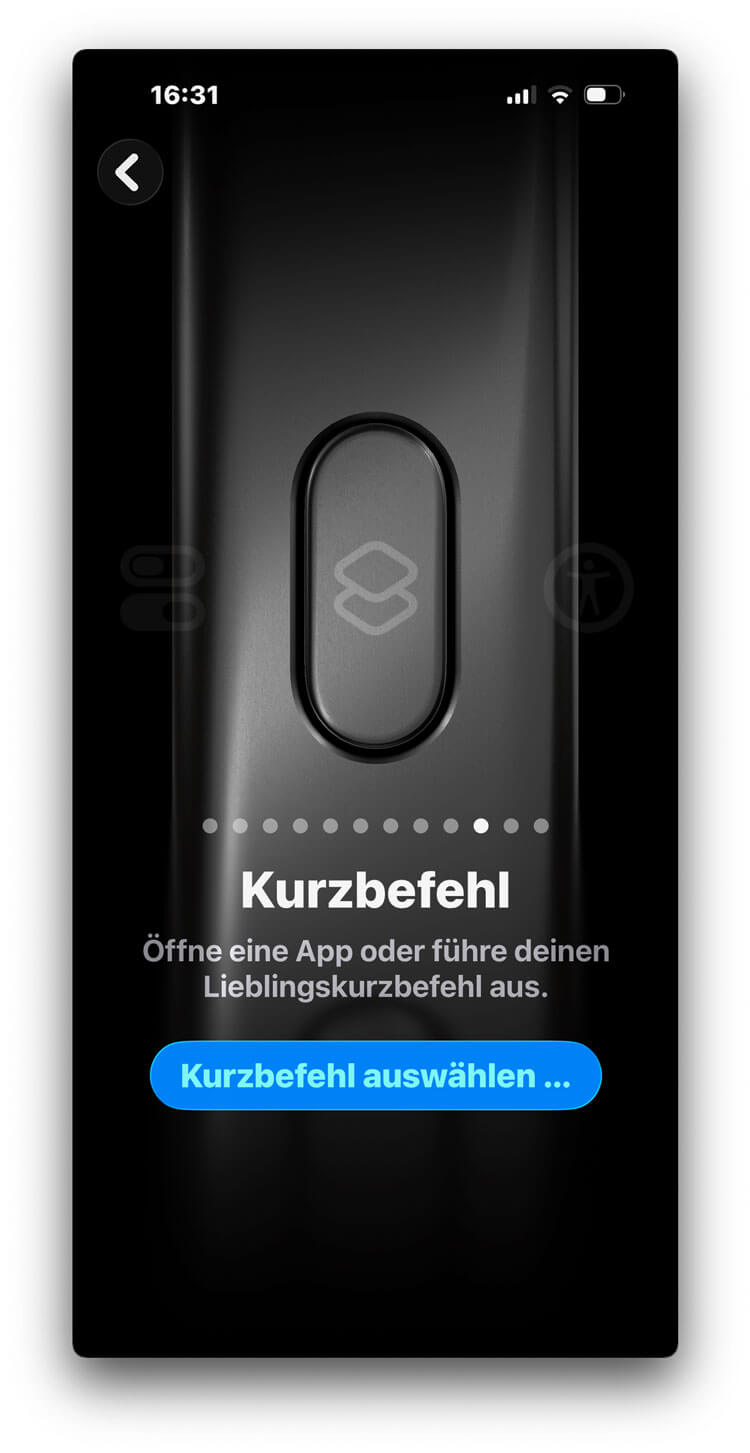
Die Aktionstaste sitzt dort, wo ältere iPhones den kleinen Schiebeschalter für Klingeln und Stumm haben. Dieser Schalter lässt sich nicht umbelegen — Weg 3 gilt daher für iPhone 15 Pro und alle neueren Modelle.
Auch Weg 1 und Weg 2 brauchen iOS 18 oder neuer. Mit iOS 16 oder 17 lege PauseNow stattdessen ins Dock am unteren Bildschirmrand: App-Symbol gedrückt halten, bis es wackelt, und in die untere Leiste ziehen. So ist es auf jeder Homescreen-Seite an derselben Stelle.
Entsperren per Face ID oder Geräte-Code bleibt nötig — das verlangt iOS bei jeder App. Was du sparst, ist das Suchen des Icons. Genau darauf kommt es an, wenn du das Handy gerade in der Hand hältst und sofort pausieren willst.
Richte den Schnellzugriff ausschließlich auf deinem Elterngerät ein.
Noch schneller geht es zusammen mit dem „Alle pausieren“-Button. Wie der funktioniert, steht im Artikel „Kann ich nur ein Kind pausieren, nicht alle?“
PauseNow → Einstellungen → ganz untenFamilie löschen? PauseNow komplett beenden? Alles löschen? Familie auflösen? Wie höre ich auf? Alle Daten entfernen? Konto löschen?
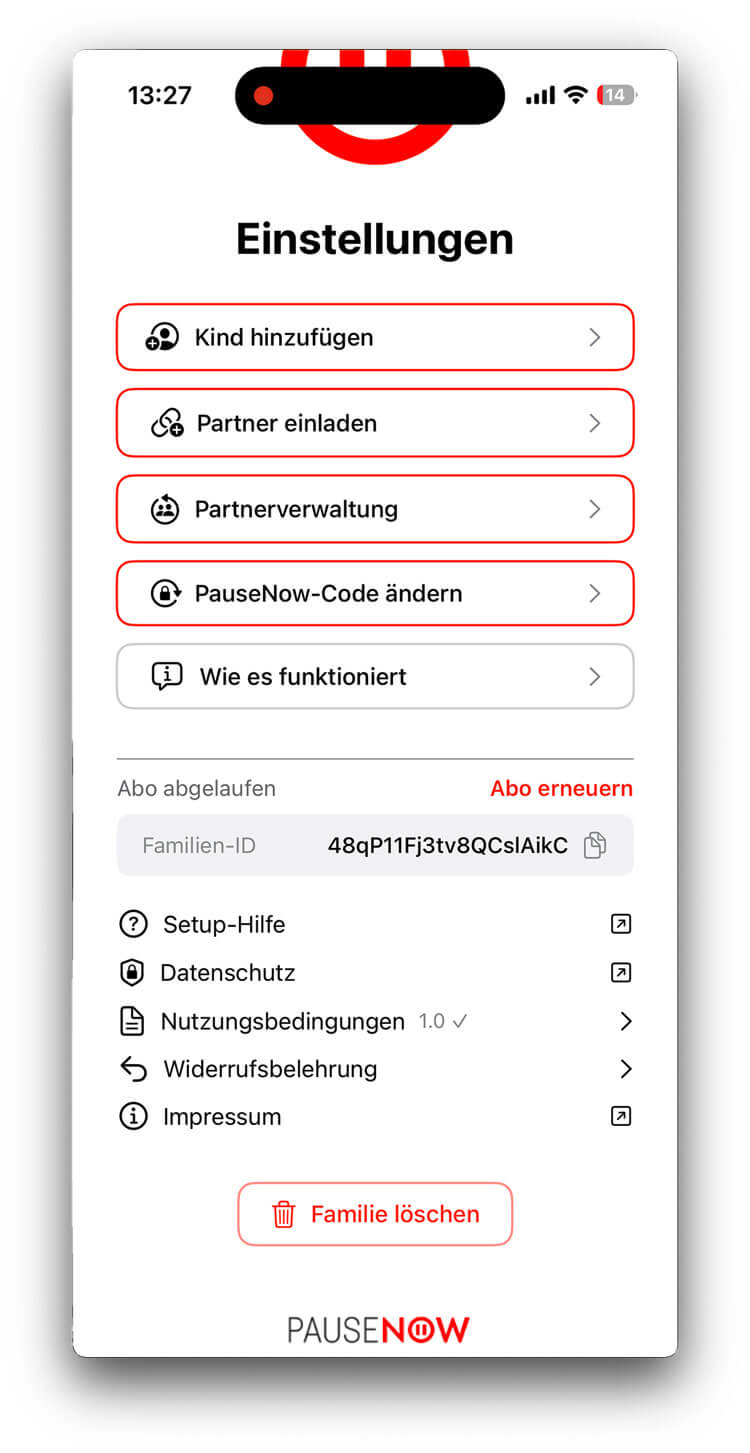
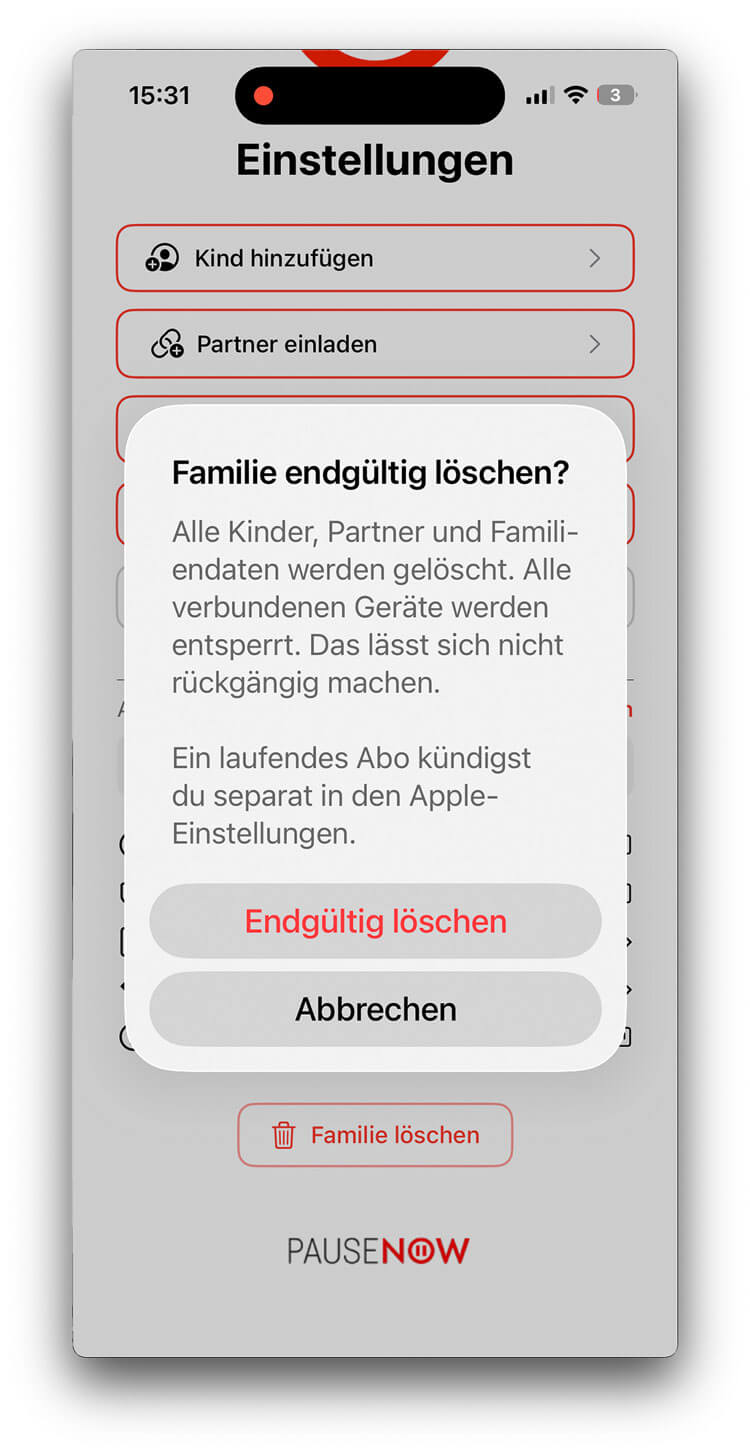
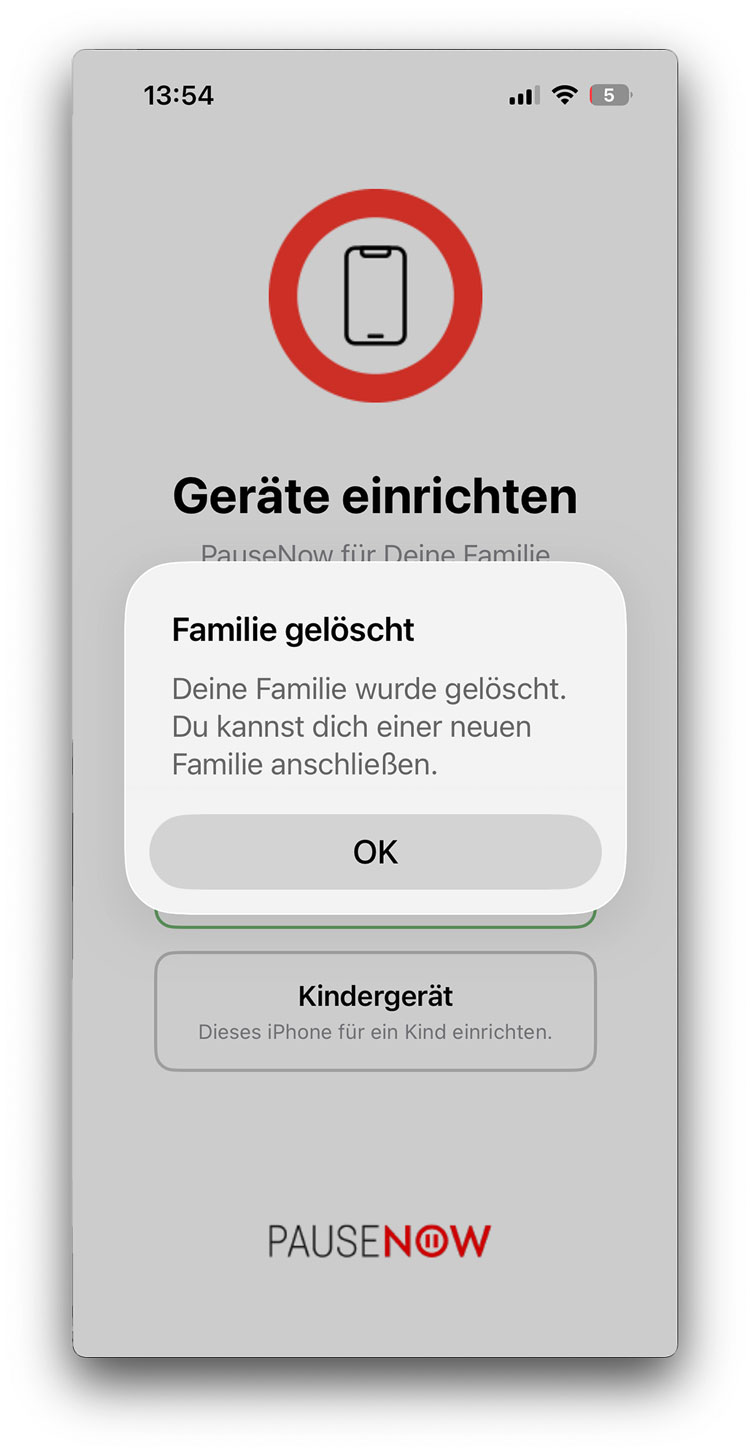
Nur der Familien-Admin kann die Familie löschen. Partner sehen diesen Bereich nicht.
Öffne Einstellungen und scrolle ganz nach unten zu Familie löschen. Nach einer Sicherheitsabfrage werden gelöscht:
Alle verbundenen Geräte werden dabei automatisch entsperrt und kehren zum Startbildschirm zurück. Der Vorgang lässt sich nicht rückgängig machen.
Mit dem Löschen verschwinden auch deine Familien-ID und alle Angaben zu Admin, Partnern und Kindern. Danach kann ich im Support nichts mehr nachsehen und nichts mehr wiederherstellen. Falls du noch eine Frage zu deiner Familie hast, stelle sie, solange die Familie besteht.
Das Abo läuft weiter. Es wird über deine Apple-ID abgerechnet und endet nicht mit der Familie. Kündige es separat:
Der Entsperr-Befehl erreicht das Gerät, sobald es wieder mit dem Internet verbunden ist. War es zu diesem Zeitpunkt pausiert, bleibt die Pause bis dahin bestehen. Wer nicht warten möchte: PauseNow auf dem Gerät löschen hebt alle Einschränkungen sofort auf.
PauseNow → Einstellungen → ganz untenSchreib mir — ich lese jede Mail selbst. Antwort Mo–Fr zwischen 10 und 14 Uhr.
support@pausenow.app Erste Schritte lesenPauseNow → Einstellungen → ganz unten