
Der Moment, in dem du eine App brauchst, ist selten der Moment, in dem du Zeit zum Suchen hast. Du wischst durch drei Homescreen-Seiten, während am Tisch weiterdiskutiert wird. Dabei liegt in deinem iPhone längst ein Weg, der zwei Sekunden dauert – auf dem Sperrbildschirm, im Kontrollzentrum oder auf der Aktionstaste.
Du richtest gerade erst ein? Zur kompletten Anleitung →
Der Homescreen wächst mit. Jede neue App landet hinten, und was du selten brauchst, steht irgendwann vor dem, was du dringend brauchst. Genau dafür hat Apple mit iOS 18 drei Plätze geöffnet, die vorher fest vergeben waren: das Kontrollzentrum, die beiden Tasten unten auf dem Sperrbildschirm und – auf neueren Modellen – die Aktionstaste an der Seite.
Die Abkürzung selbst stammt aus den Kurzbefehlen. Dort gibt es ein Steuerelement, das schlicht „App öffnen“ heißt und dem du eine beliebige App zuweist. Das ist der Grund, warum dieser Weg für jede App funktioniert: für den Taschenrechner, für die Banking-App, für PauseNow und für jede andere App genauso. Keine App legt sich selbst dorthin. Du legst sie hin.
Drei Wege, einmal angelegt, danach nie wieder angefasst. Du brauchst keinen davon dreimal – nimm den, der zu deinem Gerät passt.
1. Kontrollzentrum. Der Weg, der auf jedem iPhone ab iOS 18 funktioniert. Danach liegt die App einen Wisch entfernt, egal welche App gerade offen ist.
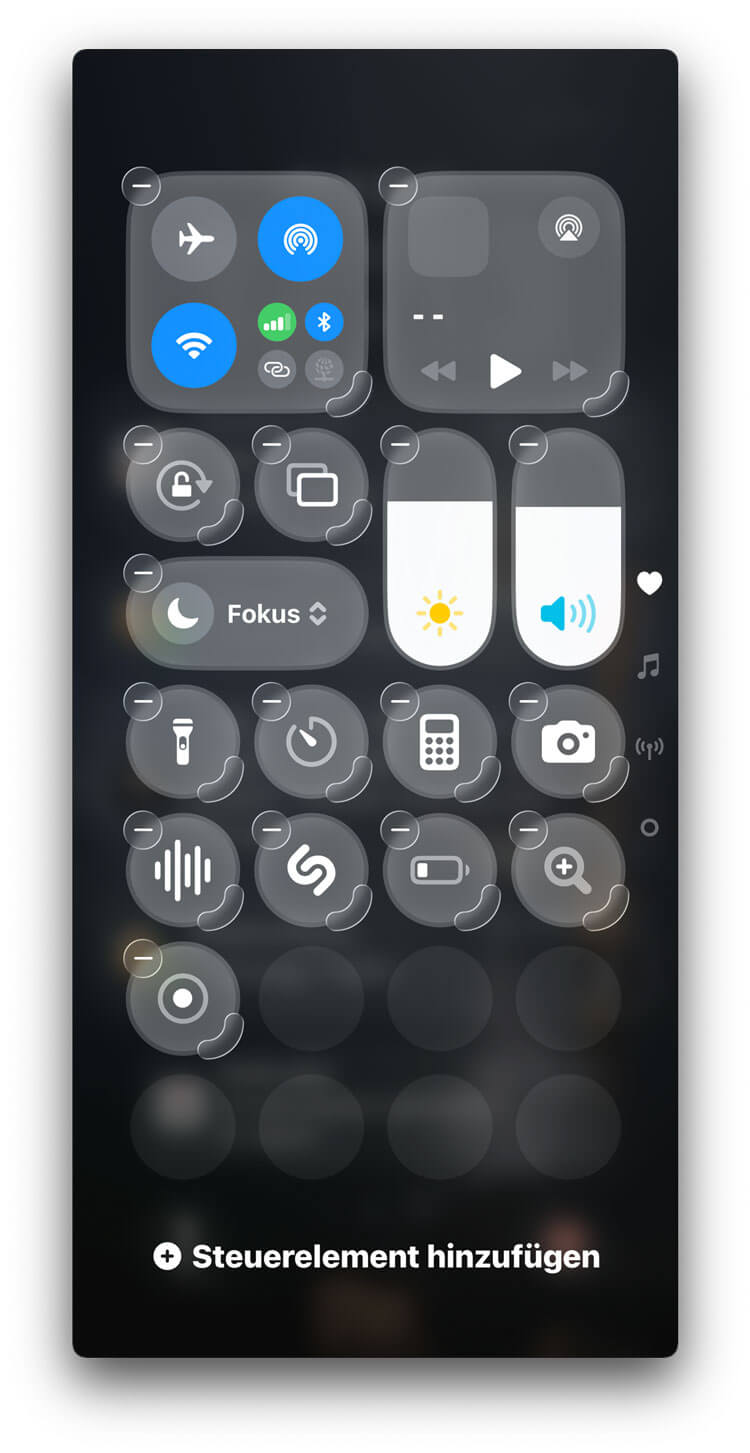
Schritt 3: „Steuerelement hinzufügen“
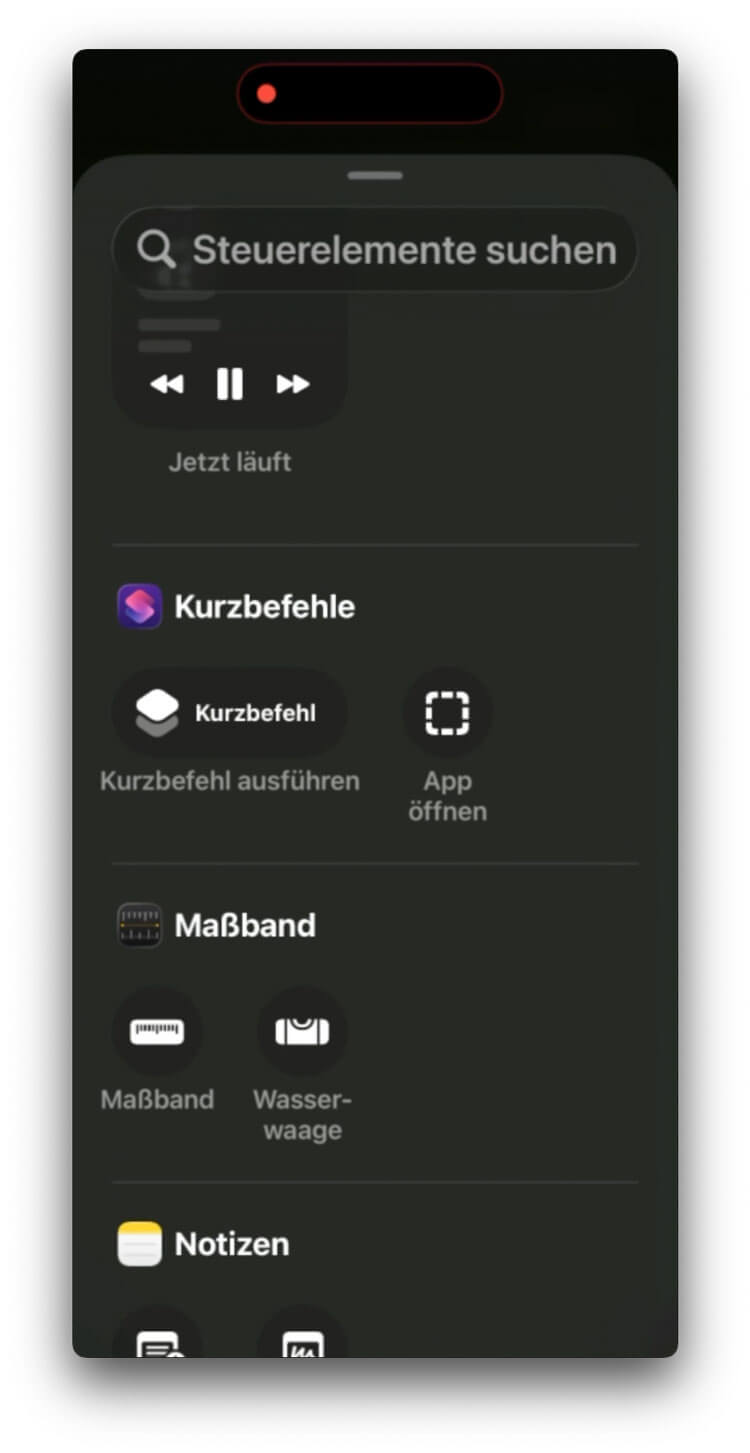
Schritt 4–5: „App öffnen“ unter Kurzbefehle
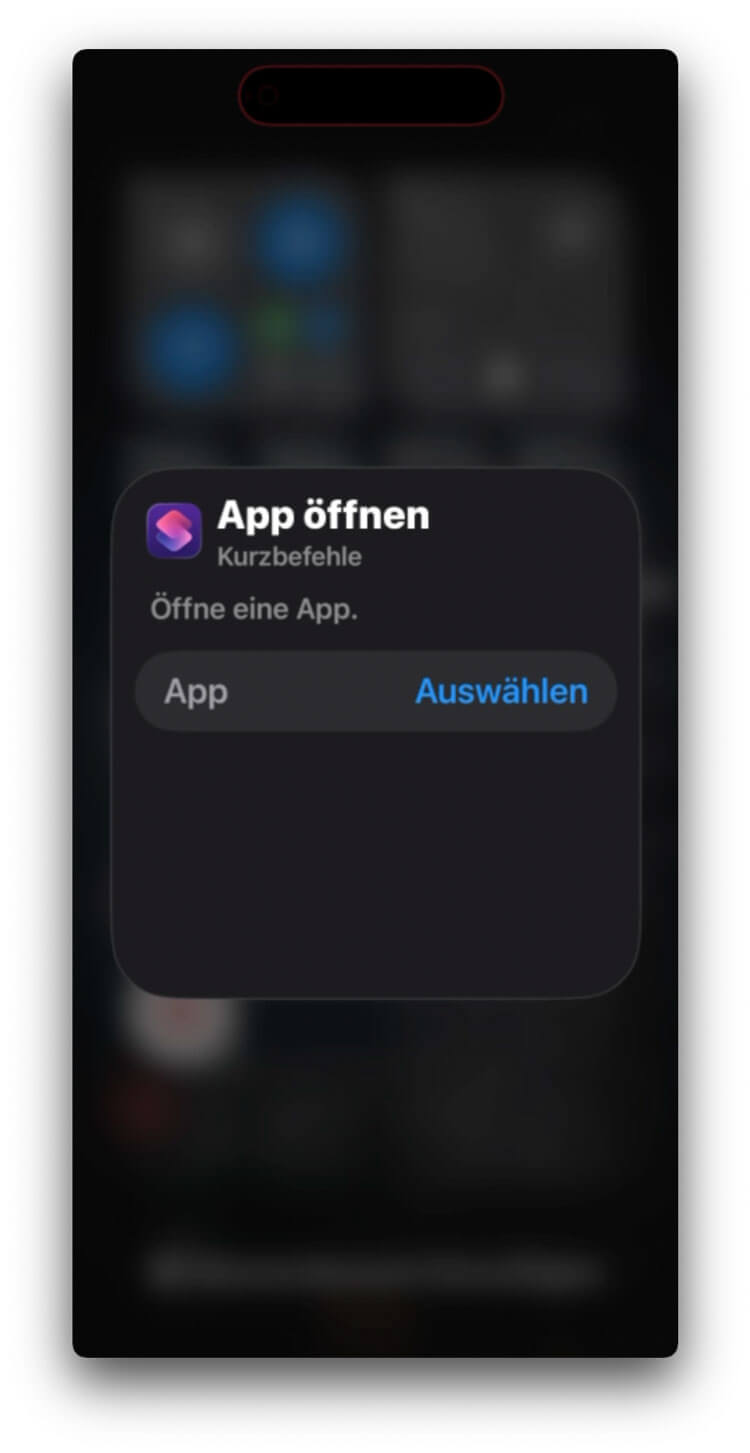
Schritt 6: PauseNow auswählen
2. Sperrbildschirm. Der schnellste Weg von allen. Du opferst dafür die Taschenlampe oder die Kamera.
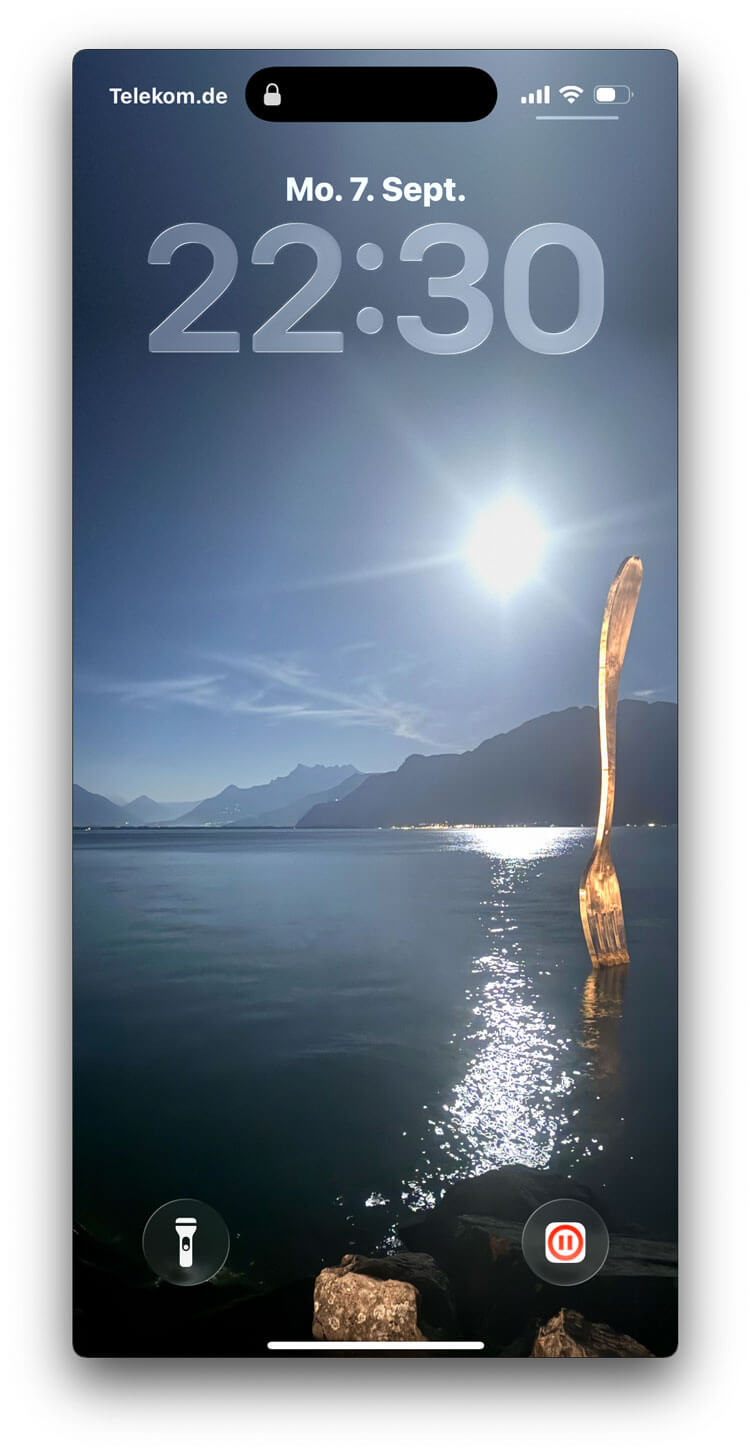
PauseNow anstelle der Kamera.
3. Aktionstaste. Ab iPhone 15 Pro. Ein Druck, ohne hinzusehen.
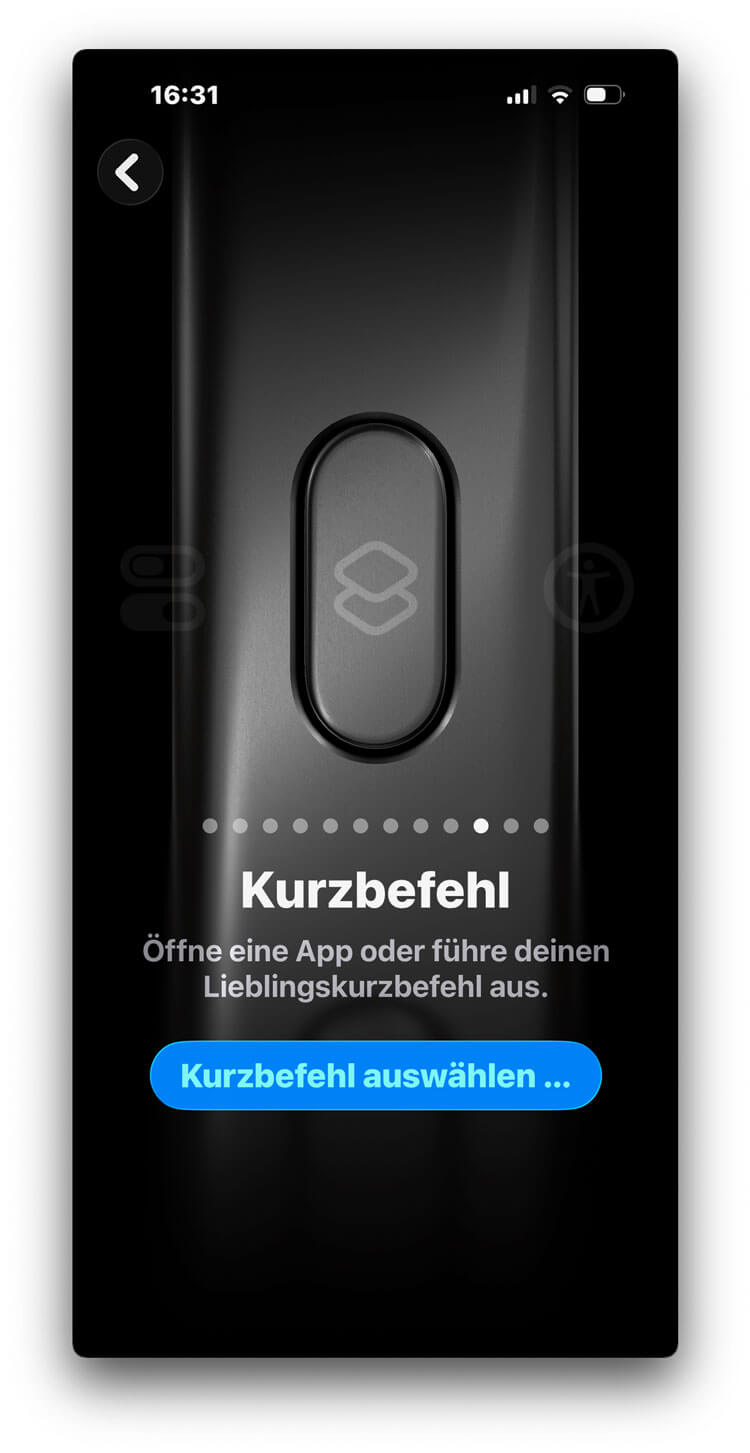
Aktionstaste: „Kurzbefehl auswählen“.
Die Aktionstaste sitzt dort, wo ältere iPhones den kleinen Schiebeschalter für Klingeln und Stumm haben. Dieser Schalter lässt sich nicht umbelegen — Weg 3 gilt daher für iPhone 15 Pro und alle neueren Modelle.
Auch Weg 1 und Weg 2 brauchen iOS 18 oder neuer. Mit iOS 16 oder 17 leg die App stattdessen ins Dock am unteren Bildschirmrand: App-Symbol gedrückt halten, bis es wackelt, und in die untere Leiste ziehen. So ist sie auf jeder Homescreen-Seite an derselben Stelle.
Face ID oder der Geräte-Code bleiben nötig – das verlangt iOS bei jeder App, auch über den Sperrbildschirm. Was der Schnellzugriff spart, ist das Suchen des Symbols. Genau darauf kommt es an, wenn du das Handy schon in der Hand hältst.
Der Schnellzugriff gehört auf dein Elterngerät, nie auf das Gerät des Kindes. Dort wäre er nur eine gut sichtbare Abkürzung zu einer App, die das Kind nicht bedienen soll.
Diese drei Wege gehören zu iOS und stehen jeder App offen, meiner wie jeder anderen. Wenn dir jemand den Schnellzugriff als Besonderheit seiner App verkauft, ist das nicht falsch, aber es ist auch nicht seins.
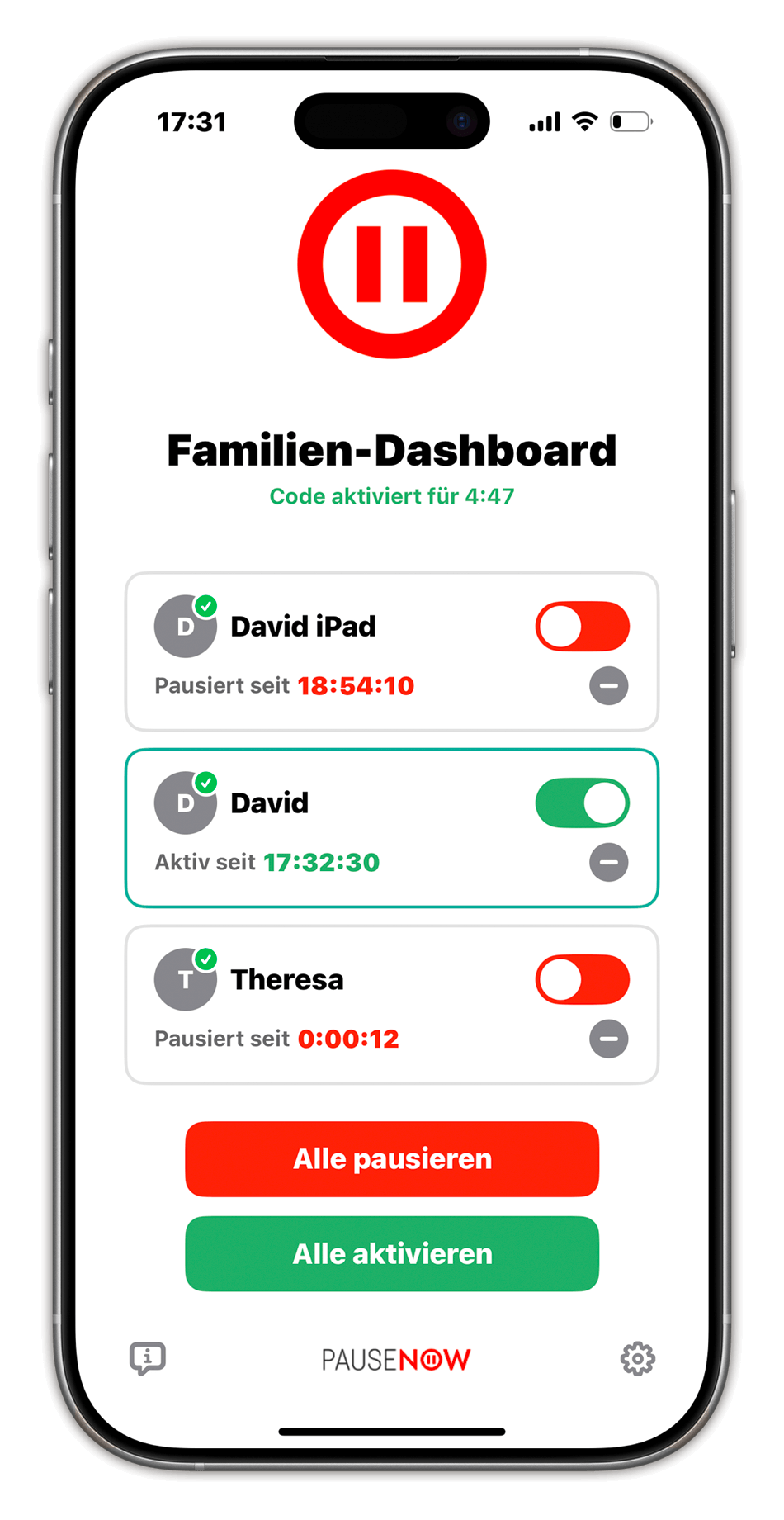
Die Abkürzung ist von Apple. Was danach kommt, ist von mir. Nach dem Tippen landest du nicht in einer Liste, durch die du dich zum richtigen Kind durcharbeitest, sondern auf einer Fläche mit allen Kindergeräten gleichzeitig. Jedes hat seinen eigenen Schalter, und darunter liegt „Alle pausieren“.
Bei einem Kind macht das keinen Unterschied. Bei drei Kindern und vier Geräten schon: Es bleibt ein Weg, egal wie viele Geräte im Haushalt liegen. Und derselbe Weg steht jedem Betreuer offen, den du eingeladen hast – auch der Oma, die gerade auf dem Sofa sitzt, während du in der Konferenz bist.
Was PauseNow nicht tut: Der Schnellzugriff ist kein PauseNow-Feature, sondern eine iOS-Funktion, die jeder App offensteht. PauseNow spart dir das Entsperren nicht. Es verwaltet keine Zeitbudgets und zeigt keine Nutzungsberichte. Und wenn das Kindergerät offline ist, kommt kein Pausier-Befehl an.
Ein Admin. Alle Betreuer. Alle Kindergeräte.
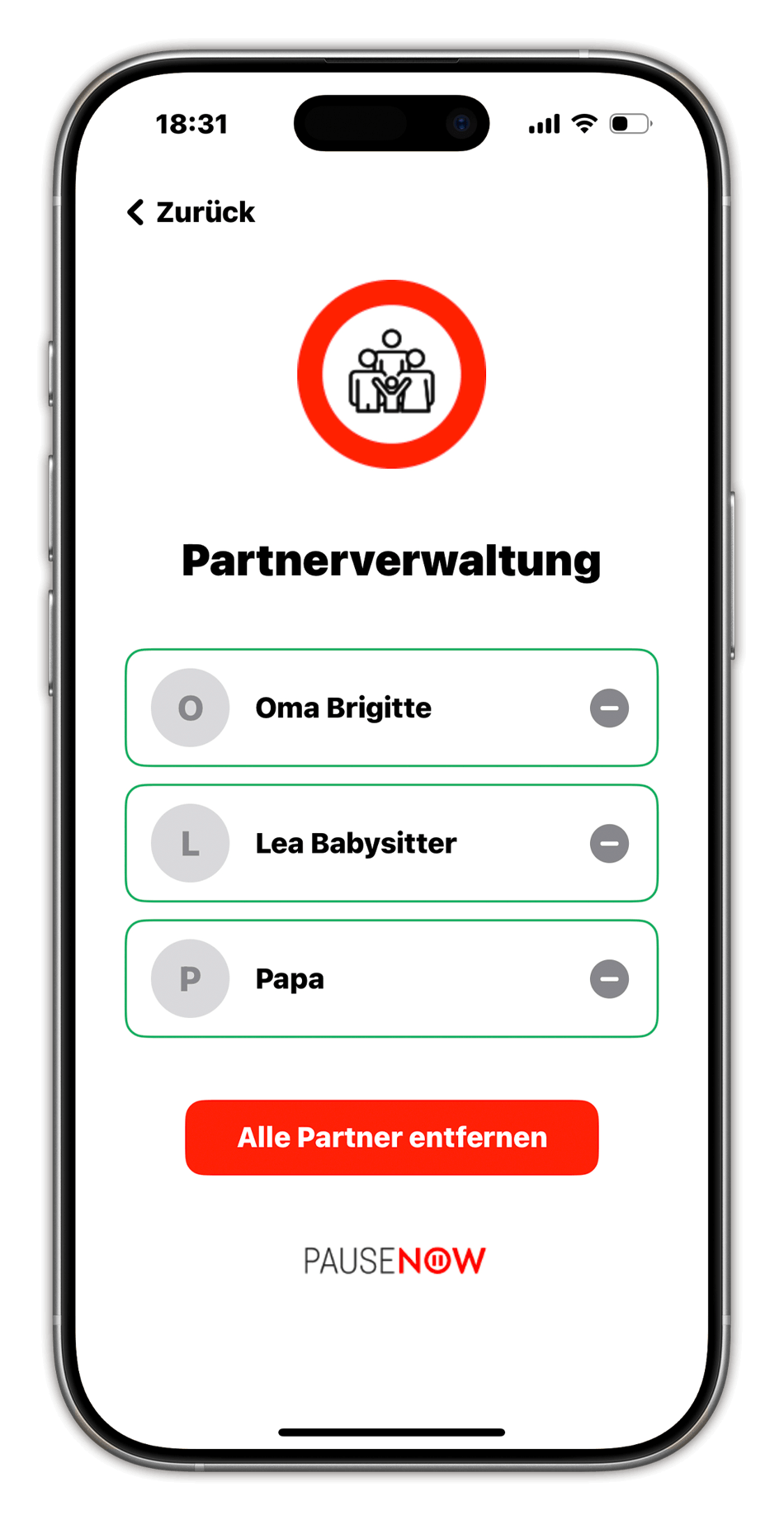
Bei PauseNow legst du eine Familie an und lädst per QR-Code alle ein, die sich kümmern: die Oma, den Babysitter, das getrennt lebende Elternteil, die große Schwester. Bis zu zehn Betreuer. Sie brauchen kein Apple-Familienmitglied zu sein, keinen Organisator-Status, keine gemeinsame Zahlungsmethode. Sie tippen auf Pause – und es ist still.
Das Kind braucht weiterhin einen eigenen Kinder-Apple-Account in deiner Apple-Familienfreigabe und aktivierte Bildschirmzeit. PauseNow liegt auf Apples Familienschutz auf – es ersetzt ihn nicht. Ohne diese Basis funktioniert das Pausieren nicht. Die Erste-Schritte-Anleitung führt dich einmalig durch alles.
PauseNow läuft auf allen iPhones und iPads ab iOS 16.4 – auch auf Geräten, die im Haushalt weitergereicht wurden. Die Geräte der Betreuer brauchen keine Familienfreigabe.
Kein Betreuer muss in eurer Apple-Familie sein. Nur das Kind.
14 Tage kostenlos testen, danach 1,99 €/Monat oder 19,99 €/Jahr. Ein Abo, alle Betreuer.
Im App Store laden Erste Schritte ansehenFür echt.