
Der Code war nie ein Geheimnis. Er wurde nur oft genug vor Kinderaugen eingetippt – im Auto, an der Kasse, abends auf dem Sofa. Ab diesem Moment ist jede Einstellung, die du machst, eine Bitte. Und du merkst es meistens erst Wochen später, an einer Zahl im Wochenbericht.
Du richtest gerade erst ein? Zur kompletten Anleitung →
Der Bildschirmzeit-Code ist die einzige Schwelle im System. Er ist nicht der Code, mit dem das Gerät entsperrt wird – er ist der Code, der Änderungen an den Regeln erlaubt. Wer ihn kennt, kann ein Limit verlängern, Beschränkungen abschalten und Bildschirmzeit ganz beenden. Das ist kein Versäumnis, sondern der Aufbau: Apple hat sich für ein Schloss entschieden und nicht für zehn. Ein Schloss ist übersichtlich. Es hat nur den Nachteil, dass es genau einmal bekannt werden muss.
Dazu kommt ein zweiter Weg, der ohne Code auskommt und den viele Eltern noch nie bemerkt haben. Bittet das Kind um mehr Zeit, landet die Anfrage als Mitteilung auf deinem iPhone. Wer diese Mitteilung lang drückt, vergibt direkt fünfzehn Minuten, eine Stunde oder den ganzen Tag – ohne Codeeingabe. Auch das ist kein Fehler, sondern der vorgesehene Weg: Apple beschreibt die Freigabe aus der Mitteilung und aus Nachrichten ausdrücklich. Nur der Weg über Einstellungen und der Weg auf dem Kindergerät verlangen den Code.
Den Code neu zu setzen ist der offensichtliche Schritt. Er hilft – aber nur bis zu dem Tag, an dem du ihn wieder vor jemandem eintippst. Die anderen drei Handgriffe halten länger.
1. Nimm Bildschirmzeit-Mitteilungen vom Sperrbildschirm. Das ist der wirksamste Griff auf dieser Seite und dauert zwanzig Sekunden. Danach liegt die Anfrage auf mehr Zeit nicht mehr sichtbar auf dem gesperrten Display, wo sie jeder lesen und lang drücken kann. Du bekommst sie weiterhin – nur eben erst, wenn dein Telefon entsperrt ist.
2. Sperre Code- und Account-Änderungen. Unter den Beschränkungen des Kindes lässt sich festlegen, dass der Bildschirmzeit-Code und der Apple-Account gar nicht mehr geändert werden dürfen. Das verhindert den stillen Klassiker: Der Code wird nicht umgangen, sondern einfach durch einen neuen ersetzt, den nur noch das Kind kennt.
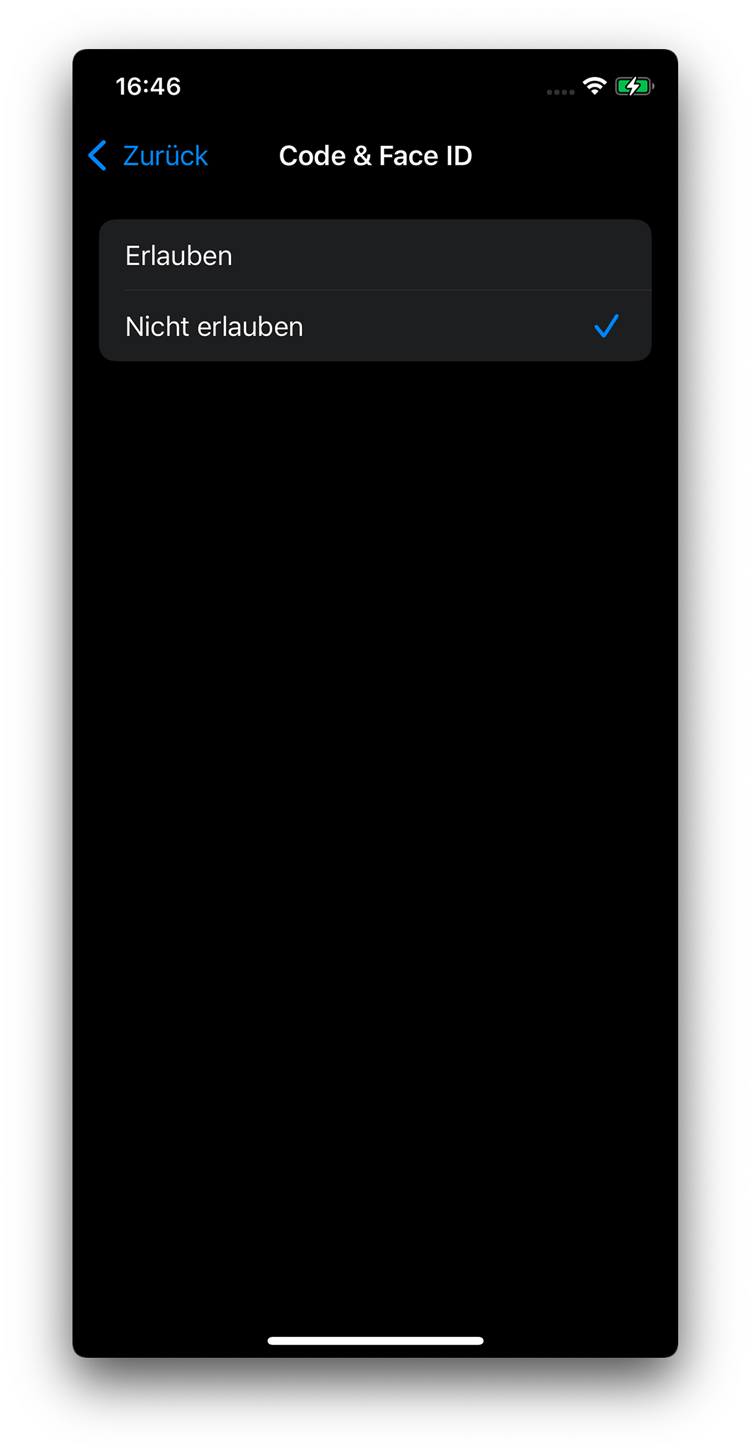
Auch „Account-Änderungen“ gleich mit auf „Nicht erlauben“ stellen.
3. Setz den Code neu – und wähl ihn wie ein Passwort, nicht wie eine PIN. Nicht der Geburtstag, nicht die Zahl von der Haustür, nicht der Gerätecode. Vier Ziffern, die im Haushalt sonst nirgends vorkommen. Und beim nächsten Eintippen einmal kurz überlegen, wer im Raum ist.
4. Prüf, ob die Mitteilung zur Codeverwendung an ist. Seit iOS 18.5 bekommst du eine Mitteilung, sobald der Bildschirmzeit-Code auf dem Gerät deines Kindes verwendet wird. Sie ist ab Werk aktiv, lässt sich aber abschalten – ein Blick lohnt sich, denn sie ist der einzige Weg, es am selben Tag zu erfahren statt im Wochenbericht.
Alles oben macht den Weg länger. Keiner macht ihn unmöglich. Wer den Bildschirmzeit-Code kennt, kommt weiterhin an jede Einstellung heran – auch an die, die du gerade gesetzt hast. Und wer den Gerätecode deines iPhones kennt, kann die Mitteilung mit zwei Tipps zurück auf den Sperrbildschirm holen.
Die Mitteilung seit iOS 18.5 meldet, dass der Code verwendet wurde – nicht, dass jemand geraten hat. Zehn Fehlversuche lösen nichts aus. Sie erscheint außerdem nur, wenn dein Gerät und das Kindergerät auf iOS 18.5, iPadOS 18.5 beziehungsweise macOS 15.5 oder neuer laufen; ein älteres iPad im Haushalt bleibt stumm. Und sie lässt sich abschalten – von jedem, der den Code hat.
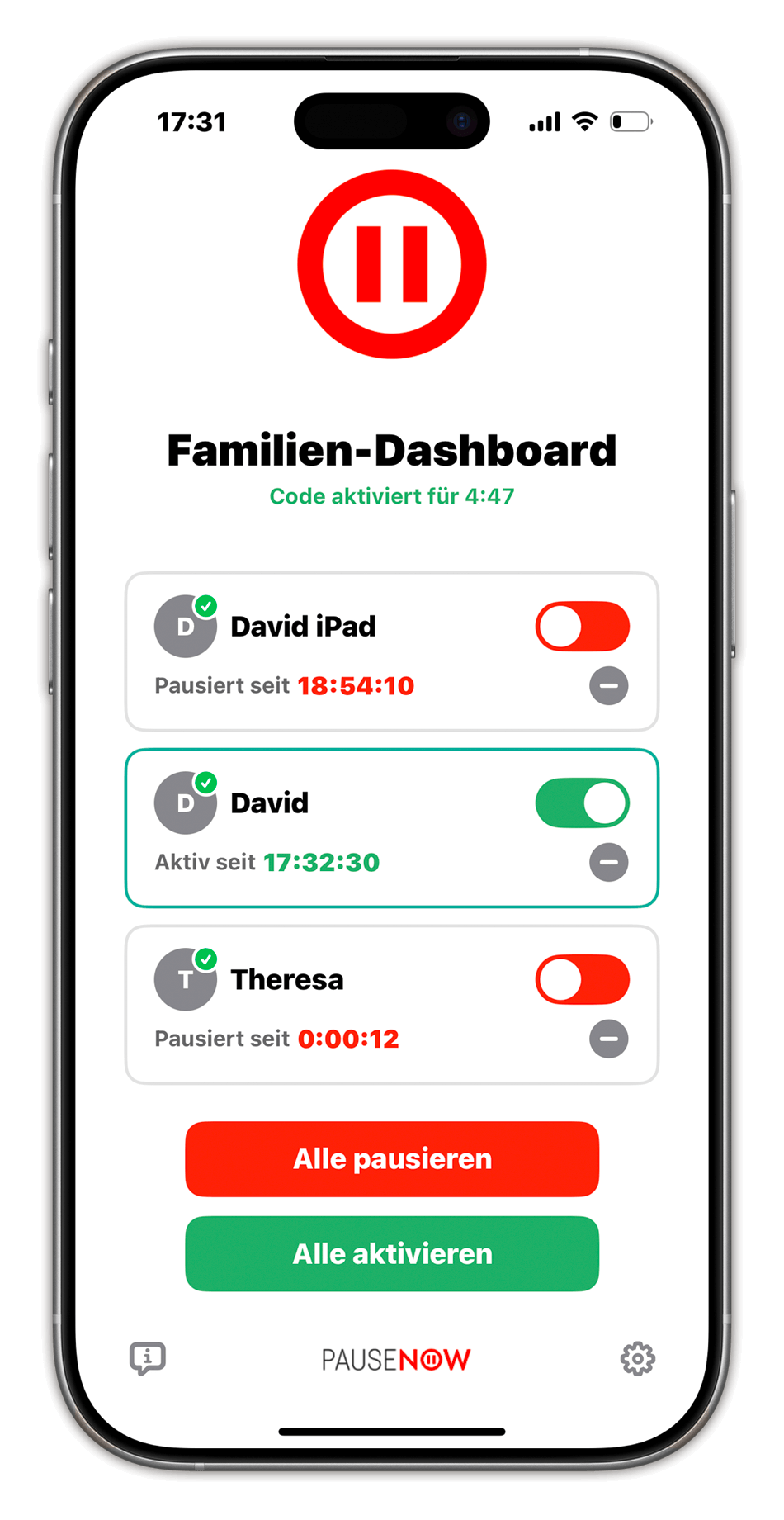
PauseNow hat mit dem Bildschirmzeit-Code nichts zu tun. Der Knopf liegt auf deinem Gerät und auf den Geräten der Betreuer – nicht auf dem des Kindes. Eine Pause endet deshalb nicht dadurch, dass jemand die richtige vierstellige Zahl kennt. Sie endet, wenn ihr sie beendet.
Auch PauseNow liegt auf einem Handy, das jemand liegen lassen kann. Anders als bei der Freigabe aus der Mitteilung braucht es dort aber zwei Schlösser: den Code des Geräts und den Code für PauseNow. Der PauseNow-Code wird bei jedem Aufheben einer Pause abgefragt, nicht nur beim ersten Mal.
Was PauseNow nicht tut: PauseNow ersetzt den Bildschirmzeit-Code nicht. Wer ihn kennt, kann Apples Grundschutz weiterhin öffnen, Limits verlängern und Beschränkungen ändern – daran ändert die App nichts. PauseNow verwaltet keine Zeitbudgets und zeigt keine Nutzungsberichte. Und wenn das Kindergerät offline ist, kommt kein Pausier-Befehl an.
Ein Admin. Alle Betreuer. Alle Kindergeräte.
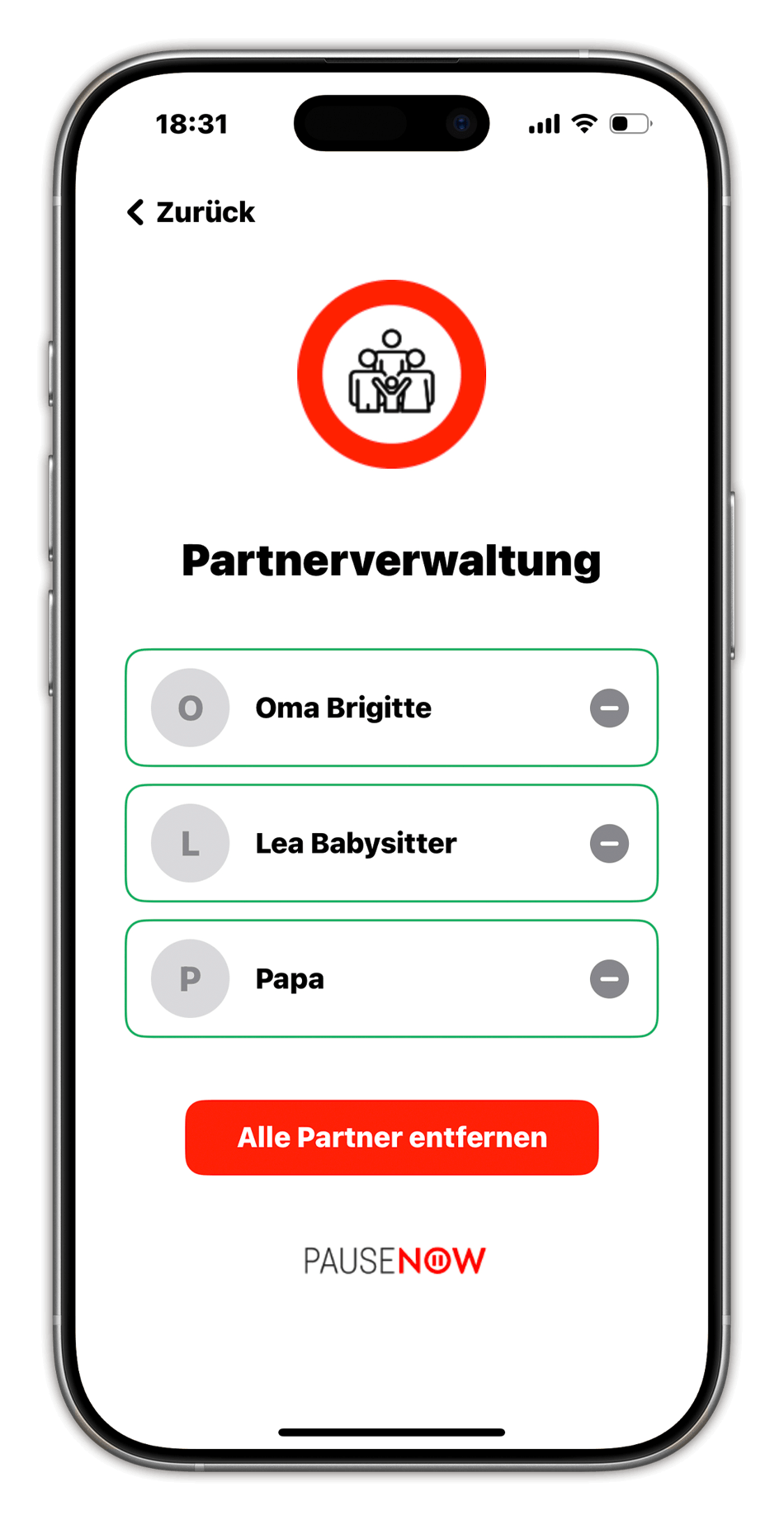
Bei PauseNow legst du eine Familie an und lädst per QR-Code alle ein, die sich kümmern: die Oma, den Babysitter, das getrennt lebende Elternteil, die große Schwester. Bis zu zehn Betreuer. Sie brauchen kein Apple-Familienmitglied zu sein, keinen Organisator-Status, keine gemeinsame Zahlungsmethode. Sie tippen auf Pause – und es ist still.
Das Kind braucht weiterhin einen eigenen Kinder-Apple-Account in deiner Apple-Familienfreigabe und aktivierte Bildschirmzeit. PauseNow liegt auf Apples Familienschutz auf – es ersetzt ihn nicht. Ohne diese Basis funktioniert das Pausieren nicht. Die Erste-Schritte-Anleitung führt dich einmalig durch alles.
PauseNow läuft auf allen iPhones und iPads ab iOS 16.4 – auch auf Geräten, die im Haushalt weitergereicht wurden. Die Geräte der Betreuer brauchen keine Familienfreigabe.
Kein Betreuer muss in eurer Apple-Familie sein. Nur das Kind.
14 Tage kostenlos testen, danach 1,99 €/Monat oder 19,99 €/Jahr. Ein Abo, alle Betreuer.
Im App Store laden Erste Schritte ansehenFür echt.