
Das Handy liegt seit einer Stunde auf der Kommode. Trotzdem ist es still im Kinderzimmer, und als du reinschaust, liegt das iPad auf der Bettdecke. Oder das alte iPhone, das eigentlich in der Schublade war. Du hast nichts falsch eingestellt – du hast nur ein Gerät eingestellt.
Du richtest gerade erst ein? Zur kompletten Anleitung →
Bildschirmzeit hängt nicht am Gerät, sondern am Apple-Account. Sie sieht genau die Geräte, auf denen der Kinder-Apple-Account angemeldet ist – und sonst keine. Ein iPad, das noch auf deinem Account läuft, ein Schul-iPad mit Schul-Account, ein weitergereichtes iPhone, auf dem beim Einrichten einfach nichts eingetragen wurde: Alle drei sind für Bildschirmzeit nicht vorhanden. Nicht falsch eingestellt, sondern unsichtbar.
Dazu kommt ein zweiter Schalter, den kaum jemand kennt. Steht „Geräteübergreifend teilen“ an, werden die Beschränkungen und Zeitpläne auf alle Geräte des Accounts angewendet. Steht er aus, behält jedes Gerät seine eigenen Einstellungen – und die Regel, die du am iPhone gesetzt hast, kennt das iPad nicht.
Fang nicht bei den Limits an, sondern bei der Frage, welche Geräte Bildschirmzeit überhaupt kennt. Diese Liste gibt es, sie ist nur gut versteckt: Du öffnest die Aktivität deines Kindes und filterst sie nach Geräten. Was dort nicht auftaucht, wird auch nicht gezählt.
Fehlt dort ein Gerät, das im Haushalt täglich benutzt wird, ist die Ursache fast immer dieselbe: Es ist mit einem anderen Account angemeldet. Das prüfst du direkt am Gerät selbst – ganz oben in den Einstellungen steht, wer angemeldet ist.
Steht dort dein Name statt der deines Kindes, gehört das Gerät für Apple dir – mit allem, was du eingerichtet hast, und ohne alles, was für dein Kind gilt. Das umzustellen bedeutet Abmelden und mit dem Kinder-Account neu anmelden. Rechne mit einer halben Stunde und mach es an einem Abend, an dem niemand das Gerät braucht.
Und wenn alle Geräte auf dem richtigen Account sind, setz auf jedem einzelnen den Schalter, der deine Einstellungen überall gelten lässt.
Ein Gerät außerhalb des Accounts bleibt draußen. Beim Schul-iPad mit Schul-Account entscheidet die Schule, nicht du. Da hilft keine Einstellung, sondern nur eine Absprache – oder die Entscheidung, wo das Gerät abends liegt.
Und die gezählte Zeit zieht nicht immer sauber zusammen. Dass die Einstellungen auf allen Geräten gelten, heißt nicht zwangsläufig, dass eine Stunde am iPhone und eine Stunde am iPad als eine Stunde erscheinen. Eltern berichten hier seit Jahren Uneinheitliches, und die Berichte widersprechen sich. Verlass dich für den Alltag nicht darauf, sondern schau bei Zweifeln in die Geräteliste aus Block 3.
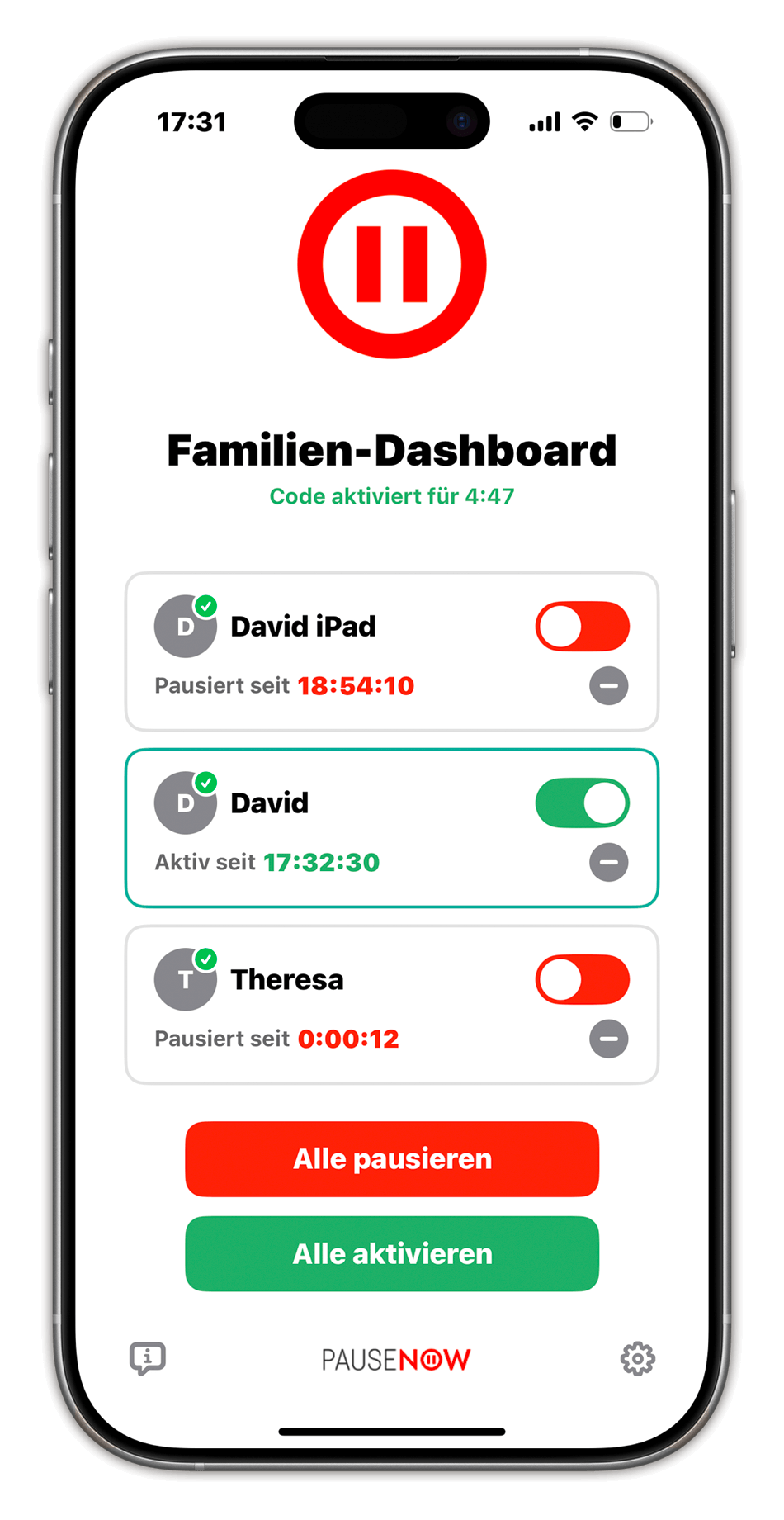
PauseNow zeigt dir alle Geräte deiner Kinder auf einem Dashboard. Nicht ein Kind, dann zurück, dann das nächste – sondern alles auf einen Blick. Und ein Tipp pausiert sie gemeinsam. Wenn Abendessen ist, ist Abendessen: iPhone, iPad, das alte Gerät im Kinderzimmer. Telefon, Notruf und Nachrichten bleiben erreichbar. Danach gibst du genauso schnell wieder frei.
Was PauseNow nicht tut: Es pausiert und aktiviert, mehr nicht. Keine Zeitbudgets, keine Nutzungsberichte, keine Veränderung an deinen Apple-Einstellungen. Und es gilt dieselbe Grenze wie oben: Ein Gerät, das nicht in deiner PauseNow-Familie angemeldet ist, erreicht auch PauseNow nicht. Ist ein Gerät offline, kommt kein Pausier-Befehl an. Die Apple-Grundeinstellungen musst du trotzdem einmal sauber setzen – ohne sie greift das Pausieren nicht.
Ein Admin. Alle Betreuer. Alle Kindergeräte.
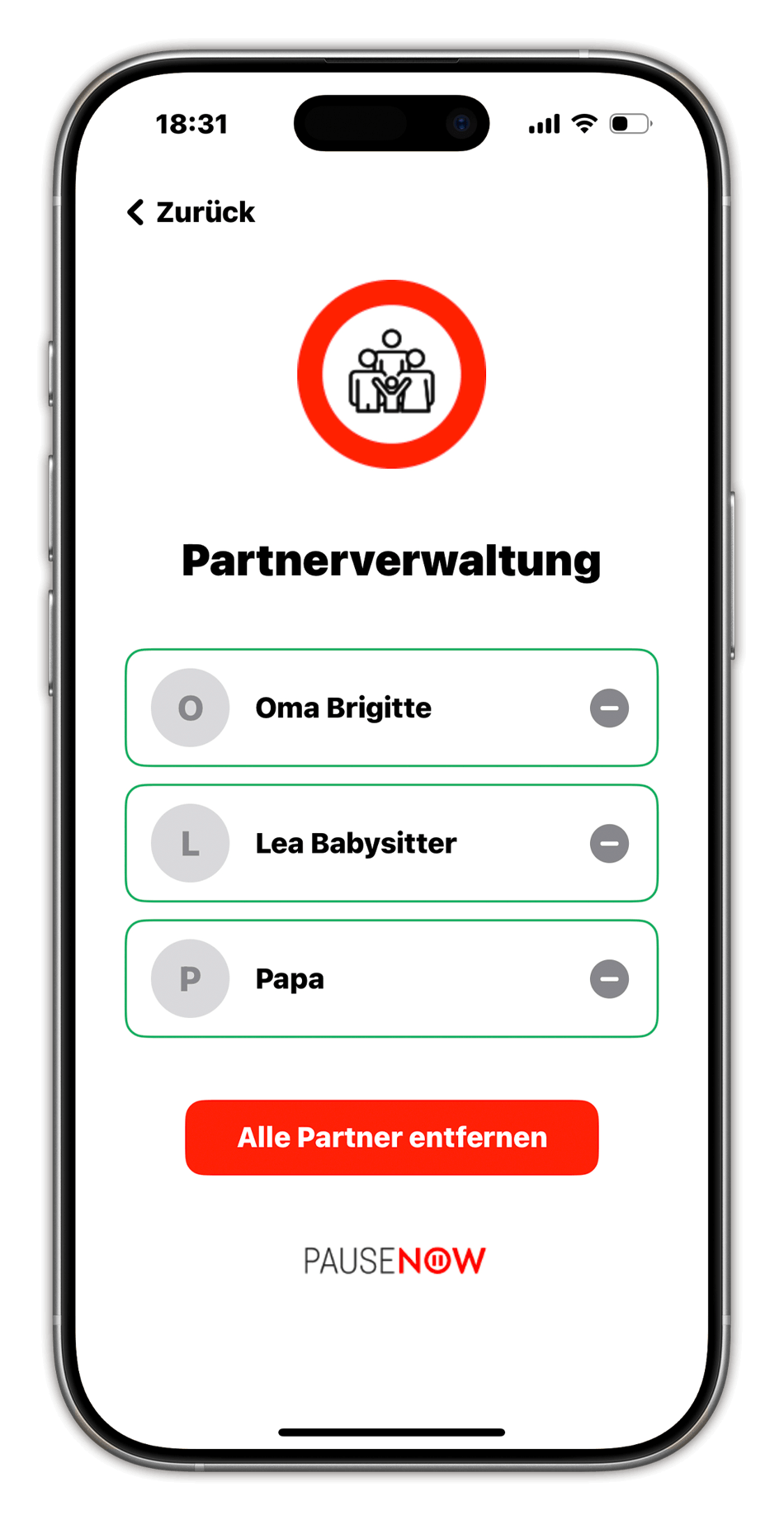
Bei PauseNow legst du eine Familie an und lädst per QR-Code alle ein, die sich kümmern: die Oma, den Babysitter, das getrennt lebende Elternteil, die große Schwester. Bis zu zehn Betreuer. Sie brauchen kein Apple-Familienmitglied zu sein, keinen Organisator-Status, keine gemeinsame Zahlungsmethode. Sie tippen auf Pause – und es ist still.
Das Kind braucht weiterhin einen eigenen Kinder-Apple-Account in deiner Apple-Familienfreigabe und aktivierte Bildschirmzeit. PauseNow liegt auf Apples Familienschutz auf – es ersetzt ihn nicht. Ohne diese Basis funktioniert das Pausieren nicht. Die Erste-Schritte-Anleitung führt dich einmalig durch alles.
PauseNow läuft auf allen iPhones und iPads ab iOS 16.4 – auch auf Geräten, die im Haushalt weitergereicht wurden. Die Geräte der Betreuer brauchen keine Familienfreigabe.
Kein Betreuer muss in eurer Apple-Familie sein. Nur das Kind.
14 Tage kostenlos testen, danach 1,99 €/Monat oder 19,99 €/Jahr. Ein Abo, alle Betreuer.
Im App Store laden Erste Schritte ansehenFür echt.