
Du hast dir einen Abend genommen und alles sauber gesetzt: eine Stunde Spiele, eine Stunde Soziale Netzwerke, eine Stunde Unterhaltung. Am Sonntag steht im Bericht eine Zahl, die du nicht erklären kannst. Nichts ist kaputt und dein Kind hat nichts ausgetrickst – es hat genau so funktioniert, wie es gebaut ist.
Du richtest gerade erst ein? Zur kompletten Anleitung →
Ein App-Limit ist kein Tagesbudget fürs Gerät. Es ist ein eigener Topf für genau die Apps, die du beim Anlegen ausgewählt hast. Legst du sechs Limits an, laufen sechs Töpfe nebeneinander – jeder mit eigener Uhr, jeder unabhängig vom anderen. Sechsmal eine Stunde ist deshalb nicht eine Stunde, sondern sechs. Das System zählt nicht falsch, es zählt nur etwas anderes, als die meisten Eltern erwarten.
Der Unterschied steckt in einem einzigen Schritt beim Anlegen: Ob du sechs Limits mit je einer Kategorie baust – oder ein Limit, in dem sechs Kategorien angehakt sind. Im zweiten Fall teilen sich alle ausgewählten Apps dieselbe Stunde.
Aus vielen Töpfen einen machen. Du legst ein einziges Limit an und häkst darin alles an, was zusammen begrenzt sein soll – oder gleich „Alle Apps & Kategorien“. Ab da gibt es eine Stunde fürs Gerät, nicht eine Stunde pro Kategorie.
Wichtig danach: Die alten Einzel-Limits löschen. Sie verschwinden nicht von selbst und laufen sonst weiter neben dem neuen Topf her. In der Liste „App-Limits“ auf dem Eintrag nach links streichen und „Löschen“ wählen.
Dann den Schalter setzen, der aus einer Empfehlung eine Grenze macht. Er sitzt im Limit selbst und ist nur sichtbar, wenn ein Bildschirmzeit-Code existiert. Ist er aus, kann dein Kind an der Sperre auf „Limit ignorieren“ tippen – ist er an, steht dort „Mehr Zeit anfordern“.
Und zuletzt die Liste prüfen, die alles wieder aufmacht: Was unter „Immer erlauben“ steht, läuft an jedem Budget vorbei. Telefon und Nachrichten gehören dort hin. Ein Videodienst, der irgendwann einmal reingerutscht ist, erklärt rückwirkend ganze Nachmittage.
Auch ein sauber gerechneter Topf weiß nicht, dass gerade Abendessen ist, dass Besuch da ist oder dass der Streit schon seit zehn Minuten läuft. Sind um halb sechs noch vierzig Minuten drin, dann sind da vierzig Minuten. Und wer das in dem Moment ändern will, braucht den Bildschirmzeit-Code, sein eigenes Gerät und ein paar Menüebenen. Am Esstisch macht das niemand. Genau deshalb fühlt sich ein perfekt eingestelltes Limit im Alltag manchmal an, als hättest du gar keins.
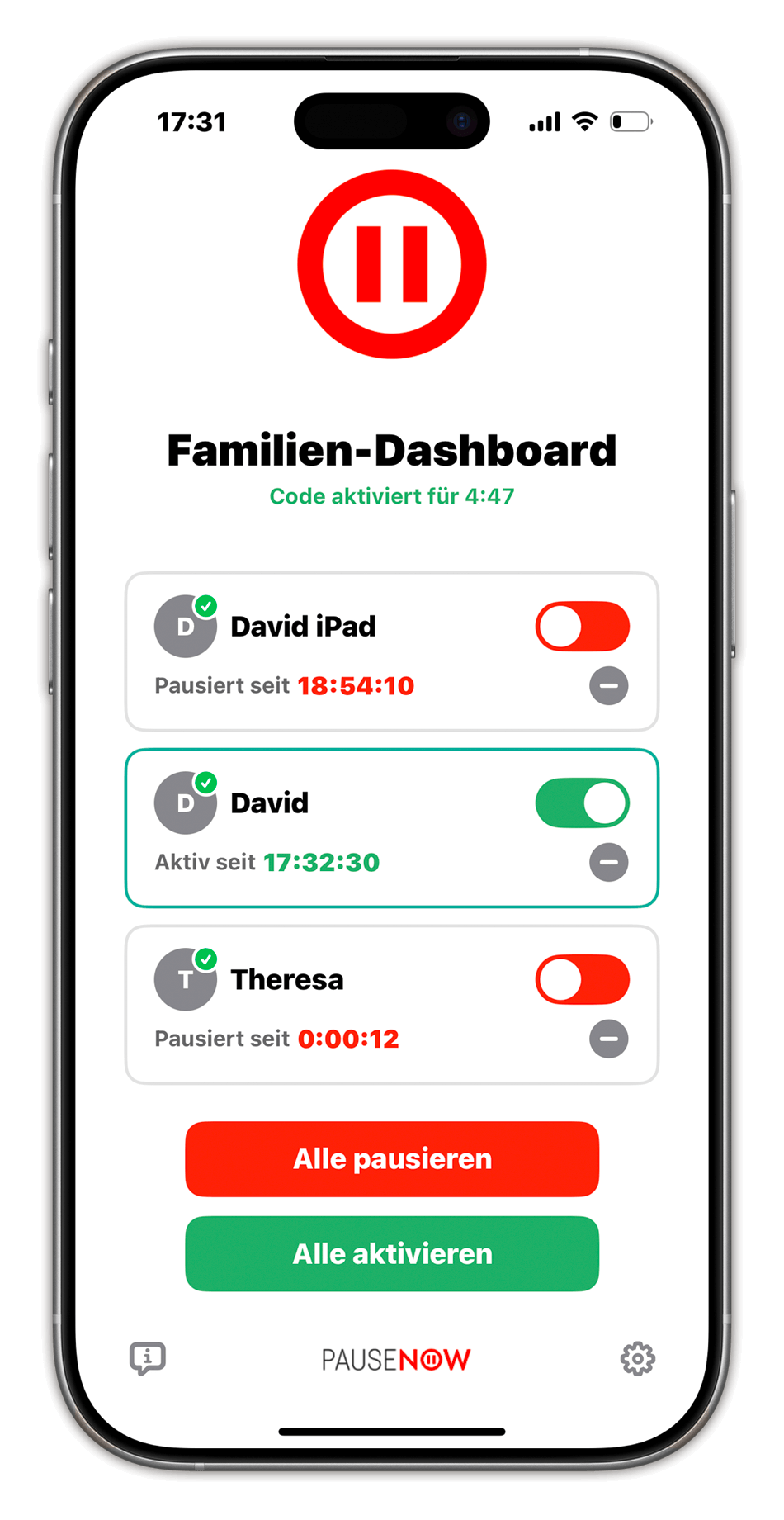
PauseNow ist kein weiteres Budget. Es ist der Knopf für den Moment, in dem das Budget egal ist. Ein Tipp auf deinem iPhone, und auf dem Gerät deines Kindes ist Ruhe – unabhängig davon, wie viel im Topf noch drin war. Telefon, Notruf und Nachrichten bleiben dabei erreichbar. Und wenn der Moment vorbei ist, gibst du genauso schnell wieder frei.
Was PauseNow nicht tut: PauseNow pausiert und aktiviert – mehr nicht. Es verwaltet keine Zeitbudgets, zeigt keine Nutzungsberichte und verändert keine einzige deiner Apple-Einstellungen. Deine Limits laufen unberührt weiter. Ist das Kindergerät offline, kommt kein Pausier-Befehl an. Und die Apple-Grundeinstellungen musst du trotzdem einmal sauber setzen – ohne sie greift das Pausieren nicht.
Ein Admin. Alle Betreuer. Alle Kindergeräte.
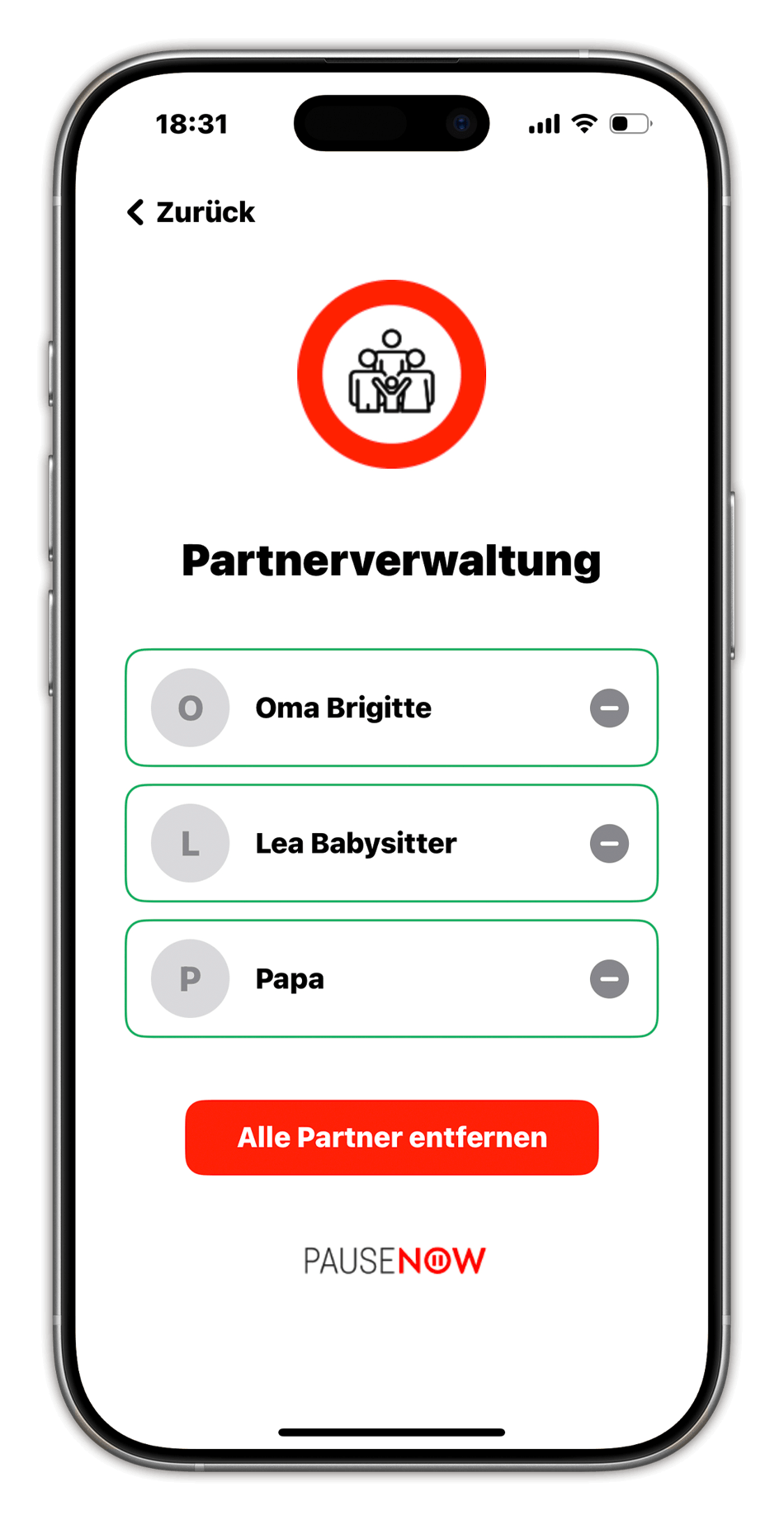
Bei PauseNow legst du eine Familie an und lädst per QR-Code alle ein, die sich kümmern: die Oma, den Babysitter, das getrennt lebende Elternteil, die große Schwester. Bis zu zehn Betreuer. Sie brauchen kein Apple-Familienmitglied zu sein, keinen Organisator-Status, keine gemeinsame Zahlungsmethode. Sie tippen auf Pause – und es ist still.
Das Kind braucht weiterhin einen eigenen Kinder-Apple-Account in deiner Apple-Familienfreigabe und aktivierte Bildschirmzeit. PauseNow liegt auf Apples Familienschutz auf – es ersetzt ihn nicht. Ohne diese Basis funktioniert das Pausieren nicht. Die Erste-Schritte-Anleitung führt dich einmalig durch alles.
PauseNow läuft auf allen iPhones und iPads ab iOS 16.4 – auch auf Geräten, die im Haushalt weitergereicht wurden. Die Geräte der Betreuer brauchen keine Familienfreigabe.
Kein Betreuer muss in eurer Apple-Familie sein. Nur das Kind.
14 Tage kostenlos testen, danach 1,99 €/Monat oder 19,99 €/Jahr. Ein Abo, alle Betreuer.
Im App Store laden Erste Schritte ansehenFür echt.