
Du hast dein iPhone auf iOS 27 aktualisiert und gehst in die Bildschirmzeit, um dir die neuen Kindersicherungsfunktionen von Apple anzusehen – doch hier findest du keine neuen Funktionen oder Einstellungen? Du hast nichts falsch gemacht. Die neue Bildschirmzeit erscheint nur, wenn alle Geräte der Familienfreigabe auf Version 27 aktualisiert worden sind. Wie du erkennst, ob die neue Bildschirmzeit aktiv ist und was du tun kannst, wenn nicht, erfährst du hier.
Du richtest gerade erst deine Apple-Familie ein? Zur kompletten Anleitung →
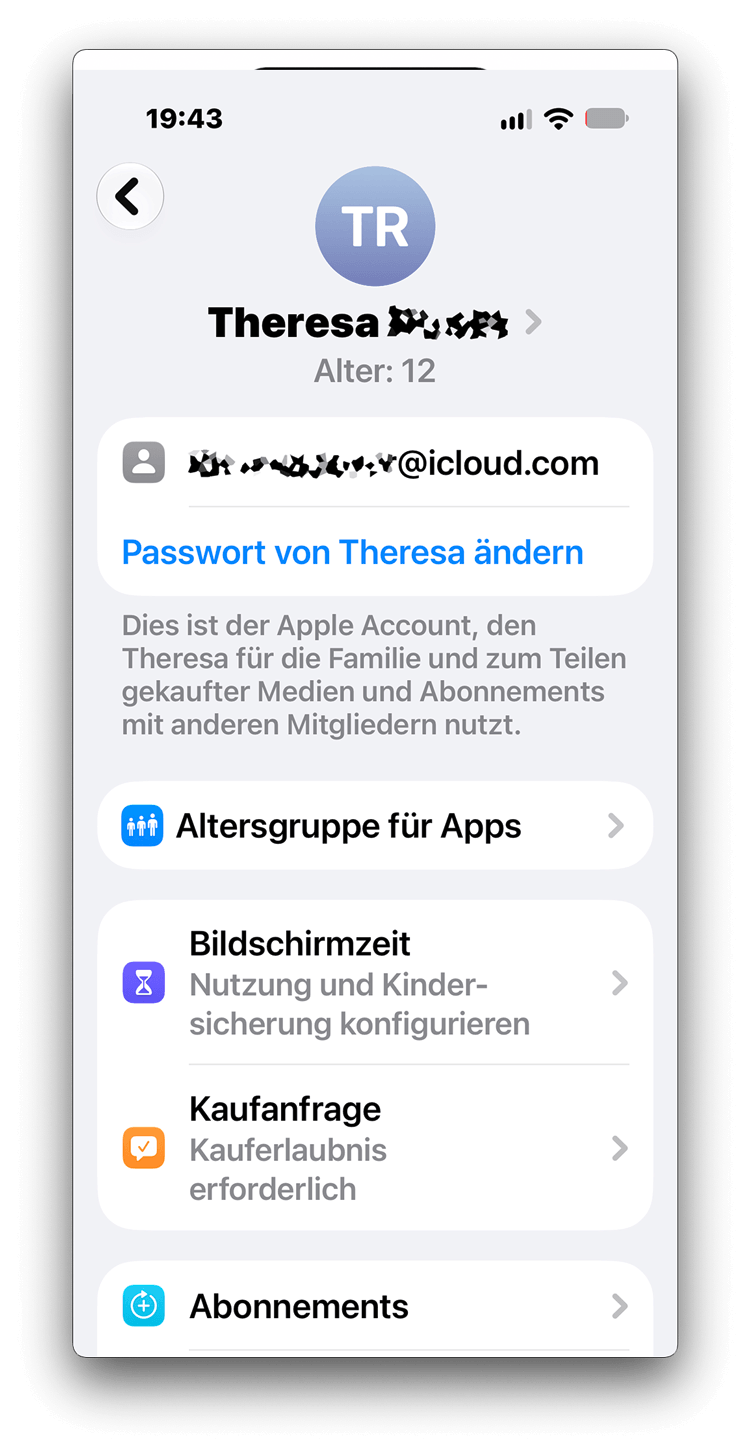
Öffne auf deinem iPhone das Profil deines Kindes in der Familienfreigabe. Von hier führen zwei Wege weiter, doch nur der Weg über den Namen des Kindes verrät dir, welche Version du nutzt.
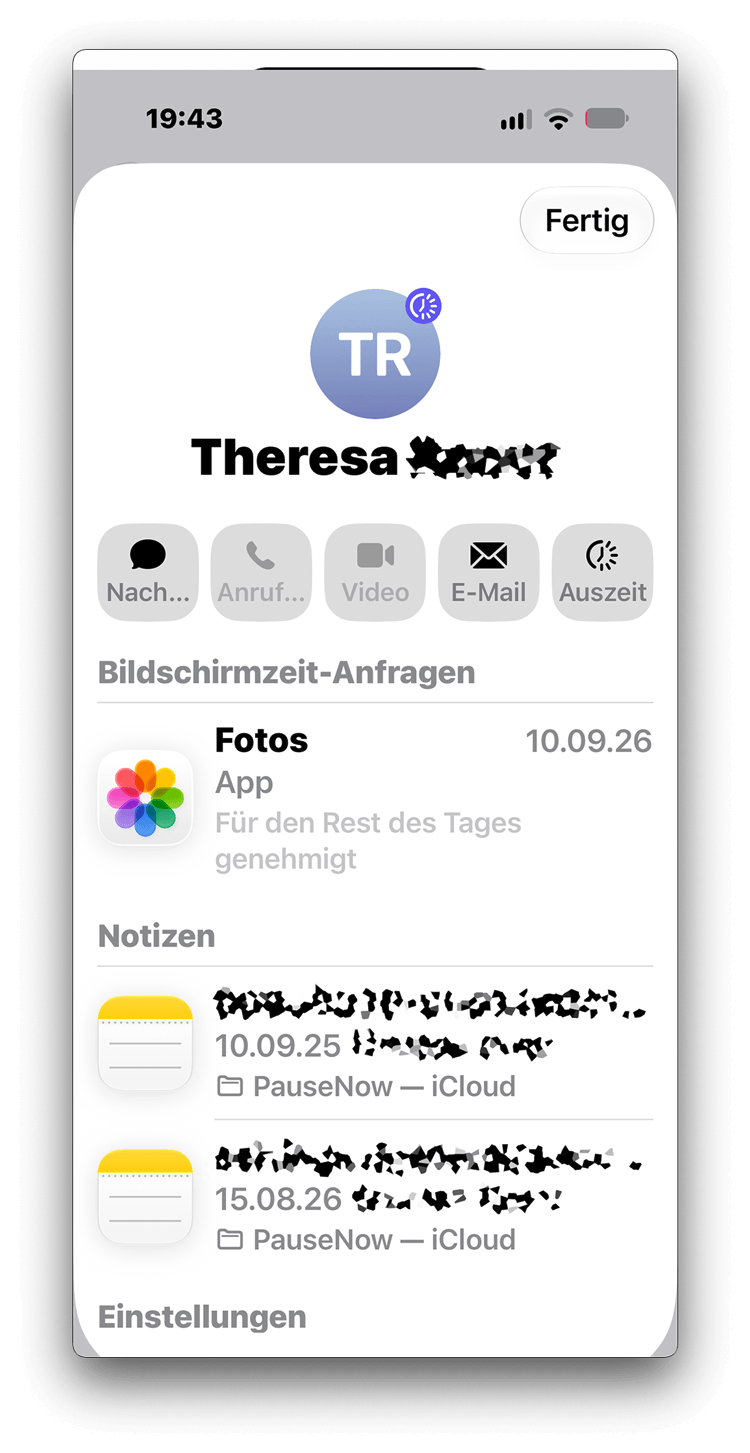
Tippst du oben auf den Namen deines Kindes, öffnet sich eine zweite Ansicht. Hier liegen die schnellen Griffe für den Moment: offene Bildschirmzeit-Anfragen und eine Knopfreihe, ganz rechts Auszeit.
In der neuen Bildschirmzeit steht an dieser Stelle zusätzlich die Möglichkeit, das Gerät sofort zu pausieren. Fehlt sie bei dir, läuft die bisherige Bildschirmzeit – unabhängig davon, welche Version auf deinem eigenen Telefon installiert ist.
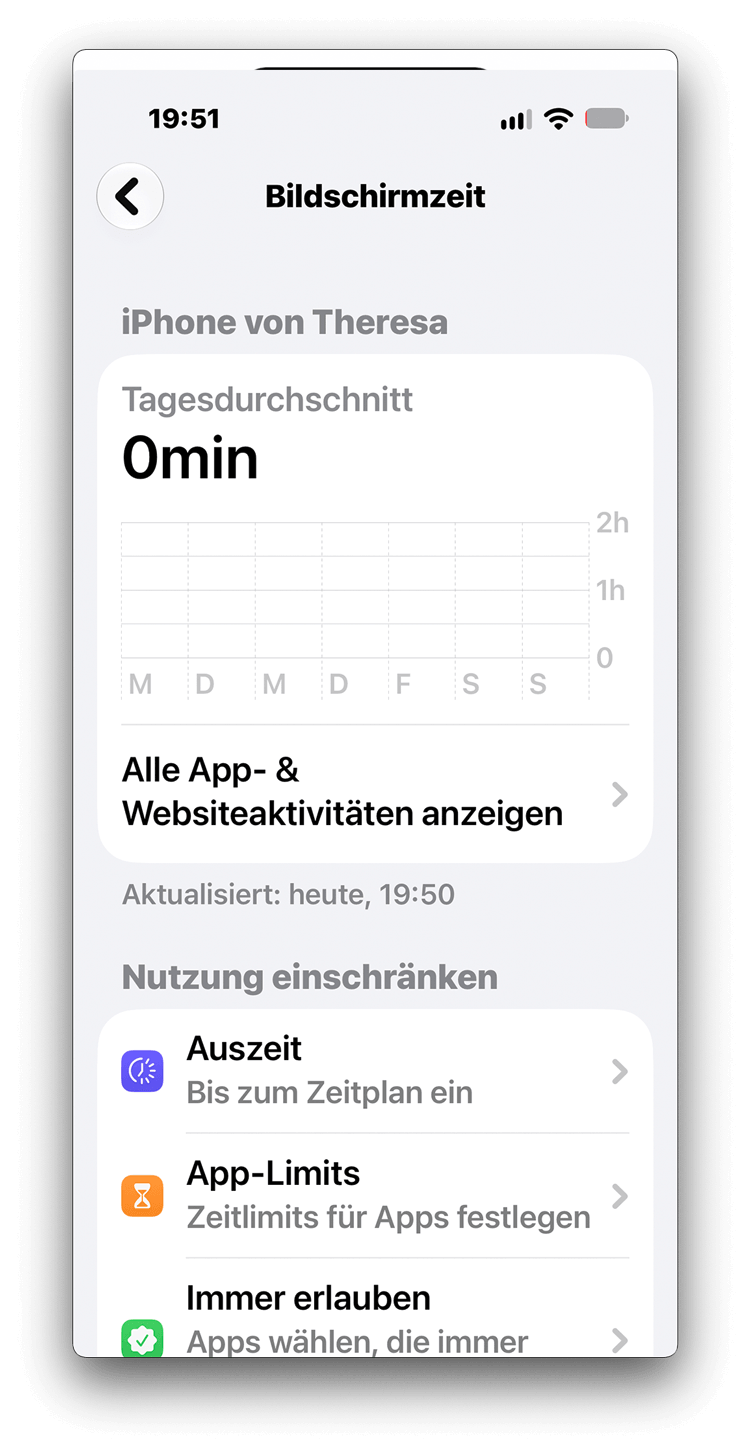
Tippst du auf Bildschirmzeit, landest du bei den Einstellungen, die dauerhaft gelten: Tagesdurchschnitt und Wochenverlauf oben, darunter Auszeit, App-Limits und die Apps, die immer erlaubt bleiben. Diese Seite sieht in beiden Versionen ähnlich aus – daran erkennst du also nicht, ob die neue Bildschirmzeit bei dir aktiv ist.
Die neue Bildschirmzeit ist technisch neu gebaut. Voraussetzung ist laut Apple, dass alle Geräte in der Familienfreigabe auf Version 27 laufen: iPhone, iPad, Mac, Apple Watch und Vision Pro. Solange eines aus der Reihe fällt, bleibt die ganze Gruppe beim bisherigen System. Einen Grund nennt Apple nicht, naheliegend ist aber, dass die neuen Einstellungen sonst nicht zuverlässig zwischen allen Geräten synchronisieren. Das ist nachvollziehbar – es trifft nur mehr Familien, als Apple vermutlich angenommen hat.
Alles ist auf 27 – und es passiert trotzdem nichts. Auch das wird berichtet, unter anderem von Fachleuten, die mit mehreren Testgeräten nebeneinander arbeiten. Mal wird die Umstellung angeboten, mal nicht, ohne erkennbaren Unterschied. Wieso das so ist, ist derzeit nicht vollständig nachvollziehbar.
Ehrlich gesagt: Ich habe es an meinen eigenen Geräten nicht zum Laufen gebracht. Unterschiedlich alte Geräte, mehrere pro Kind – bei uns der Normalfall. Und genau der Fall, in dem es hakt.
Wenn dir nach dem Update keine neue Bildschirmzeit angezeigt wird, hast du folgende Möglichkeiten:
Wirklich alle. Geh die Familienfreigabe einmal von oben nach unten durch und zähl mit: jedes iPhone, jedes iPad, jeden Mac, jede Apple Watch. Mache an jedem Gerät das Softwareupdate auf 27.
Danach in der Familienfreigabe nachsehen, ob die neue Bildschirmzeit zur Aktivierung angeboten wird. Laut Apple muss ein Elternteil diese Umstellung einmalig selbst durchführen.
Das Nachfolge-Update kommt erfahrungsgemäß innerhalb weniger Monate und räumt solche Startprobleme meist auf. Wenn bei dir alles auf 27 läuft und trotzdem nichts passiert, ist das der wahrscheinlichste Weg.
Ältere iPhones, iPads, Macs und Apple Watches werden irgendwann nicht mehr mit neuen Systemversionen versorgt. Steht so ein Gerät in deiner Familienfreigabe, bleibt die Gruppe bei der bisherigen Bildschirmzeit – auch nach 27.1, auch nach 27.2. Dann bleiben zwei Möglichkeiten: das alte Gerät aus der Familienfreigabe nehmen oder mit den bisherigen Einstellungen arbeiten.
Um Geräte für dein Kind sofort sicherer zu machen, nutze die bisherige Bildschirmzeit und richte sie richtig ein: App-Store-Installationen sperren, Kontaktliste beschränken, Safari auf genehmigte Websites setzen, Kamera abschalten. Und einen Bildschirmzeit-Code vergeben, den dein Kind nicht kennt und der weder deine noch seine Gerätesperre ist.
Alle Grundeinstellungen findest du Schritt für Schritt erklärt – mit Klickpfaden und Screenshots – hier: pausenow.app/erste-schritte. Die Anleitung gilt unverändert auch dann, wenn du die neue Ansicht nicht bekommst.
Egal, welchen Weg du wählst – eine Grenze bleibt, unabhängig von jeder Version: In Apples Bildschirmzeit kann nur pausieren, wer zu eurer Familienfreigabe gehört. Die Oma nicht. Der Babysitter nicht. Das getrennt lebende Elternteil nur, wenn es Teil derselben Apple-Familie ist – und jeder kann gleichzeitig nur in einer sein.
Ausgerechnet dann, wenn andere auf dein Kind aufpassen, fehlt also der schnellste Griff: das Gerät einfach mal pausieren. Genau dafür gibt es PauseNow.
Ein Admin. Alle Betreuer. Alle Kindergeräte.
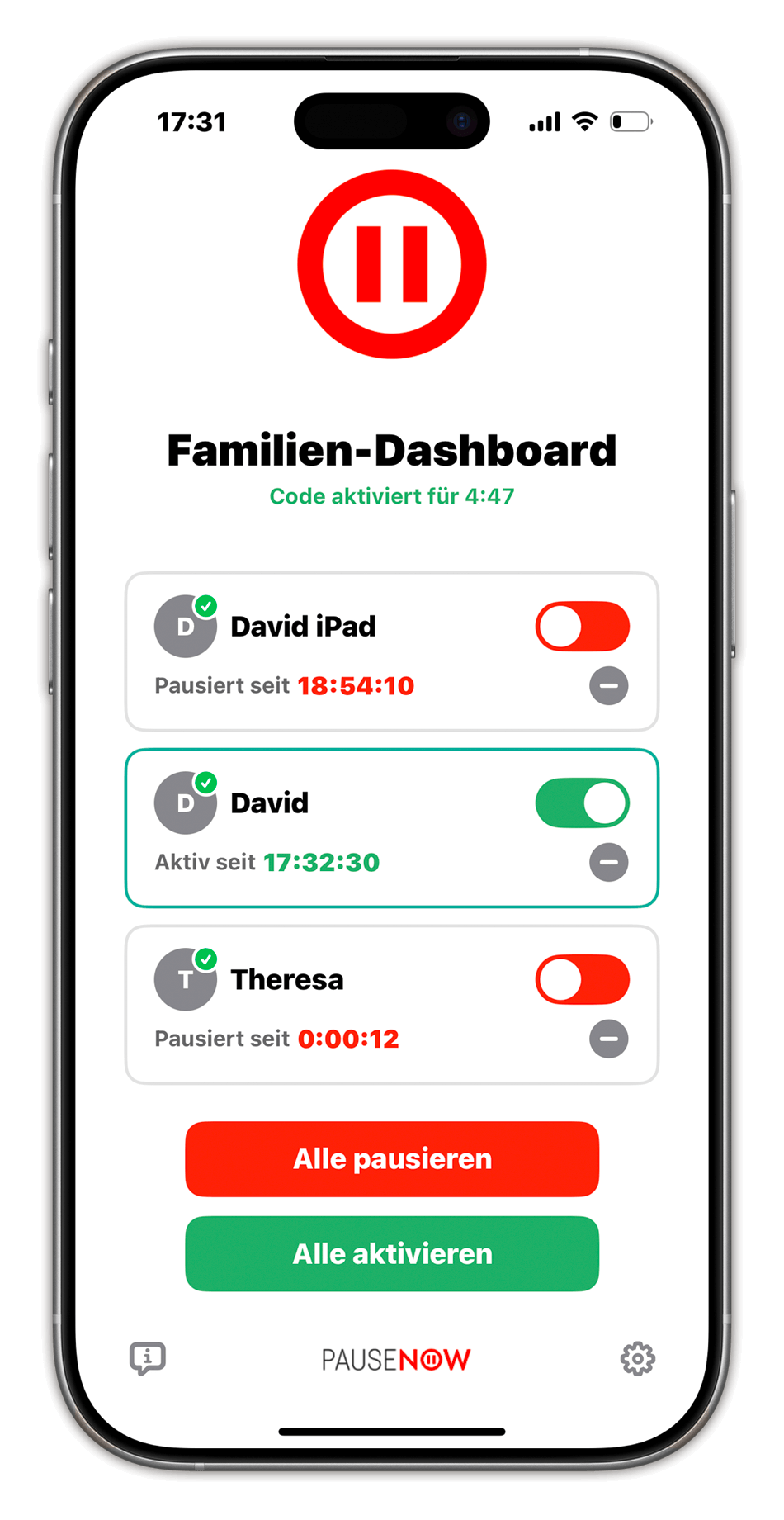
Bei PauseNow legst du eine Familie an und lädst per QR-Code alle ein, die sich kümmern: die Oma, den Babysitter, das getrennt lebende Elternteil, die große Schwester. Bis zu zehn Betreuer. Sie brauchen kein Apple-Familienmitglied zu sein, keinen Organisator-Status, keine gemeinsame Zahlungsmethode. Ein Tipp, und das Kinder-iPhone oder -iPad ist pausiert.
| Apple-Bildschirmzeit | PauseNow | |
|---|---|---|
| Wer kann pausieren? | Nur Eltern in eurer Familienfreigabe | Bis zu 10 Betreuer – auch ohne Apple-Familie |
| Gerät sofort pausieren | Nur in der neuen Bildschirmzeit | Ja, mit einem Tipp |
| Unterstützte Geräte | Neue Bildschirmzeit: nur ab Version 27 | iPhone und iPad ab iOS 16.4 |
Probier es selbst aus. Hier geht's zur App im App Store:

Was PauseNow nicht tut: Es schaltet die neue Apple-Bildschirmzeit nicht frei – diese Entscheidung liegt allein bei Apple. Es ersetzt keine Zeitkontingente, keine Website-Freigaben, keine Kontaktanfragen; das sind Apple-Funktionen und bleiben es. Und es zeigt keine Nutzungsstatistiken und keine Berichte. PauseNow ist kein Verwaltungswerkzeug.
Mehr über PauseNow14 Tage kostenlos testen, danach 1,99 €/Monat oder 19,99 €/Jahr. Ein Abo, alle Betreuer.
Im App Store laden Erste Schritte ansehen